
視聴者をストリームへ誘導するDiscordイベントの設定方法
Discordの「配信開始」イベントができること
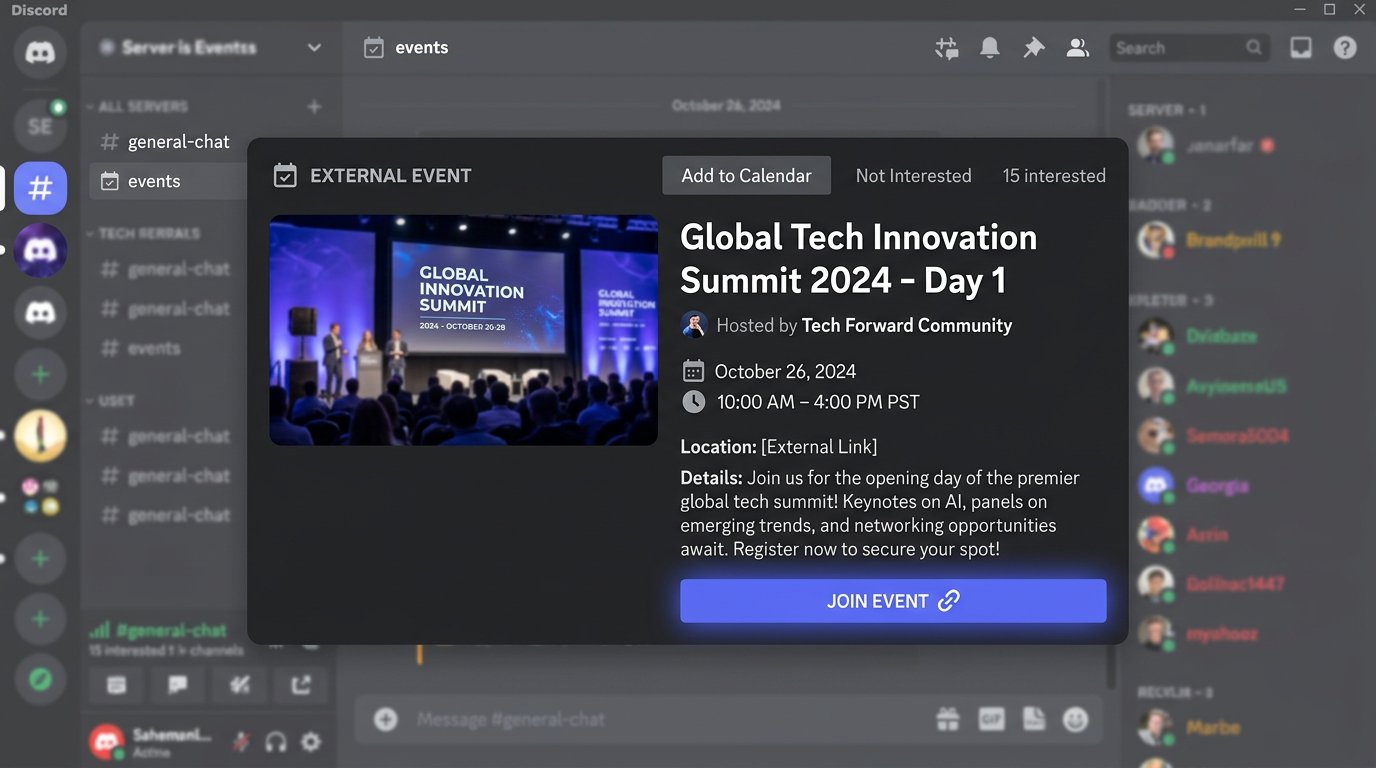
Discordの外部イベントは、配信の告知を専用のカードにまとめます。視聴者にはタイトル、時間、カバー画像、説明、開催場所が表示されます。ストリームの場合、開催場所にはチャンネルへのリンク、特定の配信ページ、または各プラットフォームをまとめたマルチリンクを設定します。
Discordは参加者を強制的に配信へ移動させることはできません。 イベントは視聴者にとって分かりやすい入口となり、開始通知を送ることはできますが、ストリームを開くのはユーザー自身です。そのため設定の主な目的は、リンクを目立たせ、確実に機能させ、すべての告知で同じにすることです。
イベントカード用のリンクを選ぶ
定期的な配信には、通常チャンネルへの固定リンクが適しています。配信ごとに変更する必要がありません。配信プラットフォームが事前に予定配信のページを作成する場合は、そのページへのリンクを設定できます。この方法は、視聴者が配信開始前から特定の配信のテーマや時間を確認したい場合に便利です。
固定リンクには欠点があります。早めにアクセスした視聴者は、オフライン画面や過去の配信を見ることになります。個別配信へのリンクはより正確ですが、時間の変更、カテゴリの変更、配信の再作成の後に確認する必要があります。
Discordの外部イベントを作成する場所
対象のDiscordサーバーを開き、左上のサーバー名をクリックします。メニューからイベントセクションを選び、新しいイベントを作成します。クライアントのバージョンによっては、チャンネルリストの上部からもイベント一覧を開けます。
最初のステップで、Discordは開催場所の選択を求めます。Discord外でのストリームの場合は、「どこか他の場所」または外部イベント形式を選びます。サーバーのボイスチャンネルは選ばないでください。そのカードは参加者を配信プラットフォームではなくDiscordへ誘導してしまいます。
イベント作成時に入力する項目
開催場所の欄には、リンクのプロトコルを含む配信またはチャンネルの完全なURLを貼り付けます。これは外部イベントの最重要項目です。視聴者はこれを通じて配信にたどり着く必要があります。次に、タイトル、開始日時を指定します。これらのデータがないと、Discordは正しいイベントカードを作成できません。
- タイトル:「配信」といった表現ではなく、配信のテーマや分かりやすい形式。
- 開催場所:チャンネル、配信、またはリンク集ページへのリンク。
- 日時:選択したタイムゾーンを考慮した実際の開始時刻。
- 説明:簡単なテーマ、言語、形式、視聴者にとって重要な条件。
- カバー画像:スマートフォンのカードでも読みやすい、小さな文字のない画像。
説明とカバー画像はインターフェース上では任意の場合がありますが、ないとイベントが未完成に見え、一覧でも目立ちにくくなります。詳細な説明の欠点は、モバイル画面で読みにくいことなので、短い行をいくつか残すのがよいでしょう。
視聴者向けにイベントカードを整える方法
タイトルには配信の内容を記載します。ゲーム、解説、雑談、アップデートのテスト、コラボ形式などです。スケジュールが繰り返される場合は、回数やその日のテーマを追加します。視聴者はリンクを開く前から、なぜ配信に移動すべきかを理解できる必要があります。
説明には、開催場所の欄にすでに記載されていても、URLをテキストで繰り返します。これは参加者が通知をコンパクトな形で開いた場合や、リンクを別のデバイスにコピーする場合に役立ちます。長い前置きやルール一覧の後ろにアドレスを隠さないでください。
配信開始時にイベントを起動する方法
作成したイベントは、指定した時刻になっただけでは自動的にアクティブになりません。配信前にDiscordでイベントカードを開き、起動アクションを選択します。配信がリンクからすでに視聴可能になってから行ってください。そうしないと、最初の視聴者がオフライン画面を見ることになります。
手動起動は、週に1回または数回の配信では最も確実な方法です。ボット、トークン、外部サービスは不要です。欠点は明らかです。特に配信準備を急いで行っていると、操作を忘れる可能性があります。
関心のある参加者向けに個別の通知を追加する
イベントカードはサーバーに残りますが、すべての参加者がタイミングよく目にするわけではありません。迅速な告知のために、配信通知用のロールを作成し、ユーザーがロールチャンネル、ボット、またはサーバーで使われている方法であればリアクションを通じて自分で取得できるようにします。
イベント起動後、告知チャンネルに短いメッセージを投稿します。ロールへのメンション、テーマ、リンクを含めます。カードの説明をすべて繰り返す必要はありません。メッセージの役割は開始を知らせることで、イベントカードの役割は事前にスケジュールと文脈を伝えることです。
- 告知は1つの固定チャンネルに投稿する。
- 配信を購読した人のロールのみをメンションする。
- リンクはメッセージの1行目か2行目に置く。
- チャンネルは一般参加者が読める状態にしておく。
ロール通知の欠点は、一部のオーディエンスが自分でロールを付与しなかったり、メンションをオフにしたりすることです。そのため、イベント自体やサーバーに固定したスケジュールの代わりにしないでください。
EventSubによる自動化が必要な場合
自動化は、事前に作成したカードだけでなく、実際に配信が開始された後にDiscordへメッセージを送信する必要がある場合に役立ちます。TwitchではこのためにEventSubとstream.onlineイベントへのサブスクリプションを使用します。プラットフォームはチャンネルが配信を開始すると通知を送信します。
2つのタスクを区別することが重要です。EventSubは告知チャンネルへのメッセージを起動できますが、Discord APIにアクセスできる独自のボットが予定イベントをアクティブステータスに変更します。通常のDiscord受信Webhookはメッセージを投稿できますが、イベントカードを管理することはできません。
Twitch EventSubを購読する方法
購読にはTwitch開発者パネルのアプリケーション、そのID、必要な権限を持つアクセストークンが必要です。サブスクリプション作成リクエストで、イベントタイプstream.online、チャンネルID、Webhookの配信方法を指定します。コールバックアドレスはインターネットからHTTPSでアクセス可能である必要があります。
サブスクリプション作成後、Twitchはコールバックに検証リクエストを送信します。ハンドラーはこのリクエストからchallenge値を期待される形式で返す必要があります。検証が完了するまで、サブスクリプションはアクティブにならず、配信開始の通知は届きません。
署名の検証と重複イベントの処理
受信する各EventSub通知は、署名ヘッダー、送信時刻、メッセージIDで検証する必要があります。署名はリクエストの元のボディに基づいて計算されるため、JSONに変換する前に検証してください。これによりハンドラーを偽のリクエストから保護できます。
処理済みの通知IDを短期間保存します。同じイベントが再配信された場合、ボットやシナリオが2つ目の告知を投稿してはいけません。独自処理の欠点は、維持が必要なことです。トークンの管理、必要に応じたサブスクリプションの延長、APIの変更の確認などを行います。
EventSubが実際に動作しているか確認する方法
サブスクリプション作成後、開発者インターフェースまたはTwitch APIでステータスを確認します。サブスクリプションは確認済みでアクティブである必要があり、コールバックはブラウザから認証なしでアクセス可能である必要があります。HTTPS証明書、ハンドラーアドレス、challengeへの応答のエラーは、通常この段階で確認できます。
次に、非公開の配信または非公開のDiscordチャンネルでテスト起動を行います。ハンドラーのログを確認します。検証リクエストと開始通知が記録されているはずです。Discordで、メッセージが1回だけ届き、正しいリンクを含み、必要なロールをメンションしていることを確認します。
Make経由のシナリオとその制限
Makeは中間シナリオとして使用できます。イベントを受信し、告知テキストを組み立て、WebhookまたはDiscordモジュール経由でDiscordに送信します。設定前に、選択したスキームがTwitchの検証challengeを正しく返し、リクエストの署名を検証できるか確認してください。これができない場合、TwitchとMakeの間に別のハンドラーが必要になります。
Makeの無料プランにはオペレーションの制限があります。各検証、受信リクエスト、データ検索、メッセージ送信がオペレーションを消費する可能性があるため、頻繁なテストや複数チャンネルは制限を早く使い果たします。コンストラクターの欠点は、シナリオがプラン、プラットフォームの可用性、Webhook処理の制限に依存することです。
Discordカード自体の起動を自動化する方法
外部イベントのステータスを自動的に「開催中」に変更するには、独自のボットまたはDiscord APIとのサーバー統合が必要です。確認済みのstream.onlineイベントの後、ハンドラーは対象の予定イベントを見つけ、アクティブ状態に変更します。配信終了後は、別のアクションまたは終了イベントの処理によって完了させる必要があります。
この方法の欠点は、Webhook経由の単純な告知より複雑なことです。ボット、トークン、イベント管理権限、シークレットの保存、エラー処理が必要になります。目的が配信開始後に視聴者へリンクを届けることだけなら、手動イベントと自動メッセージの方が通常は維持が簡単です。
Discordの権限とWebhookアドレスの保護
ボットには動作に必要な権限だけを付与します。告知チャンネルへのアクセス、メッセージ送信、ステータスを変更する場合はイベント管理です。通知設定のためだけに管理者権限を付与しないでください。アクセスが広いほど、コードのエラーやトークン漏洩の影響が大きくなります。
Discord受信WebhookのURLはシークレットとして保管します。このアドレスを入手した人は誰でも、Webhookの名前でチャンネルにメッセージを送信できます。アドレスが公開リポジトリ、スクリーンショット、チャットに含まれてしまった場合は、Webhookを削除して新しく作成してください。
初めての公開配信前のチェック
- 外部イベントがボイスチャンネル用ではなく「どこか他の場所」形式で作成されている。
- 開催場所の欄に対象チャンネルまたは配信への有効なリンクが含まれている。
- イベントの日時がスケジュールとタイムゾーンに一致している。
- カードに短い説明と読みやすいカバー画像が含まれている。
- イベントが手動で起動でき、モデレーター権限のない参加者にも表示される。
- 通知ロールを管理者に頼らずオン・オフできる。
- EventSubがコールバック検証を通過し、アクティブステータスになっている。
- EventSubの署名がリクエスト内容の処理前に検証される。
- イベントの再配信で重複した告知が作成されない。
- 自動化の障害に備えて短い手動メッセージが用意されている。
Last Articles
デザインと機能の変更点 より速く、より快適にご利用いただけるようサイトを更新しました。主な変更点は、インターフェース、アカウント、注文管理に関わるものです。 データベースへのクエリを最適化したことで、ページの読み込みが平均で約3分の1高速化しました。ナビゲーションメニューはヘッダーから左側のサイ..
Good afternoon, I've collected all the news during this time.: 1. The main news is that prices for twitch viewers have been greatly reduced, while Tw..
1. 視聴者全員が15%オフになるプロモーションコード「December2025」をご利用ください2. 1月1日まで、当社の設定ツールと最もお手頃な視聴者カテゴリーの基本価格を25%値下げしました3. 当社のチャンネルで3つの抽選が開催中です! - 当社の購入ランキングでトップ100に入る..
Twitchサービスは次のとおりです 安定して働くこと、従って私達は分隊、転売者に協力して準備ができています, サービスの所有者、ボットの所有者、および他の多く。個々の用語は、Telegram@Tikey_Kの管理者と議論することができます..
私たちは Twitch viewerサービスを完全に更新しました。 安定して働くこと。 私たちは視聴者のために高品質のIPアドレスのみを使用しています。ニュアンスは最大150人の視聴者のための注文にあります。 合計視聴者数が200に達すると、それらはドロップされます。のために たとえば、..
Hello everyone! Today, we are announcing a new feature—"Twitch Viewer Configurator". Now, you can customize any plan for your Twitch channel. Choo..
Greetings, I have compiled a guide for streamers, which will be very relevant at the moment. Now YouTube and twitch have disabled monetization from vi..
We have finally developed the APINow it will be more convenient for our partner sites to work with us.To update the maximum tariffs for YouTube, an up..
パートナーシップ サービスと紹介プログラムが大変好評だったため、協力テーブルを作成しました。その本質は非常にシンプルです。ライブ視聴者が増えれば、私たちからの広告も増えます。プログラムの規約をダウンロードまたは表示するパートナーセットをダウンロードするには(イントロ+ロゴ)ストリーマーは、ストリーム..
ストリーマー向けサービス




VK Video Live


Dlive

Shopee

Bigo
コンテンツクリエイター向けサービス






