
OBS起動時に「まもなく開始」シーンを表示する方法
OBSが起動後にシーンを選ぶ仕組み
OBSは通常、開いているコレクションから最後にアクティブだったシーンを復元します。プログラムを閉じる前に「まもなく開始」を表示しておけば、次回起動時にはプラグイン、ショートカット、コマンドなしでそのシーンが選択されたままになります。
これは1つの固定した配信フォーマットに向いています。配信後に待機画面へ戻り、配信を停止してOBSを閉じるだけです。この方法の欠点は、プログラムが起動時のシーンではなく最後に選択したシーンを記憶することです。動画の収録、カメラ設定、ゲームキャプチャの後では、OBSが作業用シーンで開いてしまうことがあります。
起動時のシーンを保存する設定
配信を開始するコレクション内に「まもなく開始」シーンを作成します。待機画面、音楽、タイマー、チャットなど必要なソースを追加します。その後、OBSのメインウィンドウでそのシーンに切り替え、通常の方法でプログラムを閉じます。
- 目的のシーンコレクションを開きます。
- シーン一覧から「まもなく開始」を選択します。
- スタジオモードでは、プレビューだけに残さず必ず番組側に出力します。
- 配信や録画が実行中であれば停止します。
- OBSを閉じ、もう一度開いて確認します。
このシーンを同時に終了用のシーンにしておくと便利です。配信の最後にこのシーンへ切り替え、視聴者に挨拶し、配信を停止してOBSを閉じます。素早く切り替えるにはホットキーを割り当てられます。ただし欠点として、誤って押すと配信中にシーンが切り替わってしまうため、ゲームやブラウザ、他のプログラムで使用している組み合わせは避けてください。
起動時のシーンを必ず表示するAdvanced Scene Switcherのマクロ
以前の状態に関係なく、起動のたびに「まもなく開始」を表示したい場合は、Advanced Scene Switcherでマクロを設定します。この方法は、OBSをさまざまなシーンで閉じるものの、配信前には必ず同じ待機画面が必要な場合に便利です。
「起動時のシーン」など分かりやすい名前で新しいマクロを作成します。条件ブロックにStartupまたはOBS startを追加します。名称はプラグインのバージョンやインターフェースの言語によって異なります。この条件は配信の開始や特定のシーンを開くことではなく、OBSの起動を対象とします。
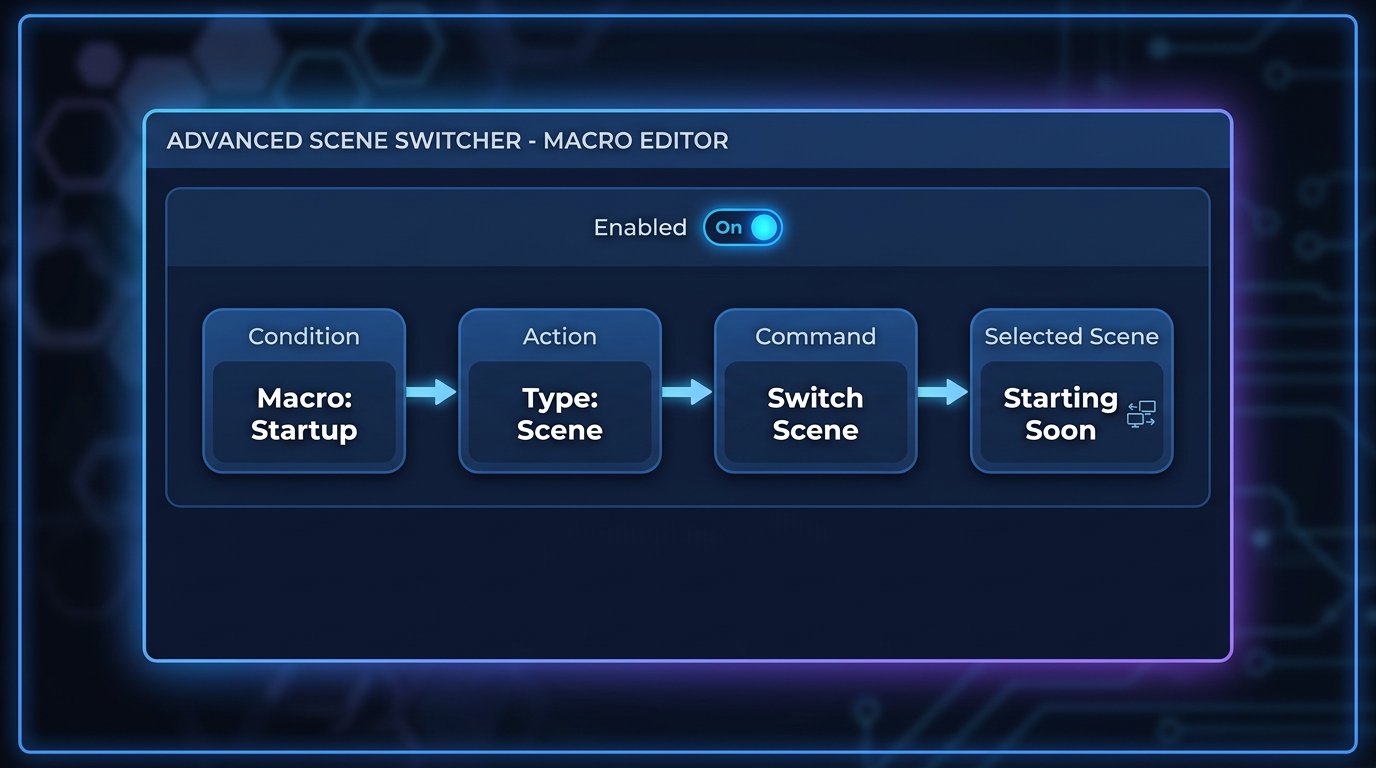
マクロ設定の手順
起動条件の後にシーン切り替えアクションを追加します。順序はStartupまたはOBS start、次にSceneアクション、Switch sceneコマンド、そして現在のコレクションから「まもなく開始」を選択します。マクロを保存し、有効になっていることを確認します。
- Advanced Scene Switcherのウィンドウを開きます。
- 新しいマクロを作成します。
- ConditionsセクションでStartupまたはOBS startを選択します。
- ActionsセクションでSceneアクションを追加します。
- Switch sceneコマンドを選択します。
- 「まもなく開始」シーンを指定します。
- OBSを完全に閉じ、再度起動して結果を確認します。
プラグインの欠点は、運用中の構成に依存関係が増えることです。OBSやプラグイン自体の更新後、シーンの名前変更やコレクションの変更後には、マクロを再テストする必要があります。指定したシーンが削除されている、または別のコレクションにある場合、切り替えは行われません。
--sceneパラメータ付きショートカットでOBSを起動する
OBSを専用のショートカット、コマンドファイル、スケジュールタスクから開く場合はプラグインは不要です。起動コマンドの欄で、実行ファイルのパスの後に--sceneパラメータとシーン名を引用符で囲んで指定します。
Windows向けの完全なコマンドは次のようになります:
"C:\Program Files\obs-studio\bin\64bit\obs64.exe" --scene "まもなく開始"
ショートカットのプロパティでは、この行を「リンク先」欄に指定します。パスにスペースが含まれる場合は、パスを囲む引用符が必須です。シーン名にスペースが含まれる場合は、シーン名を囲む引用符が必要で、「まもなく開始」ではほぼ常に該当します。OBSがキリル文字や標準外の名前のフォルダにインストールされている場合も、パスを引用符で囲み、必ずこのショートカットから起動して確認してください。
パラメータ内の名前は、アクティブなコレクション内のシーン名と一致している必要があります。入力時にはスペース、記号、言語、キーボード配列に注意してください。名前を間違えると、OBSは目的のシーンに切り替わらず通常の状態を復元して起動することがあります。また、このパラメータはすべてのビルドやOBSの起動方法でサポートされているわけではないため、設定後は必ずテストしてください。
起動コマンドでシーンコレクションを選択する
OBSに複数のコレクションがある場合は、シーンの選択と併せてコレクション選択のパラメータを使用します。まずコマンドで目的のコレクションを開き、その中のシーンを指定する必要があります。そうしないと、別のコレクションにある同じ名前やシーンの不在により、意図しない見た目で起動してしまいます。
コレクション名を変更した後は、このようなコマンドを個別に確認してください。パラメータ付きショートカットの欠点は、それを通して起動した場合にのみ機能することです。スタートメニュー、別のショートカット、パラメータなしの自動起動からOBSを開くと、プログラムは再び最後に保存されたシーンを復元します。
スクリプトとスケジュール起動
スクリプトは、OBSがシステムと一緒に起動する場合、別のプログラムからコマンドを受け取る場合、配信の自動開始前にシーンを表示する必要がある場合に必要です。流れは次のとおりです。OBSを起動し、ソースの準備を待ち、OBSの制御またはWebSocket経由で「まもなく開始」を選択し、必要に応じて録画や配信を開始します。
OBSが開くのと同じ瞬間に配信を開始しないでください。ブラウザソース、動画、カメラ、ネットワークフォルダ、プラグインはプログラム本体より遅れて読み込まれることがあります。スクリプトの欠点は保守が必要なことです。OBSへのパス、WebSocketへのアクセス、シーン名、起動順序、システム更新後の動作を確認する必要があります。
配信の自動開始前にシーンを確認する
シーンの自動切り替えは、待機画面が表示可能な状態であることを保証しません。メディアソースはファイルへのパスを失うことがあり、ブラウザウィジェットは読み込みに時間がかかり、音楽は前回のセッション後にオフのままになることがあります。OBS再起動後にシーンを確認し、設定直後だけで済ませないでください。
- 動画、画像、音声ファイルが保存されたパスから開けることを確認します。
- タイマー、チャット、通知、その他のブラウザソースを確認します。
- プログラム出力で音楽を聴き、ミキサーのレベルを確認します。
- メディアが技術的なフレームから再生されないことを確認します。
- スタジオモードでは番組出力を確認します。プレビューと異なる場合があります。
- シーンから個人的な通知、設定ウィンドウ、ファイルパス、その他の技術情報を除去します。
シナリオ別のおすすめの方法
1つの配信フォーマットであれば、「まもなく開始」を最後にアクティブだったシーンとして保存するだけで十分です。最も簡単な方法ですが、OBSを閉じる前にどのシーンを表示していたかに依存します。
プログラムを開くたびに起動時の待機画面が必要な場合は、Advanced Scene Switcherのマクロが適しています。最後のシーンに依存しませんが、インストールして確認済みのプラグインが必要です。
専用のショートカット、スケジュール起動、コマンドファイルには--sceneパラメータを使用します。この方法は固定の起動シナリオに便利ですが、別の方法でOBSを開いた場合には機能しません。配信の自動起動、外部プログラム、読み込みの遅延と連携するには、ソースの準備を確認するスクリプトが必要です。
Last Articles
デザインと機能の変更点 より速く、より快適にご利用いただけるようサイトを更新しました。主な変更点は、インターフェース、アカウント、注文管理に関わるものです。 データベースへのクエリを最適化したことで、ページの読み込みが平均で約3分の1高速化しました。ナビゲーションメニューはヘッダーから左側のサイ..
Good afternoon, I've collected all the news during this time.: 1. The main news is that prices for twitch viewers have been greatly reduced, while Tw..
1. 視聴者全員が15%オフになるプロモーションコード「December2025」をご利用ください2. 1月1日まで、当社の設定ツールと最もお手頃な視聴者カテゴリーの基本価格を25%値下げしました3. 当社のチャンネルで3つの抽選が開催中です! - 当社の購入ランキングでトップ100に入る..
Twitchサービスは次のとおりです 安定して働くこと、従って私達は分隊、転売者に協力して準備ができています, サービスの所有者、ボットの所有者、および他の多く。個々の用語は、Telegram@Tikey_Kの管理者と議論することができます..
私たちは Twitch viewerサービスを完全に更新しました。 安定して働くこと。 私たちは視聴者のために高品質のIPアドレスのみを使用しています。ニュアンスは最大150人の視聴者のための注文にあります。 合計視聴者数が200に達すると、それらはドロップされます。のために たとえば、..
Hello everyone! Today, we are announcing a new feature—"Twitch Viewer Configurator". Now, you can customize any plan for your Twitch channel. Choo..
Greetings, I have compiled a guide for streamers, which will be very relevant at the moment. Now YouTube and twitch have disabled monetization from vi..
We have finally developed the APINow it will be more convenient for our partner sites to work with us.To update the maximum tariffs for YouTube, an up..
パートナーシップ サービスと紹介プログラムが大変好評だったため、協力テーブルを作成しました。その本質は非常にシンプルです。ライブ視聴者が増えれば、私たちからの広告も増えます。プログラムの規約をダウンロードまたは表示するパートナーセットをダウンロードするには(イントロ+ロゴ)ストリーマーは、ストリーム..
ストリーマー向けサービス




VK Video Live


Dlive

Shopee

Bigo
コンテンツクリエイター向けサービス






