
YouTubeタグジェネレーター:キーフレーズの選定と確認
YouTubeタグジェネレーター:現在できること
YouTubeタグジェネレーターは、指定したテーマに沿ったキーワードやフレーズの候補を集めます。クエリ、ゲーム名、デバイスやソフトのモデル名を入力すると、動画公開前に確認できる表現をサービスが提案します。
こうしたツールは、メタデータの下書きを素早く集め、同じクエリの異なる表現を見つけ、手作業では見落としがちな表記に気づくのに役立ちます。結果には短い単語、限定するフレーズ、音訳、機能名、よくある誤りが含まれることがあります。
ただし、ジェネレーターは視聴者が見るようには動画を分析しません。動画で実際にどのテーマが扱われているかを知らないため、出来上がったリストをそのままYouTubeに入れることはできません。提案の中から、内容に確実に関連するものだけを残す必要があります。
タグが基本的な最適化の代わりにならない理由
タグは補助的なメタデータ要素です。YouTubeのヘルプには、動画の発見においてタグの役割はごくわずかであり、テーマ名がよく誤って書かれる場合に特に役立つと記載されています。そのため、ジェネレーターは動画、タイトル、説明文、サムネイルの作業を代替するものではありません。
OBSでの音声設定を扱った動画であっても、画面収録、ゲームシーン、プラグインについてのクエリで見つかりやすくなることはありません。それらのテーマが動画にない場合は尚更です。よく検索される言葉でも、頻度が高いというだけで適切になるわけではありません。
ジェネレーターの主な利点は、時間の節約とアイデアの拡充です。どの表現を確認すべきかを示唆してくれますが、優先順位を作者の代わりに決めるものではありません。まず動画の内容と視聴者のニーズを理解し、その後で追加の候補を探すためにツールを使いましょう。
タグ探しに適したサービス
最初のアイデア出しには、さまざまなツールが使えます。RapidTagsはテーマを入力すると候補を生成します。TubeBuddy Tag ExplorerとvidIQ Keyword Generatorはタグやキーワードを扱うためのものです。Keyword Tool for YouTubeは検索サジェストに基づいてクエリの候補を表示します。
これらのサービスでは、利用可能な機能、制限、登録要件が変わることがあります。ツールによっては、出来上がったタグではなく類似の検索フレーズを提案するものもあります。これは問題ではありません。そうした候補はアイデアの源として使えますが、YouTube Studioに追加する前に動画と照らし合わせる必要があります。
ジェネレーターを選ぶ際に重要なのは、結果の数ではなく正確さです。どのクエリでリストが作られたかが分かるか、個々の項目を素早くコピーしたり削除したりできるか、オーディエンスの言語に対応しているか、多数の重複が現れないかを確認しましょう。長いリストそれ自体が質の高い最適化を意味するわけではありません。
ジェネレーター用のクエリの準備方法
候補の質は元のフレーズによって変わります。「配信」というクエリは広すぎます。これでは配信、ゲーム、機材、プラットフォームに関する単語が得られます。より正確な結果を得るには、行動、動画の対象、必要ならソフトやデバイスのモデルを追加しましょう。
「配信用マイク」という一般的な表現の代わりに、「OBSでマイクを設定する方法」「OBSでマイクのノイズを除去する方法」「配信用マイクフィルター」といった候補を確認する方が良いでしょう。こうしたクエリは視聴者の具体的な課題に近く、ジェネレーターが隣接するテーマにそれるのを防ぎます。
ツールを実行する前に、視聴者が何を見たり学んだりするのか、誰向けの動画か、視聴後にどんな結果を得られるのかを明確にしましょう。別途、素材で実際に言及されているソフト、ゲーム、デバイス、機能、モードの名前を書き出しておきましょう。1つのクエリでは不十分なことが多いため、主要なフレーズ、口語的な表現、より正確な限定語を比較すると役立ちます。
例:タグリストの整理方法
仮の動画「配信用にOBSで音声を設定する方法:ノイズのないマイク」を考えてみましょう。動画では作者がマイクの追加、ノイズ除去フィルター、コンプレッサーの設定を実演しています。具体的なジェネレーターの結果は、クエリ、言語、サービスの現行バージョンによって異なる場合があります。
一般的なテーマを入力すると、下書きに「配信」「ストリーミング」「ユーチューブ」「OBS」「マイク」「音声」「gaming」「live」「人気」「マイクの設定方法」「ノイズ除去」「OBS Studio」「OBSでマイクのノイズを除去する方法」といった単語が現れることがあります。
このままではリストはまだ完成とは言えません。「人気」「gaming」「live」という単語は具体的な内容を表していません。動画がYouTubeの操作を扱ったものでなければ「ユーチューブ」は不要です。「音声」「設定」といった一般的な単語は、OBSや視聴者の課題が示されたフレーズに比べて情報量が少なくなります。
手作業で確認した後には、「配信用のOBS音声設定」「OBS Studioでマイクを設定する方法」「OBSでマイクのノイズを除去する」「OBSマイクフィルター」「OBSマイクコンプレッサー」「OBSのノイズ除去」「配信用マイクの設定」といった候補が残るかもしれません。動画でコンプレッサーやフィルターが示されていなければ、該当する項目は削除する必要があります。特定のマイクモデルが言及されていなければ、その名前を追加すべきではありません。
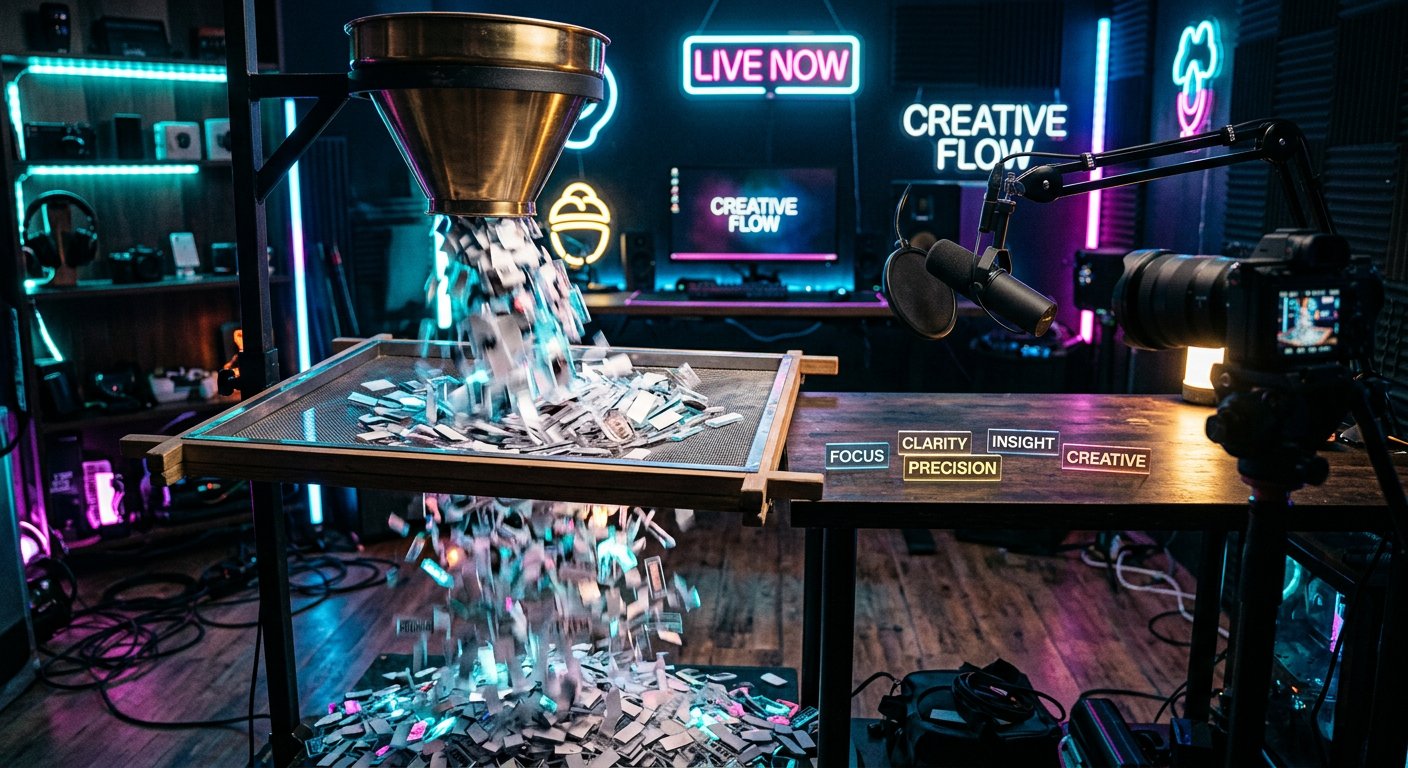
ジェネレーターの提案を確認する方法
自動生成されたリストは、完成した推奨事項ではなく下書きとして捉えましょう。まず、別のテーマに関するものや、クエリが人気なだけで現れたものはすべて削除します。タグはチャンネルへの注目を集めるだけではなく、具体的な動画を説明するものでなければなりません。
次に重複を確認します。「配信用マイクの設定」と「配信用にマイクを設定する」は同じ意味かもしれません。すべての文法形を残す必要はありません。異なる表現が実際に異なる視聴者層に使われている場合や、一方がよくある誤りである場合を除きます。
ソフトとそのバージョン、機材のモデル、ゲーム、マップ、モード、機能、略語の名前は別途確認しましょう。名前の誤りはタグを無用なものにし、不適切なソフトのバージョンは視聴者に誤った期待を抱かせます。
オーディエンスの言語も確認しましょう。視聴者が実際に英語で情報を探している場合や、機能名が通常そのように使われている場合は英語の表現が適切です。すべてのロシア語フレーズの翻訳を自動的に追加する必要はありません。明確な理由のない混在したリストは確認を複雑にするだけで、メタデータをより正確にするものではありません。
タイトルと説明文はタグ欄より重要
補助的な欄を埋める前に、動画ページの主要な要素を確認しましょう。タイトルは動画のテーマと利点を明確に伝えるべきです。説明文は、何が示されているか、どの設定や手順が扱われているか、誰に適した手順かを短く説明することから始めると良いでしょう。
例えば、「配信用にOBSで音声を設定する方法」というタイトルは「私の最高の音声」よりも正確です。説明文には、どのフィルターが使われているか、どの機材が示されているか、視聴者が自分で何を再現できるかを記載できます。これは、まとまりのある文章なしに長いキーワード文字列を挿入するよりも役立ちます。
動画の印象には、内容、素材の品質、サムネイルとタイトルの一致、動画が視聴者の期待にどれだけ応えるかも影響します。タグは不明瞭なテーマ、弱いサムネイル、あるいは提示された課題を解決しない手順を補うものではありません。
時間が少ない場合は、まずテーマとシナリオに取り組み、次にタイトル、サムネイル、説明文を確認しましょう。その後で字幕を見て、最後に追加のタグに移るのが良いでしょう。この順序なら、ジェネレーターの重要性を過大評価せずに済みます。
選んだタグをYouTube Studioに追加する方法
確認後、リストを動画の設定に追加できます。インターフェースの項目名は変わることがあるため、動画の追加情報に関するセクションとタグ用の欄を目安にしてください。
- YouTube Studioを開き、目的の動画を選びます。
- 動画の詳細または編集のセクションに移動します。
- 詳細設定を開きます。
- タグ用の欄を見つけ、用意したフレーズを貼り付けます。
- 重複や不適切な候補を削除し、変更を保存します。
ジェネレーターの結果をすべて欄に移さないでください。他人のチャンネル名、動画と無関係な単語、余分な記号、素材にないものを約束するフレーズは削除しましょう。同じテーマを小さな変更を加えて何十回も繰り返す必要はありません。
公開後は、通常タグを常に交換する必要はありません。編集は、誤りを見つけた場合、動画の内容を変更した場合、新しいブロックを追加した場合に意味があります。明確な理由なくメタデータを変更すると、何が結果に影響したかを評価しにくくなります。
タグとハッシュタグの違い
タグは動画の設定にあり、動画の下に通常の文字列として視聴者に表示されることはありません。ハッシュタグはシャープ記号で始まり、YouTubeのインターフェース上で同じラベルの他の素材へのリンクとして表示されることがあります。
これらの要素の役割は異なるため、ジェネレーターからの同じ長いリストをタグ欄、タイトル、説明文に移す必要はありません。ハッシュタグは自然に見え、投稿の内容に合っているべきです。
OBSの設定に関する動画では、「#OBS」というハッシュタグが素材に実際に関連していれば適切かもしれません。「#トップ」「#いいね」「#動画」といった一般的な候補はテーマを説明せず、内容のある説明文の代わりにもなりません。
説明文にキーワードをびっしり並べた文字列を挿入しないでください。まず視聴者向けの普通の文章を書き、ハッシュタグは動画のテーマを示すのに役立つ箇所でのみ使いましょう。
タグジェネレーターを使う際のミス
よくあるミスの一つは、テーマを一般的にしすぎて、見つかった単語をすべて追加してしまうことです。その結果、ソフト名、プロモーションに関する一般的な単語、ゲーム用語、別の種類のコンテンツに関するクエリが隣り合って並びます。こうしたリストは量は多く見えますが、具体的な動画をうまく説明できていません。
素材と関連のない人気チャンネル、ブロガー、ゲーム、デバイスの名前を使わないでください。動画にない約束を追加したり、リストを増やすためだけに言語を混ぜたりしないでください。オーディエンスがロシア語で情報を探しているなら、ランダムな英語の候補はメタデータを役立つものにはしません。
検索頻度を正しい選択の証拠と考えるべきではありません。人気の単語は、視聴者を別のテーマへの期待に導き、その後すぐに動画を閉じさせてしまうかもしれません。選んだフレーズが内容、タイトル、動画が解決する課題と一致していることの方がはるかに重要です。
最大の問題は、サービスの結果を何でも信用してしまうことです。ジェネレーターはテンプレート、サジェスト、クエリのデータベースで動作しますが、あなたの素材の詳細をすべて知っているわけではありません。そのため、異なるテーマが混ざった長いリストよりも、正確なタグのコンパクトなセットの方が優れています。ジェネレーター自体は補助的なツールであり、視聴回数を保証して増やす方法ではありません。
まとめ:ジェネレーターを段階的に使う方法
動画のテーマを決め、ページの主要な要素を準備した後にタグに取り組みましょう。この順序なら、すべてのプロモーション課題を解決しようとするのではなく、アイデアの確認にジェネレーターを使えます。
- 具体的な動画のテーマ、課題、利点を明確にします。
- 適切なジェネレーターでいくつかの正確なクエリを確認します。
- 候補を動画の内容やオーディエンスが慣れ親しんだ表現と比較します。
- 重複、一般的な単語、素材にないものはすべて削除します。
- 確認したフレーズをYouTube Studioのタグ欄に追加します。
- 主な注意はシナリオ、タイトル、サムネイル、説明文、動画の品質に向けます。
Last Articles
デザインと機能の変更点 より速く、より快適にご利用いただけるようサイトを更新しました。主な変更点は、インターフェース、アカウント、注文管理に関わるものです。 データベースへのクエリを最適化したことで、ページの読み込みが平均で約3分の1高速化しました。ナビゲーションメニューはヘッダーから左側のサイ..
Good afternoon, I've collected all the news during this time.: 1. The main news is that prices for twitch viewers have been greatly reduced, while Tw..
1. 視聴者全員が15%オフになるプロモーションコード「December2025」をご利用ください2. 1月1日まで、当社の設定ツールと最もお手頃な視聴者カテゴリーの基本価格を25%値下げしました3. 当社のチャンネルで3つの抽選が開催中です! - 当社の購入ランキングでトップ100に入る..
Twitchサービスは次のとおりです 安定して働くこと、従って私達は分隊、転売者に協力して準備ができています, サービスの所有者、ボットの所有者、および他の多く。個々の用語は、Telegram@Tikey_Kの管理者と議論することができます..
私たちは Twitch viewerサービスを完全に更新しました。 安定して働くこと。 私たちは視聴者のために高品質のIPアドレスのみを使用しています。ニュアンスは最大150人の視聴者のための注文にあります。 合計視聴者数が200に達すると、それらはドロップされます。のために たとえば、..
Hello everyone! Today, we are announcing a new feature—"Twitch Viewer Configurator". Now, you can customize any plan for your Twitch channel. Choo..
Greetings, I have compiled a guide for streamers, which will be very relevant at the moment. Now YouTube and twitch have disabled monetization from vi..
We have finally developed the APINow it will be more convenient for our partner sites to work with us.To update the maximum tariffs for YouTube, an up..
パートナーシップ サービスと紹介プログラムが大変好評だったため、協力テーブルを作成しました。その本質は非常にシンプルです。ライブ視聴者が増えれば、私たちからの広告も増えます。プログラムの規約をダウンロードまたは表示するパートナーセットをダウンロードするには(イントロ+ロゴ)ストリーマーは、ストリーム..
ストリーマー向けサービス




VK Video Live


Dlive

Shopee

Bigo
コンテンツクリエイター向けサービス






