
Telegramチャンネルの管理者に投稿権限だけを付与する方法
Telegramチャンネルでの投稿権限ができること
Telegramでは、チャンネル全体を管理させるのではなく、新しい投稿だけを公開できるように管理者を任命することができます。そのためには、権限のカードで「メッセージの投稿」項目をオンのままにしておく必要があります。アプリのバージョンによっては「投稿」という名前だったり、似た表現になっている場合があります。
このアクセス権は、編集者、コンテンツマネージャー、広告素材の作成者、または自分で投稿を送信する必要がある担当者に適しています。管理者はチャンネル名義で投稿を作成できます。テキスト、画像、動画、ファイル、リンク、投票など、そのチャンネルで利用可能な形式を追加できます。
管理者に任命しても、その人にあなたのTelegramアカウントが渡されるわけではありません。ユーザーは自分のカードでチェックされた機能だけを利用できます。チャンネル所有者は、パスワードやログインコードを変更することなく、権限を変更したり、管理者をリストから削除したりできます。
管理者任命前に準備すること
設定を開く前に、Telegramが必要なユーザーを見つけられることを確認してください。通常、そのためには相手があなたの連絡先に保存されているか、検索で見つけられる公開ユーザーネームを持っている必要があります。ユーザーネームは@記号付きの名前で、例えば@usernameのように表示されます。
連絡先にプロフィールがなく、検索可能なユーザーネームも持っていない場合、管理者追加リストに表示されないことがあります。その場合は相手の番号を連絡先に保存するか、正確なユーザーネームを送ってもらいましょう。権限を付与しようとしている本人のプロフィールであることを確認し、誤って同姓同名の人を選ばないようにしてください。
役割の設定はチャンネル所有者のアカウントから行うのが望ましいです。通常の管理者には、他の管理者を任命したり、その権限を編集したりする権利がない場合があります。複数の人でチャンネルを管理している場合は、チーム構成や選択したユーザーの権限を変更する権限が自分にあることを確認してください。
ユーザーを管理者に追加する方法
モバイルアプリで対象のチャンネルを開き、その名前または写真をタップします。次に「編集」または鉛筆アイコンを選択し、「管理者」セクションを開いて「管理者を追加」をタップします。リストから連絡先のユーザーを選ぶか、Telegramの検索で名前またはユーザーネームから見つけます。
- 所有者のアカウントでチャンネルを開きます。
- チャンネル名をタップします。
- 「編集」または「チャンネル管理」を選択します。
- 「管理者」セクションを開きます。
- 「管理者を追加」をタップします。
- 連絡先または検索結果から必要なユーザーを選択します。
パソコン版のTelegramでは、通常次の手順です。チャンネルを開き、右上の三点メニューをタップし、「チャンネル管理」を選択してから「管理者」→「管理者を追加」と進みます。プロフィールを選択すると権限画面が開きます。個々のボタンの名前は言語やアプリのバージョンによって異なる場合がありますが、セクションは同じです。
プロフィールを選択した直後に任命を確定しないでください。まずユーザーのカードにあるすべてのトグルを確認し、手動で設定してください。
どの権限をオンのままにしておくか
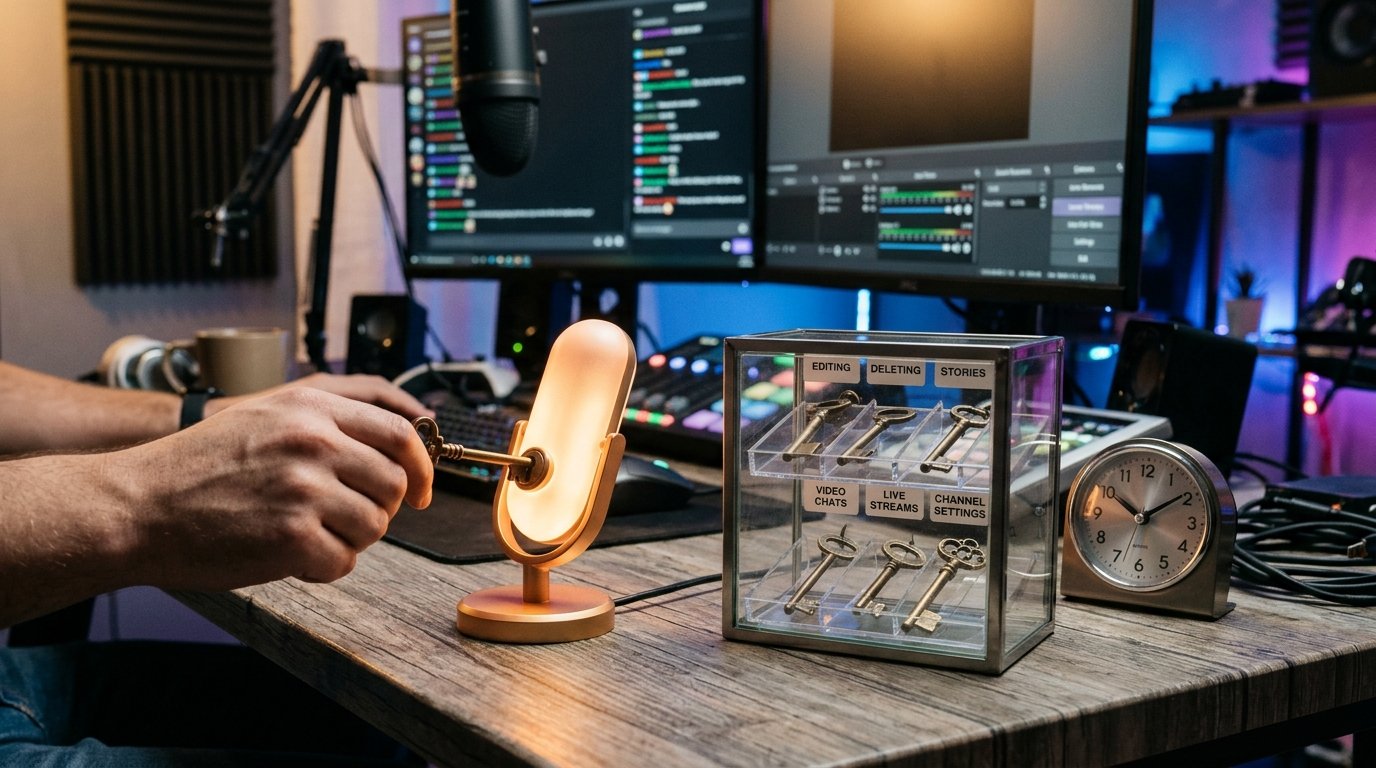
管理者のカードで「メッセージの投稿」または「投稿」を見つけ、この項目だけをオンにします。他の権限はすべてオフにしてください。Telegramは常に最小限のアクセス権を自動設定するわけではないため、ユーザーを選択した後は画面全体を上から下まで注意深く確認してください。
- チャンネル情報の変更
- メッセージの編集
- メッセージの削除
- メッセージのピン留め
- 購読者の追加またはリンクによる招待
- 新しい管理者の追加
- ストーリーの投稿、編集、削除
- ビデオチャット、ライブ配信、トピックの管理(該当項目が表示される場合)
権限の名前や構成はTelegramのバージョンやチャンネルの機能によって異なります。通常の投稿作成に関係しない追加のトグルが画面にある場合は、オフのままにしてください。特にメッセージの変更と削除に関する項目は注意深く確認してください。これらは新しい投稿の作成だけでなく、すでに公開されたコンテンツへのアクセスも与えます。
確認後、「保存」、「完了」、チェックマーク、またはその他の確定ボタンを押します。保存せずにカードを閉じると、以前の権限セットが残る可能性があります。
予約投稿の仕組み
予約投稿は通常の投稿と同じツールで作成します。そのため、「メッセージの投稿」権限を持つ管理者は通常、投稿を書き、送信メニューを開き、日時を選択して、チャンネル名義で投稿をキューに入れることができます。
スケジューリング自体は、管理者がすでに公開されたメッセージを編集または削除する権限を得たことを意味しません。カードで該当する権限がオフになっている場合、投稿がチャンネルに公開された後、ユーザーが他人の投稿への完全なアクセス権を得ることはありません。
まだ公開されていない投稿の操作にはニュアンスがあります。日付の変更、テキストの修正、予約のキャンセルができるかどうかは、アプリのバージョン、メッセージの種類、作成者の役割によって異なる場合があります。担当者が素材を準備して予約するだけの場合は、編集権限を自動的にオンにしないでください。まずテスト投稿で、お使いのTelegramバージョンでどの操作が可能かを確認してください。
管理者が予約投稿のキュー全体を定期的に管理する必要がある場合、投稿作成権限だけでは不十分なことがあります。その場合は編集権限の必要性を別途検討し、それが単純な投稿の範囲を超えてアクセスを広げることを覚えておいてください。
管理者にできること・できないこと
投稿権限のみを持つユーザーは、投稿作成フィールドを開いて素材をチャンネルに送信できます。Telegramがサポートする標準の投稿ツール(テキスト、書式設定、画像、動画、ドキュメント、リンク、投票など)を利用できます。
管理者はチャンネルの名前、説明、写真、その他の情報を変更する権限を得ません。また、これらの権限がオフになっている場合、すでに公開されたメッセージの管理、ピン留め、投稿の削除、新しい管理者の任命を行うべきではありません。
投稿はチャンネル名義で公開されます。作成者名の表示は、管理者の署名機能が有効になっている場合、その設定に依存します。これはユーザーを所有者に変えるものではなく、あなたの個人チャット、連絡先、アカウント設定へのアクセスを開くものでもありません。
チャンネルでの権限とディスカッショングループでの権限は別物です。チャンネルにコメントが接続されている場合、投稿権限を持つ管理者が自動的にグループの管理者になるわけではありません。タスクがチャンネルへの投稿のみに限定されている場合は、ディスカッションで追加の権限を与えないでください。
管理者は統計を閲覧できるか
投稿権限は、ユーザーをチャンネルの内部情報から完全に遮断することを意味しません。Telegramの標準的な権限リストには、通常、統計を一律に禁止する個別のトグルはありません。
「統計」セクションへのアクセスは、チャンネルの種類、その機能、ユーザーの役割、アプリのバージョンによって異なります。Telegramがそのような役割の管理者に統計を表示する場合、ユーザーは利用可能な指標(閲覧数、購読者、流入元、その他そのチャンネルがサポートするデータ)を閲覧できる可能性があります。
したがって、投稿権限のみの役割が統計から確実に遮断されていると考えないでください。任命後、管理者にこのセクションが表示されるか確認してもらうか、同様の権限を持つ別のアカウントでアクセスをテストしてください。インターフェースや利用可能なデータの構成はアップデート後に変わる可能性があります。
統計を担当者に開示できない場合は、投稿のためだけに管理者役割を使用しないでください。素材を所有者に渡して投稿してもらうか、担当者がチャンネル設定にアクセスできないように業務を組み立ててください。
すでに任命した管理者の権限を変更する方法
ユーザーが余分な権限付きで既に追加されている場合でも、削除する必要はありません。管理者のカードを開いて役割を編集してください。スマートフォンでは通常、チャンネル→名前→「編集」→「管理者」→ユーザー名の順です。パソコンではチャンネルを開き、三点メニューをタップし、「チャンネル管理」→「管理者」→対象のプロフィールと進みます。
- 選択した管理者のカードを開きます。
- 最初に閲覧のみが表示される場合は、権限の変更に進みます。
- 編集、削除、ピン留め、その他の不要な権限をオフにします。
- 情報の変更、ユーザーの招待、管理者の追加に関する項目を確認します。
- 「メッセージの投稿」だけをオンのままにします。
- 変更を保存し、再度カードを開いて確認します。
トグルが操作できない場合は、どのアカウントでログインしているか確認してください。制限付きの管理者は、特に相手の優先度が高い場合、他のユーザーの権限を変更できないことがあります。その場合は所有者または適切な権限を持つ管理者が変更を行う必要があります。
保存後、古いボタンセットがまだ表示されている場合は、ユーザーにTelegramを再起動するかチャンネルを開き直してもらってください。これは設定での権限確認の代わりにはなりませんが、その端末のインターフェースを更新するのに役立ちます。
設定後の結果を確認する方法
まず所有者のアカウントで管理者のカードを再度開きます。そこでは「メッセージの投稿」項目だけがオンになっている必要があります。プロフィールの見た目やユーザーの役職だけに頼らないでください。重要なのは権限のトグルです。
次に、管理者に短いテスト投稿を公開してもらいます。別のアカウントまたは通常のチャンネル閲覧モードで投稿を確認してください。チャンネル名義で表示されるはずです。確認後、所有者または削除権限を持つ別のユーザーがテスト素材を削除します。
管理者に公開済み投稿で利用可能な操作を開いてもらいます。そのインターフェースに不要な機能が表示されるべきではありませんが、ボタンのセットはスマートフォンとパソコンで異なる場合があることに注意してください。予約投稿を確認する必要がある場合は、直近の適切な時刻でテスト投稿を作成し、公開前にどの操作が可能かを別途確認してください。
担当者にパスワード、ログインコード、アクティブなTelegramセッションを渡さないでください。協力が終了する場合は、ユーザーを管理者リストから削除するか、すべての権限をオフにしてください。業務終了の合意だけではアクセス権は取り消されません。
確認用ショートチェックリスト
- ユーザーが連絡先または正確なユーザーネームで見つかっている。
- 設定が所有者または権限を持つ管理者のアカウントから行われている。
- カードで「メッセージの投稿」だけがオンになっている。
- 編集、削除、ピン留め、招待、その他の権限がオフになっている。
- 変更が保存され、管理者のカードが再度開かれている。
- 管理者がテスト投稿を公開し、あなたがその表示と利用可能な操作を確認した。
- 統計と予約投稿の管理が利用可能かどうかが別途確認されている。
Last Articles
デザインと機能の変更点 より速く、より快適にご利用いただけるようサイトを更新しました。主な変更点は、インターフェース、アカウント、注文管理に関わるものです。 データベースへのクエリを最適化したことで、ページの読み込みが平均で約3分の1高速化しました。ナビゲーションメニューはヘッダーから左側のサイ..
Good afternoon, I've collected all the news during this time.: 1. The main news is that prices for twitch viewers have been greatly reduced, while Tw..
1. 視聴者全員が15%オフになるプロモーションコード「December2025」をご利用ください2. 1月1日まで、当社の設定ツールと最もお手頃な視聴者カテゴリーの基本価格を25%値下げしました3. 当社のチャンネルで3つの抽選が開催中です! - 当社の購入ランキングでトップ100に入る..
Twitchサービスは次のとおりです 安定して働くこと、従って私達は分隊、転売者に協力して準備ができています, サービスの所有者、ボットの所有者、および他の多く。個々の用語は、Telegram@Tikey_Kの管理者と議論することができます..
私たちは Twitch viewerサービスを完全に更新しました。 安定して働くこと。 私たちは視聴者のために高品質のIPアドレスのみを使用しています。ニュアンスは最大150人の視聴者のための注文にあります。 合計視聴者数が200に達すると、それらはドロップされます。のために たとえば、..
Hello everyone! Today, we are announcing a new feature—"Twitch Viewer Configurator". Now, you can customize any plan for your Twitch channel. Choo..
Greetings, I have compiled a guide for streamers, which will be very relevant at the moment. Now YouTube and twitch have disabled monetization from vi..
We have finally developed the APINow it will be more convenient for our partner sites to work with us.To update the maximum tariffs for YouTube, an up..
パートナーシップ サービスと紹介プログラムが大変好評だったため、協力テーブルを作成しました。その本質は非常にシンプルです。ライブ視聴者が増えれば、私たちからの広告も増えます。プログラムの規約をダウンロードまたは表示するパートナーセットをダウンロードするには(イントロ+ロゴ)ストリーマーは、ストリーム..
ストリーマー向けサービス




VK Video Live


Dlive

Shopee

Bigo
コンテンツクリエイター向けサービス






