
YouTubeライブ配信における代替音声トラック
YouTubeの代替音声トラックとは
代替音声トラックを使用すると、1つのライブ配信の中で複数の音声バリエーションを伝送できます。映像、配信の演出、URL、チャットは共通のままで、視聴者はプレーヤーの設定で言語や吹き替えバージョンを選択します。
たとえば、メイントラックには配信者のロシア語の音声が含まれ、追加トラックには同じゲーム、プレゼンテーション、イベントの音声に重ねた英語の通訳が含まれます。視聴者は2つ目のチャンネルを開いたり、別の配信に切り替えたりする必要はありません。
技術的には、このモードはMulti Audio Track Streamingと呼ばれます。エンコーダーはYouTubeに1つの映像信号と複数の独立した音声トラックを送信します。伝送にはYouTubeがサポートするRTMPまたはRTMPS経由の方式、およびHLSが使用されます。具体的な選択肢は、チャンネルで利用可能な機能とエンコーダーの性能によって異なります。
これは字幕でも、OBSミキサー内の複数ソースでもありません。字幕はテキストを伝送し、通常のミキサーは音声と背景を1つの信号にまとめます。視聴者に言語切り替えを表示するには、YouTubeが個別の音声トラックを正しく言語に対応付けて受け取る必要があります。
この機能はすべてのチャンネルで利用できるわけではなく、配信の種類、地域、YouTube Studioのインターフェース、使用する信号送信方法によって異なる場合があります。そのため、まずモードが利用可能かどうかを確認し、その後で配信の構成を組み立てる必要があります。
YouTubeの多言語音声に関する要件
RTMPまたはRTMPS経由で安定して伝送するには、AAC-LC、サンプリングレート44.1または48 kHz、2チャンネル(ステレオ)を使用してください。各トラックの実用的なプロファイルは、AAC-LC、48 kHz、ステレオ、ビットレート約128 Kbpsです。すべての言語バージョンは同じ設定でエンコードすることをお勧めします。
1つのトラックに左チャンネルと右チャンネルで2つの言語を含めてはいけません。この方式では、左チャンネルと右チャンネルが1つの言語バージョンのステレオペアを構成します。ロシア語の音声を左に、英語を右に配置することはできません。YouTubeプレーヤーはそれらを代替言語として認識しません。
HLSの場合、パラメータはエンコーダーのプロファイルとプレイリスト内の音声グループの記述で設定される場合があります。ただし互換性のために、AAC-LC、ステレオ、同じサンプリングレートも使用してください。HLSは言語が混在した1つのファイルではなく、個別の音声レンディションを伝送する必要があります。
すべてのトラックは映像と同期して進行し、安定した長さを持ち、不必要に中断されてはいけません。ある通訳者が一時的に切断された場合、YouTubeが配信中に欠落した信号を常に正しく置き換えられるとは限りません。
YouTubeにはすべてのチャンネルに共通する追加トラックの数はありません。利用可能な上限は機能によって決まり、特定の配信の設定に表示されます。OBSの6トラックはローカルミキシングや録画に関するものであり、YouTubeが6言語を受け入れることを意味するものではありません。インターフェースがメイン音声のみを提供している場合、通常のモードで追加トラックを伝送することはできません。
映像は通常、YouTubeがサポートする形式(たとえばH.264/AVC)で送信され、追加の音声トラックが出現しても解像度、フレームレート、映像ビットレートの要件は変わりません。音声のパラメータだけでなく、選択したプロトコルの要件全体を遵守する必要があります。
機能の利用可能性を確認する方法
YouTube Studioを開き、予約配信またはテスト配信を作成して、ライブ配信の設定に移動します。設定には、追加、代替、または多言語の音声トラックに関連する専用の領域があるはずです。そこで言語を選択し、この配信にいくつのトラックを割り当てられるかを確認できます。
配信言語のフィールドしかない場合、それは複数音声のサポートを意味しません。このパラメータは配信の主要な内容を記述し、YouTubeがメタデータを扱うのに役立ちます。それは翻訳を作成したり、2つ目の音声信号を接続したりするものではありません。
機能は字幕セクションや完成した動画への音声アップロードではなく、ライブ配信の設定で確認してください。録画用の追加トラックと多言語ライブ配信では、アクセス条件が異なる場合があります。
必要なセクションがない場合、マイクの変更、2つ目のシーンの追加、OBSでの音声チャンネル数の増加で問題を解決しようとしないでください。その場合、オリジナルに通訳を重ねた単一ミックス、言語ごとの個別配信、または字幕が利用できます。
公開前にテスト配信を作成してください。これにより、視聴者に音声の選択肢が表示されるか、YouTubeが選択したプロトコルを受け入れるか、トラック間の切り替え後に同期が維持されるかを確認できます。
OBSでトラックを準備する方法
OBS Studioは独立したミックスの準備に便利ですが、標準のRTMP出力は6つのローカルトラックを自動的にYouTubeの6つの言語ストリームに変換するものではありません。OBSではソースをトラックに振り分け、確認用に結果を録画できます。複数のトラックを送信するには、Multi Audio Track Streamingを伝送できる出力または追加のエンコーダーが必要です。
メインの構成を組み立て、トラック1に配信者の音声、システム音またはゲーム音、その他の番組要素が含まれるようにします。英語トラックには別のミックスを作成します。ゲームやプレゼンテーションの共通音声を残し、ロシア語の音声を外し、通訳者のマイクを追加します。3つ目の言語についても同じロジックを繰り返します。
OBSで音声の詳細プロパティを開きます。トラックの表で、各ソースがどのミックスに含まれるべきかにチェックを入れます。ゲーム音はメインと代替トラックに割り当て、配信者のマイクはメインのみに、通訳者のマイクは対応する言語トラックのみに割り当てることができます。音楽は公開伝送の権利を確認した後にのみ追加してください。
次にOBSの出力設定で詳細モードを選択します。ローカル録画用に必要なトラックを割り当て、短いテストをMKVで保存します。録画後、音声ストリームを切り替えられるエディターまたはメディアプレーヤーで各トラックを確認します。英語トラックにオリジナルの音声が含まれていないこと、すべてのミックスが同時に開始されることを確認することが重要です。
OBSのストリーミング設定では、通常の配信用に1つのトラックが選択されます。この制限は根本的です。Track 1またはTrack 2の設定は、標準のRTMP出力に送られる単一の音声を決定します。録画セクションでのみ複数のトラックを有効にしても、YouTubeは1つしか受け取りません。
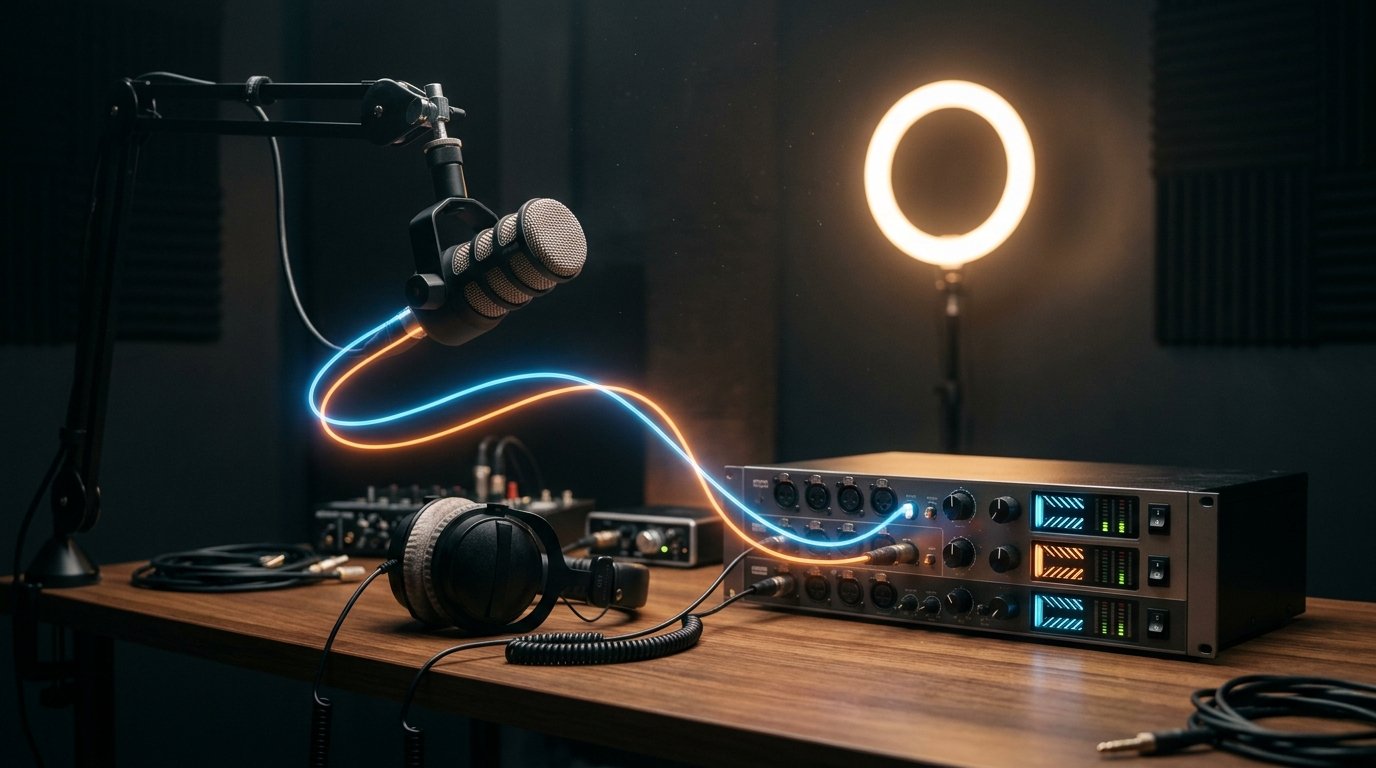
1つのOBSストリームを複数のRTMPアドレスに複製するプラグインも、この課題を解決しません。それらは複数の配信または1つのミックスのコピーを作成しますが、1つの配信に言語切り替えを追加するものではありません。
複数のトラックをYouTubeに伝送する方法
真の多言語配信には、1つのYouTube出力で複数の音声ストリームを明示的にサポートするエンコーダーまたは制作システムが必要です。そのようなソリューションの設定でトラックに言語を割り当て、次にこのワークフローでサポートされているRTMP、RTMPS、またはHLSプロトコルを選択します。
RTMPまたはRTMPSモードでは、エンコーダーはYouTubeがMulti Audio Track Streamingで受け入れる拡張またはプロファイルで、複数の音声ストリームを1つの信号にパッケージ化する必要があります。単純なコマンドや、複数のローカルトラックを持つOBSの標準出力ではこれを保証できません。開始前に、特定のエンコーダーのドキュメントで、マルチトラック録画だけでなく、YouTubeへの複数音声トラックの伝送が明記されているか確認してください。
HLSモードでは、音声は通常HLSマニフェスト内の個別のバリアントとして形成されます。各言語に独自のトラックと言語識別子が指定されます。このようなマニフェストは専用のエンコーダーまたはサーバー構成で生成されます。複数の個別AACファイルを通常のRTMPS URLに送信しても、HLSの代わりにはならず、視聴者に言語選択を提供できません。
プロフェッショナルな配信用プログラムやハードウェアエンコーダーの一部のバージョンは、このような出力をサポートしています。設定でmulti-audio、alternate audio tracks、またはYouTube multi-language audioが明示されているソリューションのみが適しています。機能名と利用可能なプロトコルは、サポートがバージョンとライセンスに依存するため、最新のドキュメントで確認する必要があります。
OBSをスタジオとして使用する場合、シーンとミックスのソースとして残し、伝送は互換性のあるエンコーダーまたは中間音声システムに任せることができます。その前に、ソフトウェアまたは仮想音声出力が実際に個別トラックを保持していることを確認してください。それが再びすべての信号を1つのマスターミックスにまとめる場合、言語選択は失われます。
ループなしでモニタリングを設定する方法
通訳者は番組を聞く必要がありますが、モニタリング経由で返される自分の声は聞こえてはいけません。専用のモニタリングチャンネルを構成します。通訳者への入力にはゲーム、プレゼンテーション、配信者の音声を送り、通訳者のマイクはその言語ミックスのみに返します。
OBSまたは仮想ミキサーで、完成した代替トラックを配信に入る同じ入力に戻さないでください。オーディオインターフェースを使用する場合、通訳者のヘッドフォン用に専用のauxバス出力を設定します。OBSでは、モニタリングデバイスに実際に届く必要があるソースにのみ「モニタリングと出力」モードを有効にします。
YouTubeウィンドウからの音だけで通訳の遅延を確認してはいけません。視聴者プレーヤーはバッファを追加するため、配信ページ経由で配信を聞く通訳者は大きな遅れで反応し始め、ループした戻り音声を聞く可能性があります。
制御にはヘッドフォンとYouTubeへの送信前のローカルモニタリングを使用します。別の人が別のデバイスで配信を開き、視聴者側から結果を確認できますが、そのデバイスの音はオフにするか、作業用音声システムに戻さないでください。
同期ずれと通訳の遅延を解消する方法
通訳の多少の遅延は自然です。通訳者はまず発言を聞き、それを組み立て、それから初めて声を送ります。問題は、遅れが常に変化する場合や、音声が映像より先に聞こえる場合に始まります。まず、すべてのデバイスで同じサンプリングレートが設定されているか確認してください。44.1と48 kHzの混在は、音声の徐々のずれを引き起こす可能性があります。
1つのクロックソースを使用し、必要がない限り異なるトラックを非同期のサウンドカードに通さないでください。マイクからエンコーダーまでの経路にある余分な仮想ケーブル、変換、ワイヤレス接続を取り除きます。安定した一定の遅れは、OBSまたはミキサーで音声ソースを遅延させて補償できます。
通訳が同じミリ秒数だけ遅れる場合、発言が映像と一致するように、より早いトラックに遅延を追加できます。遅延が常に増加する場合、Sync Offsetの設定では原因を解消できません。周波数の不一致、プロセッサの過負荷、ネットワーク障害、または通訳者の不安定な回線を探す必要があります。
配信中に通訳者を加速させたり、ポーズを急に切り取ったりしないでください。事前に動作する遅延を決定し、通訳者に最小バッファでクリーンな信号を供給し、必要に応じてメインの音声または番組を少し遅らせる方がよいでしょう。同時通訳の遅延を完全に取り除くことは不可能です。
言語を切り替えた後に音声が別の場所から始まる場合、トラックが同じように開始されているか、いずれかの冒頭に無音が現れていないか確認してください。HLS音声セグメントの一定の長さと、通訳者のマイクの停止がないことも重要です。
公開配信前に確認すべきこと
まず、イベントで使用する同じシーン、マイク、エンコーダー、ネットワーク接続で短いテストを実行します。スタジオのプレビューだけでなく、別のアカウントまたはデバイスで配信ページも確認してください。
プレーヤーに音声トラックの選択が表示され、言語名が正しく表示され、切り替えても映像が変わらずチャットが切断されないことを確認します。発言、音楽、シーン切り替え、配信者のポーズの間に、各バージョンを個別に試聴します。
メイントラックには、形式で意図されていない限り通訳を含めてはいけません。代替トラックでは、オリジナルの音声が同時に聞こえてはいけません。また、同じ音量、クリッピング、デジタルクリック、バックグラウンドノイズ、長時間の無音がないことも確認してください。
配信中はすべての音声出力の状態を監視します。映像とメイントラックは動作し続けても、通訳者の専用マイクが切断される可能性があります。レベルを確認でき、通訳者と迅速に連絡したり、配信を予備シナリオに切り替えたりできる人を配置します。
イベントを停止できない場合は、通訳の予備バージョンを録画するか、必要な言語用の個別配信を事前に準備します。予備は確認なしでライブ音声の代わりに自動的に有効にしてはいけません。同期していない録画は、通訳が一時的に欠落するよりも目立つ可能性があります。
代替トラックが利用できない場合
YouTubeまたは使用中のエンコーダーがMulti Audio Track Streamingをサポートしていない場合、1つの配信には1つの音声ミックスしか残りません。オリジナルに通訳者を重ねることはできますが、視聴者は言語を選択できません。このオプションは、音声の重なりが形式に許容される場合にのみ適しています。
よりクリーンな解決策は、同じ映像信号と異なる音声ミックスで言語ごとに個別配信を作成することです。タイトルと説明に言語を記載し、リンクを事前に配置します。この場合、複数のチャットを管理し、配信の同時開始を監視する必要があります。
吹き替えが必須でない場合は、字幕またはチャットでのテキスト翻訳を使用します。それらは代替音声トラックではありませんが、音声の重なりや複雑なルーティングのリスクなしに内容を伝えることができます。
簡単な手順
- YouTube Studioで、チャンネルで追加音声トラックのモードが利用可能か確認します。
- 複数の音声トラックのサポートが確認されているエンコーダーとRTMP、RTMPS、またはHLSプロトコルを選択します。
- OBSで個別ミックスを準備します。配信者を含むメイントラックと、オリジナル音声を含まない通訳者バージョンです。
- AAC-LC、ステレオ、同じサンプリングレート、すべてのトラックの安定した同期を設定します。
- YouTubeとエンコーダーで言語を割り当て、別のデバイスからテストを実行します。
- 切り替え、遅延、音量、モニタリングのループがないことを確認します。
- 機能が利用できない場合は、個別配信、通訳付きの単一ミックス、または字幕を選択します。
Last Articles
デザインと機能の変更点 より速く、より快適にご利用いただけるようサイトを更新しました。主な変更点は、インターフェース、アカウント、注文管理に関わるものです。 データベースへのクエリを最適化したことで、ページの読み込みが平均で約3分の1高速化しました。ナビゲーションメニューはヘッダーから左側のサイ..
Good afternoon, I've collected all the news during this time.: 1. The main news is that prices for twitch viewers have been greatly reduced, while Tw..
1. 視聴者全員が15%オフになるプロモーションコード「December2025」をご利用ください2. 1月1日まで、当社の設定ツールと最もお手頃な視聴者カテゴリーの基本価格を25%値下げしました3. 当社のチャンネルで3つの抽選が開催中です! - 当社の購入ランキングでトップ100に入る..
Twitchサービスは次のとおりです 安定して働くこと、従って私達は分隊、転売者に協力して準備ができています, サービスの所有者、ボットの所有者、および他の多く。個々の用語は、Telegram@Tikey_Kの管理者と議論することができます..
私たちは Twitch viewerサービスを完全に更新しました。 安定して働くこと。 私たちは視聴者のために高品質のIPアドレスのみを使用しています。ニュアンスは最大150人の視聴者のための注文にあります。 合計視聴者数が200に達すると、それらはドロップされます。のために たとえば、..
Hello everyone! Today, we are announcing a new feature—"Twitch Viewer Configurator". Now, you can customize any plan for your Twitch channel. Choo..
Greetings, I have compiled a guide for streamers, which will be very relevant at the moment. Now YouTube and twitch have disabled monetization from vi..
We have finally developed the APINow it will be more convenient for our partner sites to work with us.To update the maximum tariffs for YouTube, an up..
パートナーシップ サービスと紹介プログラムが大変好評だったため、協力テーブルを作成しました。その本質は非常にシンプルです。ライブ視聴者が増えれば、私たちからの広告も増えます。プログラムの規約をダウンロードまたは表示するパートナーセットをダウンロードするには(イントロ+ロゴ)ストリーマーは、ストリーム..
ストリーマー向けサービス




VK Video Live


Dlive

Shopee

Bigo
コンテンツクリエイター向けサービス






