
YouTubeの予定されたライブ配信をプレイリストに追加する方法
今後配信予定のストリームをプレイリストに追加できるタイミング
予定されたライブ配信には、開始前から専用のページが作成されます。配信設定を保存した後であれば、プレイリストに追加できます。配信の開始、録画の処理、配信の終了を待つ必要はありません。
これはゲーム実況、大会、マラソン配信、定期的なスケジュールなどに便利です。視聴者は1つのリストを開くだけで、過去の配信の録画と次回の告知を並べて見ることができます。プレイリストに追加されるのは特定の配信のページであり、チャンネルや配信タブへのリンクではありません。
まず配信を予定されたライブ配信として保存する
YouTube Studioの作成ボタンから配信を作成し、その設定を開きます。タイトル、説明、日付、時刻、アクセス設定を指定し、必要に応じてサムネイルをアップロードします。その後、変更を保存します。
イベントはYouTube Studioの「コンテンツ」の「ライブ配信」タブに表示されます。一覧にない場合は、日付、時刻、設定の保存を確認してください。下書きや未完成の状態では、プレイリストを通じて視聴者に表示できる正常な待機ページが作成されないことがあります。
YouTube Studioの「プレイリスト」ブロックの場所
YouTube Studioの左メニューで「コンテンツ」を開き、「ライブ配信」タブを選択します。目的の今後配信予定のストリームを見つけ、タイトルをクリックするか、行の編集ボタンから開きます。
配信のカードで「詳細」セクションに移動します。「プレイリスト」ブロックは、選択した配信の設定の中にあります。最初の画面にない場合は、ページを下にスクロールしてください。個々のブロックの位置は、Studioのアップデート、インターフェースの言語、ウィンドウの幅によって変わる場合がありますが、設定はチャンネル設定ではなく配信の詳細の中で探す必要があります。
スクリーンショットには、予定されたライブ配信の「詳細」セクションにある実際の「プレイリスト」ブロックが表示されている必要があります。これにより、プレイリストの一般ページではなく、正しい画面を開いていることを確認できます。
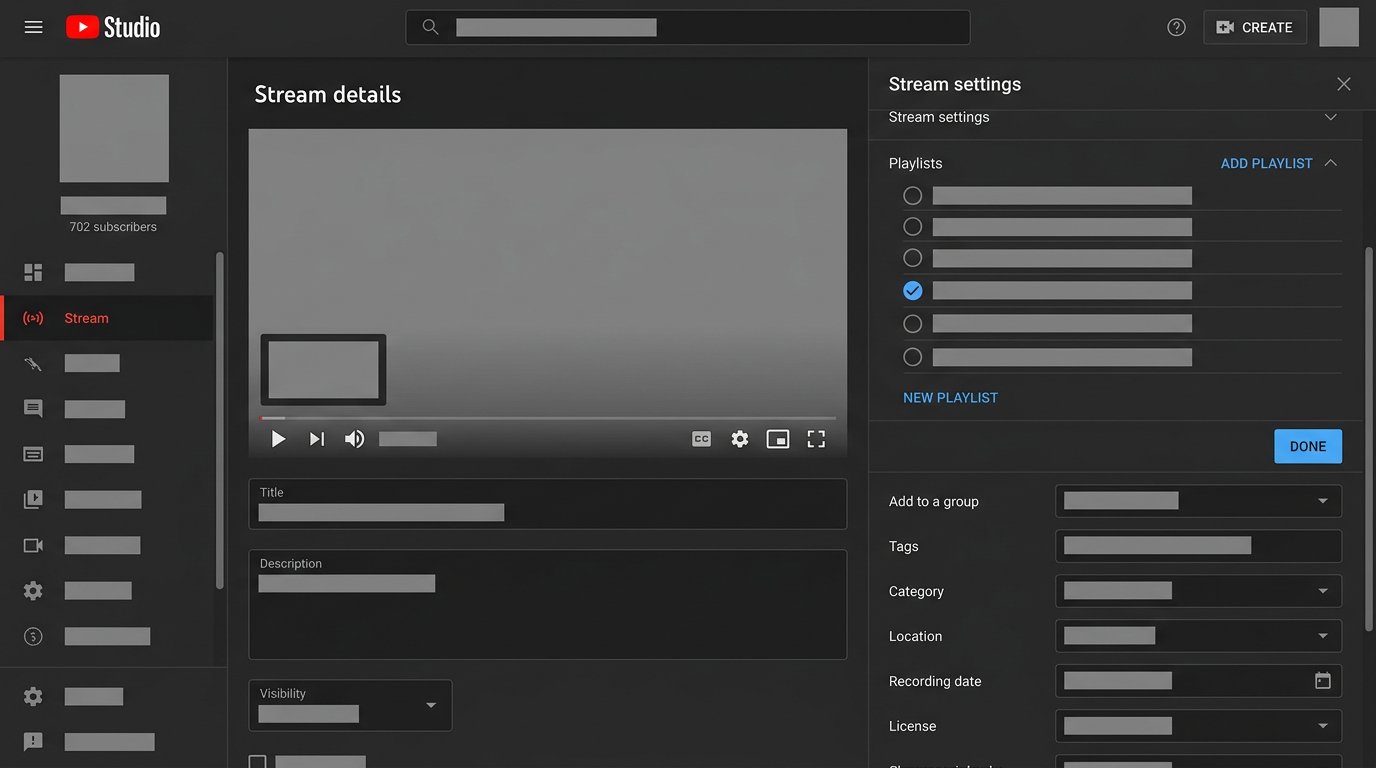
今後配信予定のストリームを既存のプレイリストに追加する方法
- YouTube Studioで「コンテンツ」と「ライブ配信」タブを開きます。
- 予定された配信を選択し、その「詳細」に移動します。
- ページを「プレイリスト」ブロックまでスクロールします。
- ブロックを開き、目的のプレイリストにチェックを入れます。
- 適切なリストがない場合は、同じウィンドウで新しいプレイリストを作成します。
- 選択を確定し、配信のカードで変更を保存します。
- YouTubeでプレイリストのページを開き、告知のカードが表示されていることを確認します。
この方法の欠点は、カードが常にすぐにリストの見やすい位置に来るとは限らないことです。特に長いアーカイブでは顕著で、今後配信予定のストリームが古い録画の後ろに来ることがあります。順序は確認し、必要に応じて別途変更する必要があります。
配信開始前に視聴者に表示されるもの
プレイリストでは、今後配信予定のストリームはタイトル、サムネイル、開始時刻を含む個別のカードとして表示されます(これらのデータがイベントページで利用可能な場合)。クリックすると、視聴者は配信の待機ページに移動します。そこで説明を見ることができ、イベントとチャンネルでこの機能が利用可能な場合はリマインダーをオンにできます。
開始後は、同じカードがアクティブな配信へとつながります。配信が終了すると、保存が有効で録画へのアクセスが制限されていなければ、通常は録画としてリストに残ります。配信をプレイリストに再度追加する必要はありません。
配信の公開範囲がプレイリストに与える影響
配信へのアクセスとプレイリストの公開範囲は別々に設定されます。公開プレイリストにしても非公開の配信が公開されるわけではなく、公開配信にしても非公開プレイリストのステータスは変わりません。
配信が非公開でプレイリストが公開の場合、このリストを告知として使用しないでください。許可のない視聴者は配信ページを開けません。インターフェースによっては、カードがまったく表示されないか、利用できない要素として表示されることがあります。
非公開の配信には、非公開のプレイリストを選択するか、アクセスを変更するまで公開リストにイベントを追加しない方が安全です。リンク限定の配信は公開プレイリストに入れることもできますが、その場合リストの訪問者が配信ページを見つけられるようになります。公開プレイリストは、すべての視聴者に見せられる配信にのみ適しています。
プレイリスト自体が公開であれば、チャンネルから、検索から、または直接リンクから開くことができ、それはどこに配置され、YouTubeがどのように表示するかによって異なります。そのため、テスト配信、内部通話、視聴者に見せるべきでないデータを含む告知はリストに追加しないでください。
告知に使用するプレイリスト
定期的な配信では、今後配信予定のストリームをクリップ、ショート動画、通常の動画から分けることをお勧めします。そうすることで視聴者はスケジュールを見つけやすくなり、アーカイブが直近のイベントと混ざりません。
- シリーズのプレイリストは、ゲーム実況、シーズン、ストーリー性のあるゲームに適しています。
- スケジュールのプレイリストは、さまざまな形式の直近の配信をまとめます。
- 大会のプレイリストは、告知、予選、本戦、決勝をまとめます。
- アーカイブのプレイリストは、終了した配信のみを残します。
別のリストは手動で維持する必要があります。新しいイベントを追加し、順序を変更し、キャンセルされた配信を削除します。スケジュールのプレイリストの欠点は、定期的に確認しないと、すぐに古い計画を表示してしまうことです。
直近の配信を最初に表示する方法
チャンネル所有者のアカウントでプレイリストを開き、その編集に移動します。リストの要素に順序管理が表示されます。今後配信予定のストリームのカードを最上段にドラッグするか、シリーズで時系列が重要な場合は別の位置に置きます。
複数の配信が予定されている場合、通常は直近のものが他より上に配置されます。ゲーム実況のプレイリストでは、今後の部分を最後に配信されたストリームのすぐ後に置くことができます。自動順序は時間を節約しますが、日付の変更を常に考慮するわけではありません。手動並べ替えの欠点は、スケジュールが変更されるたびに繰り返す必要があることです。
配信の延期、キャンセル、再作成時の対処法
すでに作成した配信の設定で日付と時刻を変更しても、通常はそのページは同じままで、プレイリストとの関連付けは維持されます。延期後は、視聴者アカウントでカードを確認してください。日付、時刻、タイトル、サムネイルが新しい計画と一致している必要があります。
リスト内の位置も確認してください。直近だった配信が、延期後にそれより早い告知より上に残ることがあります。YouTubeは新しい日付に基づいてカードの順序を変更する義務がないため、手動で修正することをお勧めします。
配信がキャンセルされたがそのページが削除されていない場合、カードがプレイリストに残り、視聴者を混乱させる可能性があります。リストから削除するか、延期が別の配信として作成された場合は新しい告知に置き換えてください。
古いイベントを削除して新しいものを作成すると、別のページが作成されます。新しい配信はプレイリストに再度追加する必要があります。再作成の欠点は、以前のリンクとリストへの関連付けが保存されないことです。通常の延期では、既存のイベントの日付を変更する方が便利です。
プレイリストに告知が表示されない理由
- プレイリストを選択した後、配信のカードで変更が保存されていない。
- 配信が似た名前の別のリストに追加されている。
- イベントが予定されたライブ配信として保存されていない。
- カードが長いプレイリストの下部にある。
- 配信が非公開で、許可のないアカウントから確認している。
- 古い告知が削除され、新しい配信がまだ追加されていない。
- プレイリストのページが更新前の状態を表示している。
まず「コンテンツ」→「ライブ配信」→「詳細」を開き、「プレイリスト」ブロックで目的のリストにチェックが入っていることを確認します。次に変更を保存し、プレイリストのページを更新して、シークレットモードまたは別のアカウントで確認します。これにより、通常の視聴者に何が見えるかを確認できます。
告知公開前のチェック
- 配信が日付、時刻、必要な公開範囲で保存されていることを確認します。
- 「詳細」セクションのプレイリストのチェックを確認します。
- プレイリストを開き、カードを適切な位置に置きます。
- 別のアカウントまたはシークレットモードでリストを確認します。
- 延期、キャンセル、新しい配信の作成後は、リンク、公開範囲、プレイリストの構成を再度確認します。
Last Articles
デザインと機能の変更点 より速く、より快適にご利用いただけるようサイトを更新しました。主な変更点は、インターフェース、アカウント、注文管理に関わるものです。 データベースへのクエリを最適化したことで、ページの読み込みが平均で約3分の1高速化しました。ナビゲーションメニューはヘッダーから左側のサイ..
Good afternoon, I've collected all the news during this time.: 1. The main news is that prices for twitch viewers have been greatly reduced, while Tw..
1. 視聴者全員が15%オフになるプロモーションコード「December2025」をご利用ください2. 1月1日まで、当社の設定ツールと最もお手頃な視聴者カテゴリーの基本価格を25%値下げしました3. 当社のチャンネルで3つの抽選が開催中です! - 当社の購入ランキングでトップ100に入る..
Twitchサービスは次のとおりです 安定して働くこと、従って私達は分隊、転売者に協力して準備ができています, サービスの所有者、ボットの所有者、および他の多く。個々の用語は、Telegram@Tikey_Kの管理者と議論することができます..
私たちは Twitch viewerサービスを完全に更新しました。 安定して働くこと。 私たちは視聴者のために高品質のIPアドレスのみを使用しています。ニュアンスは最大150人の視聴者のための注文にあります。 合計視聴者数が200に達すると、それらはドロップされます。のために たとえば、..
Hello everyone! Today, we are announcing a new feature—"Twitch Viewer Configurator". Now, you can customize any plan for your Twitch channel. Choo..
Greetings, I have compiled a guide for streamers, which will be very relevant at the moment. Now YouTube and twitch have disabled monetization from vi..
We have finally developed the APINow it will be more convenient for our partner sites to work with us.To update the maximum tariffs for YouTube, an up..
パートナーシップ サービスと紹介プログラムが大変好評だったため、協力テーブルを作成しました。その本質は非常にシンプルです。ライブ視聴者が増えれば、私たちからの広告も増えます。プログラムの規約をダウンロードまたは表示するパートナーセットをダウンロードするには(イントロ+ロゴ)ストリーマーは、ストリーム..
ストリーマー向けサービス




VK Video Live


Dlive

Shopee

Bigo
コンテンツクリエイター向けサービス






