
YouTubeチャンネルの登録付き終了画面:配信アーカイブの設定
終了画面の仕組み
終了画面とは、配信アーカイブの最後の数秒に重ねて表示されるインタラクティブな要素です。ここにはチャンネル登録のアイコンや、別の動画・再生リストへのリンクを配置できます。登録は自動では行われません。視聴者がアイコンをクリックし、必要に応じて操作を確定します。
終了画面は保存済みのアーカイブに追加するもので、ライブ配信中には表示されません。アーカイブの場合、通常は登録アイコンと配信テーマに合ったおすすめ動画1本で十分です。この方法の制約は、最後まで視聴した人にしか要素が表示されないことです。
終了画面を設定できるアーカイブの条件
動画は25秒以上である必要があります。それより短い切り抜きでは終了画面を利用できません。長いバージョンを用意して別途アップロードする必要があります。新しい投稿には独自のリンクと統計が付きます。
要素を配置できるのは動画の最後の5〜20秒のみです。何時間もあるアーカイブの途中にこのボタンを設置することはできません。子ども向けとして設定された動画では終了画面を利用できません。視聴者層は動画の内容に基づいて指定するものであり、ボタンのために設定を変えるべきではありません。
配信が保存されなかった場合の対処
YouTubeは、12時間を超える配信は自動で保存されない場合があると警告しています。アーカイブがない場合、Studioで終了画面を追加することはできません。内蔵のトリミング機能でも、保存されなかった配信部分を復元することはできません。
長時間の配信を予定している場合は、事前にローカル録画を有効にしてディスクの空き容量を確認しておくとよいでしょう。もう一つの方法は、配信を複数のライブ配信に分けることです。ローカルファイルは保存と編集が必要になり、分割した場合は視聴者が新しい配信に移動する必要があります。
長いアーカイブを分割する必要はあるか
録画の長さ自体は、終了画面のために分割を必要としません。アーカイブが保存されていてツールが利用可能であれば、元の動画に要素を追加できます。ただし、何時間もある配信の最後の終了画面まで到達する視聴者は多くありません。
個別のパートは、テーマごとに視聴しやすい場合に役立ちます。たとえば大会の録画を試合ごとに分割し、それぞれの最後に次の試合を案内できます。ただし、アップロードしたパートは新しい動画になります。元のアーカイブの再生回数やコメントは引き継がれず、終了画面も改めて設定する必要があります。
終了画面エディタを開く場所
パソコンではYouTubeクリエイターツールを開き、「コンテンツ」に移動して「ライブ配信」タブを選択し、終了した配信のタイトルまたはアイコンをクリックします。動画の詳細ページに「終了画面」という項目があります。
もう一つの方法は、選択した動画のメニューにある「エディタ」から開くことです。設定はチャンネルのすべてのアーカイブではなく、特定の録画に適用されます。配信が終了したばかりでまだ処理中の場合は、ツールが後から利用可能になることがあります。
チャンネル登録とおすすめを追加する方法
エディタではテンプレートを選択するか、「要素」ボタンから手動で要素を追加できます。「チャンネル登録」の項目では現在のチャンネルの丸いアイコンが作成されます。その後、動画または再生リストを追加する必要があります。チャンネル登録の要素だけでは不十分で、終了画面の要素のうち少なくとも1つは動画または再生リストにリンクしている必要があります。
テンプレートを使うと設定は速くなりますが、顔や字幕、映像の重要な部分にリンクが重なる場合があります。要素はプレビュー画面内で、エディタが示す範囲内にドラッグできます。表示時間を設定したら、変更を保存する必要があります。
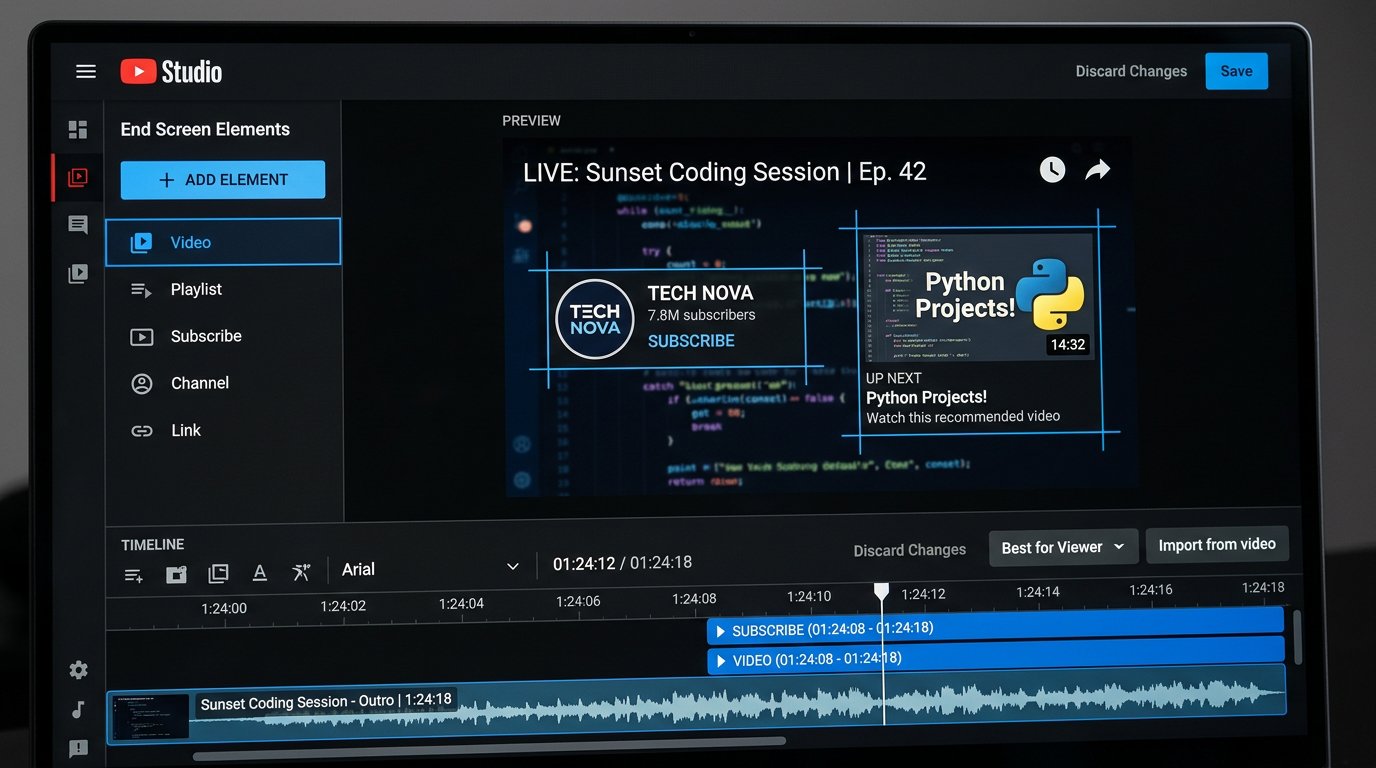
表示時間の設定方法
プレビューの下には動画の最後の数秒を示すタイムラインがあります。各要素には横長のバーがあり、その位置が表示開始のタイミングを、長さが表示時間を示します。バーは移動でき、両端をドラッグして表示の開始や終了を変更できます。
要素は5秒以上表示され、録画の最後の20秒以内に収まっている必要があります。たとえば、チャンネル登録アイコンとおすすめを同時に最後の10秒間に表示できます。表示が遅いほど動画を隠す面積は減りますが、視聴者が選ぶ時間も短くなります。
配置する要素の数
標準の16:9のアスペクト比の動画では、終了画面の要素を最大4つまで利用できます。その他の比率では上限が低くなる場合があります。制限は終了画面全体に対するもので、チャンネル登録アイコンだけに限りません。
最大数に達する必要はありません。チャンネル登録と適切な動画1本で十分なことがよくあります。追加のリンクは遷移の選択肢を増やしますが、スペースを取り、注意を奪い合います。エディタは配置可能な範囲や要素間の距離も制限します。
動画または再生リストの選び方
おすすめは配信のテーマを引き継ぐものであるべきです。ゲーム実況の録画の後には次のパートが適し、設定解説の配信の後にはその設定を実際に使う動画が適します。特定の動画はアーカイブの内容と結びつけやすい一方、時間が経つと古くなったり利用できなくなったりする可能性があります。
おすすめの選択をYouTubeに任せることもできます。手動で選ぶ手間は省けますが、視聴者がどの動画を見るかは事前に分かりません。再生リストは連続配信に便利ですが、管理が必要です。録画を追加し、順序と公開状態を確認する必要があります。
今後の配信のフィナーレを準備する方法
配信の最後に挨拶をし、次の録画を見るよう促し、最後のシーンを少し長めに保つことができます。構図に余白があると、顔や有益な情報を隠さずにインタラクティブな要素を追加しやすくなります。
たとえば、配信者は右側におすすめ用のスペースを空け、挨拶は画面の左側で行うことができます。静止した背景は終了画面に便利ですが、間が長すぎると視聴者が終了画面の表示前に離れてしまう可能性があります。
完成した録画のフィナーレをどうするか
終了画面のために配信を録り直す必要は通常ありません。フィナーレがゲームプレイで埋まっていたり、挨拶の直後に切れていたりしても、終了画面エディタが空白の背景を作り出すことはありません。視聴の妨げが少ない場所に要素を配置するしかありません。
適切な録画の余分な末尾は内蔵エディタでカットできますが、このツールは6時間未満の動画を対象としています。編集の前に元のファイルを保存し、境界を確認してください。削除した部分に重要な挨拶や文脈が含まれている場合があります。
トリミング後に終了画面を確認する方法
トリミングは既存の動画の長さを変えます。その後、終了画面エディタを再度開き、新しい録画の末尾に対する要素の位置を確認する必要があります。必要に応じて表示時間を設定し直して保存します。
再アップロードは仕組みが異なります。新しいファイルは別の動画になり、元の録画の終了画面は自動的には引き継がれません。末尾をカットしただけの動画でも、チャンネル登録とおすすめを改めて追加する必要があります。
表示と遷移を確認する方法
保存後は録画の最後の数秒を開き、要素が重要な内容を覆っていないか確認してください。選択した動画や再生リストは視聴者が利用できる状態である必要があります。スマートフォンでは細かい部分が見分けにくく、終了画面の表示自体は視聴環境によって異なります。
YouTubeアナリティクスでは、終了画面の要素ごとの遷移を評価できます。比較するなら、テーマや視聴者が似ている録画同士がよいでしょう。配信ごとにフィナーレまで到達する視聴者数は異なります。なお、チャンネル登録アイコンからの遷移は、確定したチャンネル登録とは異なります。
Last Articles
デザインと機能の変更点 より速く、より快適にご利用いただけるようサイトを更新しました。主な変更点は、インターフェース、アカウント、注文管理に関わるものです。 データベースへのクエリを最適化したことで、ページの読み込みが平均で約3分の1高速化しました。ナビゲーションメニューはヘッダーから左側のサイ..
Good afternoon, I've collected all the news during this time.: 1. The main news is that prices for twitch viewers have been greatly reduced, while Tw..
1. 視聴者全員が15%オフになるプロモーションコード「December2025」をご利用ください2. 1月1日まで、当社の設定ツールと最もお手頃な視聴者カテゴリーの基本価格を25%値下げしました3. 当社のチャンネルで3つの抽選が開催中です! - 当社の購入ランキングでトップ100に入る..
Twitchサービスは次のとおりです 安定して働くこと、従って私達は分隊、転売者に協力して準備ができています, サービスの所有者、ボットの所有者、および他の多く。個々の用語は、Telegram@Tikey_Kの管理者と議論することができます..
私たちは Twitch viewerサービスを完全に更新しました。 安定して働くこと。 私たちは視聴者のために高品質のIPアドレスのみを使用しています。ニュアンスは最大150人の視聴者のための注文にあります。 合計視聴者数が200に達すると、それらはドロップされます。のために たとえば、..
Hello everyone! Today, we are announcing a new feature—"Twitch Viewer Configurator". Now, you can customize any plan for your Twitch channel. Choo..
Greetings, I have compiled a guide for streamers, which will be very relevant at the moment. Now YouTube and twitch have disabled monetization from vi..
We have finally developed the APINow it will be more convenient for our partner sites to work with us.To update the maximum tariffs for YouTube, an up..
パートナーシップ サービスと紹介プログラムが大変好評だったため、協力テーブルを作成しました。その本質は非常にシンプルです。ライブ視聴者が増えれば、私たちからの広告も増えます。プログラムの規約をダウンロードまたは表示するパートナーセットをダウンロードするには(イントロ+ロゴ)ストリーマーは、ストリーム..
ストリーマー向けサービス




VK Video Live


Dlive

Shopee

Bigo
コンテンツクリエイター向けサービス






