
Twitchの推奨チャンネル:設定と確認
Twitchの推奨チャンネルとは
推奨チャンネルとは、ストリーマーのページに表示される他の配信者の手動セレクションです。これを利用して、同僚やコラボ配信の参加者、近いジャンルの配信者を支援できます。視聴者が推薦リンクをクリックするかどうかは視聴者自身が決めます。チャンネルを追加しても、視聴者がそのチャンネルに登録されたり、他の配信に誘導されたりすることはありません。
このセレクションは、Twitchが独自に生成するレコメンドとは異なります。チャンネル所有者は自分のリストの構成を選べますが、プラットフォームのすべての提案を管理することはできません。
セレクションの設定場所
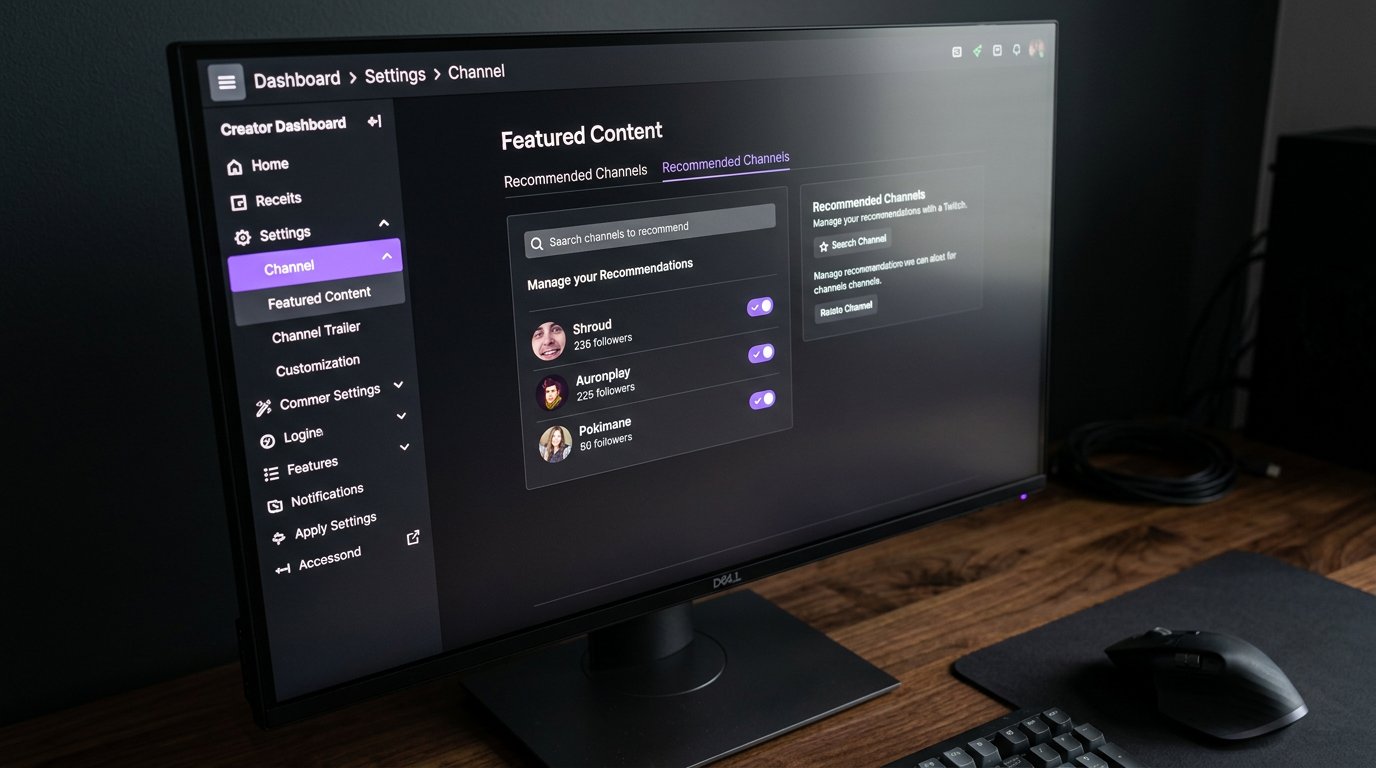
リストの管理はTwitchのクリエイターダッシュボードで行います。英語インターフェースでは目的の経路はSettings → Channel → Featured Contentで、ブロックはRecommended Channelsと呼ばれます。ロシア語のローカライズでは名称が異なる場合があります。
設定には、パソコンのブラウザでTwitchを開くのが便利です。見つけたプロフィールに移動し、ログイン名を照合してダッシュボードに戻るのが簡単になります。スマートフォンでは、画面サイズの関係で同じ要素が使いにくい場合があります。
Recommended Channelsにチャンネルを追加する方法
セレクションが必要なTwitchアカウントにログインし、プロフィールメニューからクリエイターダッシュボードを開きます。その後の手順は次のとおりです:
- サイドメニューでSettingsを開き、次にChannelを開きます。
- Featured Contentタブに移動します。
- Recommended Channelsブロックを見つけ、チャンネルの追加を開きます。
- ストリーマーのログイン名を入力し、検索結果から目的のプロフィールを選択します。
- 選択したチャンネルが推奨リストに表示されたことを確認します。
指定した経路でタブが見つからない場合は、チャンネル設定の隣接するセクションを確認してください。インターフェースの更新後、項目の位置が変わる場合があります。
チャンネルが追加されたか確認する方法
ダッシュボードでの目安は、Recommended Channelsブロックに選択した配信者のエントリがあることです。検索に入力したログイン名だけでは、チャンネルがセレクションに含まれたことにはなりません。プロフィールを検索結果から選択する必要があります。
追加後、自分のチャンネルの公開ページを開いて推奨を確認します。名前を照合し、カードをクリックしてリンクが目的のストリーマーに正しくつながっていることを確認してください。ダッシュボードでの確認はリストの構成を示しますが、視聴者側からのページ表示の確認には代わりません。
目的のストリーマーを見つける方法
検索には、表示名だけでなく正確なチャンネルのログイン名を使用するのが良いでしょう。これは、名前が似ている場合や配信者が一般的なニックネームを使用している場合に特に重要です。ログイン名はストリーマーのページのアドレスで確認するか、直接本人に確認できます。
追加する前に、プロフィールを開いて内容を確認することをお勧めします。見覚えのあるアバターだけでは不十分です。別のチャンネルが似た名前やデザインを使用している可能性があります。誤って選択した推奨は、視聴者を意図しない配信者に誘導してしまいます。
検索でチャンネルが見つからない理由
まず、ログイン名の綴り、似た文字、余分なスペースを確認してください。ストリーマーがログイン名を変更した場合、以前のクエリでは目的の結果が得られないことがあります。最新のアドレスは配信者に確認するか、現在のページと照合してから、Recommended Channelsで検索をやり直してください。
別途、プロフィール自体が開くかどうかを確認してください。アクセスできない場合、原因はチャンネルの状態に関連している可能性があります。この兆候の欠点は、アクセスできない理由を説明しないことです。理由は所有者に確認するのが良いでしょう。
プロフィールは開くが検索で見つからない場合の対処法
公開ページにアクセスできても、ダッシュボードの検索でチャンネルが表示されない場合は、パソコンのブラウザで再試行し、最新のログイン名を確認してください。また、後で検索を開くことも有効です。一度の失敗したクエリだけで、そのチャンネルを推奨できないと証明されるわけではありません。
問題をチャットでの視聴者BANやプライバシー設定のせいだと自動的に決めつけるべきではありません。エラーが続く場合は、最新の手順についてTwitchサポートに問い合わせることができます。
推奨からチャンネルを削除する方法
削除するには、Settings → Channel → Featured Contentに戻り、Recommended Channelsブロックで配信者を見つけ、そのエントリの削除アクションを使用します。その後、公開ページを更新し、推奨が消えたか確認してください。
削除はページ所有者の手動セレクションのみを変更します。Twitchが同じチャンネルを他の推奨に表示することを禁止するものではなく、削除された配信者への視聴者のフォローにも影響しません。
推奨配信者を置き換える方法
チャンネルを置き換えるには、まず以前のエントリを削除し、次に新しいストリーマーをログイン名で検索してRecommended Channels経由で追加します。削除前にプロフィールを照合することをお勧めします。似た名前の場合、間違った配信者を削除してしまいやすいからです。
置き換え後は、両方の結果を確認してください。古いエントリがセレクションになく、新しいエントリが目的のページに正しくつながっていることを確認します。置き換えはリストの構成が変わった理由を視聴者に通知しないため、共同プロジェクトの参加者との取り決めは別途話し合うのが良いでしょう。
スマートフォンからセレクションを設定できるか
スマートフォンからブラウザでTwitchを開き、必要に応じてPC版サイトを有効にしてクリエイターダッシュボードに移動できます。その後、同じFeatured ContentセクションとRecommended Channelsブロックが必要です。
モバイルブラウザの欠点は、小さなコントロール要素です。似たプロフィールが複数ある場合、選択を間違えやすくなります。設定後は、特に視聴者がモバイルデバイスから配信を視聴することが多い場合は、スマートフォンで公開ページを別途開いて確認するのが良いでしょう。
視聴者の目でページを見る方法
独立した確認には、シークレットウィンドウでチャンネルの公開ページを開くのが便利です。これにより、所有者アカウントにログインせずにページを表示し、推奨リンクの遷移を確認できます。また、視聴者が通常使用するデバイスでページを確認することもお勧めします。
ブラウザとアプリでのページ表示は異なる場合があります。したがって、一箇所でいつものブロックがないからといって、チャンネルがリストから削除されたと証明されるわけではありません。まずダッシュボードのエントリを照合する必要があります。
追加したチャンネルが表示されない理由
まずFeatured Contentに戻り、プロフィールがRecommended Channelsに残っていることを確認してください。リストにエントリがない場合、選択が完了していない可能性があります。配信者をログイン名で検索し、再度追加してください。
ダッシュボードにエントリがある場合は、公開ページを更新し、アカウントにログインせずに開き、推奨ストリーマーのプロフィールにアクセスできるか確認してください。ダッシュボードからのみの確認では、訪問者にページがどう見えるかはわかりません。
セレクションに適したチャンネル
選択時には、言語、ゲームやカテゴリ、配信の形式、コミュニケーションのルールを考慮するのが有益です。リストには、共同配信の参加者、同じコミュニティの配信者、近いジャンルのストリーマーを含めることができます。
ゲームが一致しても、コミュニケーションのスタイルが両方の視聴者に気に入られるとは限りません。推奨は配信者への支援として受け取られるため、カテゴリ名やプロフィールのデザインだけで判断せず、その配信を視聴することをお勧めします。
推奨を交換すべきか
チャンネルの追加は自分の意思で行えます。設定自体に他の配信者との合意は必要ありません。相互支援が目的の場合は、条件を事前に話し合うのが良いでしょう。他人の推奨は、チャンネル所有者にお返しのリンクを掲載する義務を負わせるものではありません。
交換のための交換の欠点は、コミュニティの関心が一致しない可能性があることです。相互に掲載しても、一部の視聴者はブロックに気づかなかったり、別の形式に興味を持たなかったりします。遷移やフォローは保証されません。
セレクションとレイドの違い
推奨チャンネルは配信者ページでのヒントとして機能します。レイドは、自分の配信後に視聴者を別の配信に誘導するのに役立ちます。セレクションへの追加はレイドを開始せず、実施したレイド自体がストリーマーをリストに追加することもありません。
レイドは特定の瞬間の支援に適していますが、選択した配信者に適切な配信が行われている必要があります。セレクションは遷移のタイミングを選ぶ必要がありませんが、視聴者が気づかなかったり、提案されたチャンネルを開かなかったりする可能性があります。
リストとTwitchのレコメンドの違い
Recommended ChannelsをサイドバーやTwitchの他の部分の提案と混同しないでください。プラットフォームは独自のレコメンドを生成し、ページの手動設定では訪問者が見るすべてのチャンネルセットを選択することはできません。
手動セレクションの利点は、その構成をコントロールできることです。制限は、プラットフォームのレコメンドに代わるものではなく、配信の近くに目立つ位置に表示されることを保証するものでもないことです。
セレクションを最新の状態に保つ方法
定期的に推奨プロフィールを開き、アクセス可能か、適切なジャンルが維持されているかを確認するのが良いでしょう。配信者が形式を変更した場合や、チャンネルがコミュニティと関係なくなった場合は、Recommended Channelsブロックでエントリを削除できます。
確認なしの頻繁な交換はリンクの管理を難しくし、セレクションの一貫性を損ないます。新しい配信者は、カテゴリが一致するという理由だけでなく、そのコンテンツに触れてから追加するのが良いでしょう。
Last Articles
デザインと機能の変更点 より速く、より快適にご利用いただけるようサイトを更新しました。主な変更点は、インターフェース、アカウント、注文管理に関わるものです。 データベースへのクエリを最適化したことで、ページの読み込みが平均で約3分の1高速化しました。ナビゲーションメニューはヘッダーから左側のサイ..
Good afternoon, I've collected all the news during this time.: 1. The main news is that prices for twitch viewers have been greatly reduced, while Tw..
1. 視聴者全員が15%オフになるプロモーションコード「December2025」をご利用ください2. 1月1日まで、当社の設定ツールと最もお手頃な視聴者カテゴリーの基本価格を25%値下げしました3. 当社のチャンネルで3つの抽選が開催中です! - 当社の購入ランキングでトップ100に入る..
Twitchサービスは次のとおりです 安定して働くこと、従って私達は分隊、転売者に協力して準備ができています, サービスの所有者、ボットの所有者、および他の多く。個々の用語は、Telegram@Tikey_Kの管理者と議論することができます..
私たちは Twitch viewerサービスを完全に更新しました。 安定して働くこと。 私たちは視聴者のために高品質のIPアドレスのみを使用しています。ニュアンスは最大150人の視聴者のための注文にあります。 合計視聴者数が200に達すると、それらはドロップされます。のために たとえば、..
Hello everyone! Today, we are announcing a new feature—"Twitch Viewer Configurator". Now, you can customize any plan for your Twitch channel. Choo..
Greetings, I have compiled a guide for streamers, which will be very relevant at the moment. Now YouTube and twitch have disabled monetization from vi..
We have finally developed the APINow it will be more convenient for our partner sites to work with us.To update the maximum tariffs for YouTube, an up..
パートナーシップ サービスと紹介プログラムが大変好評だったため、協力テーブルを作成しました。その本質は非常にシンプルです。ライブ視聴者が増えれば、私たちからの広告も増えます。プログラムの規約をダウンロードまたは表示するパートナーセットをダウンロードするには(イントロ+ロゴ)ストリーマーは、ストリーム..
ストリーマー向けサービス




VK Video Live


Dlive

Shopee

Bigo
コンテンツクリエイター向けサービス






