
VKの予約投稿を編集する方法
予約投稿の場所
目的のVKコミュニティを開き、投稿ブロックへ移動します。フィードの上にある「予約投稿」タブを選択してください。複数のコミュニティがある場合は、まずページ名を確認しましょう。公開キューはコミュニティごとに異なります。
投稿はテキストの冒頭、添付ファイル、指定時刻から探します。リストにない場合でも、すぐにコピーを作らないでください。すでに公開されたか、下書きに残っている可能性があります。
パソコンで投稿を開く方法
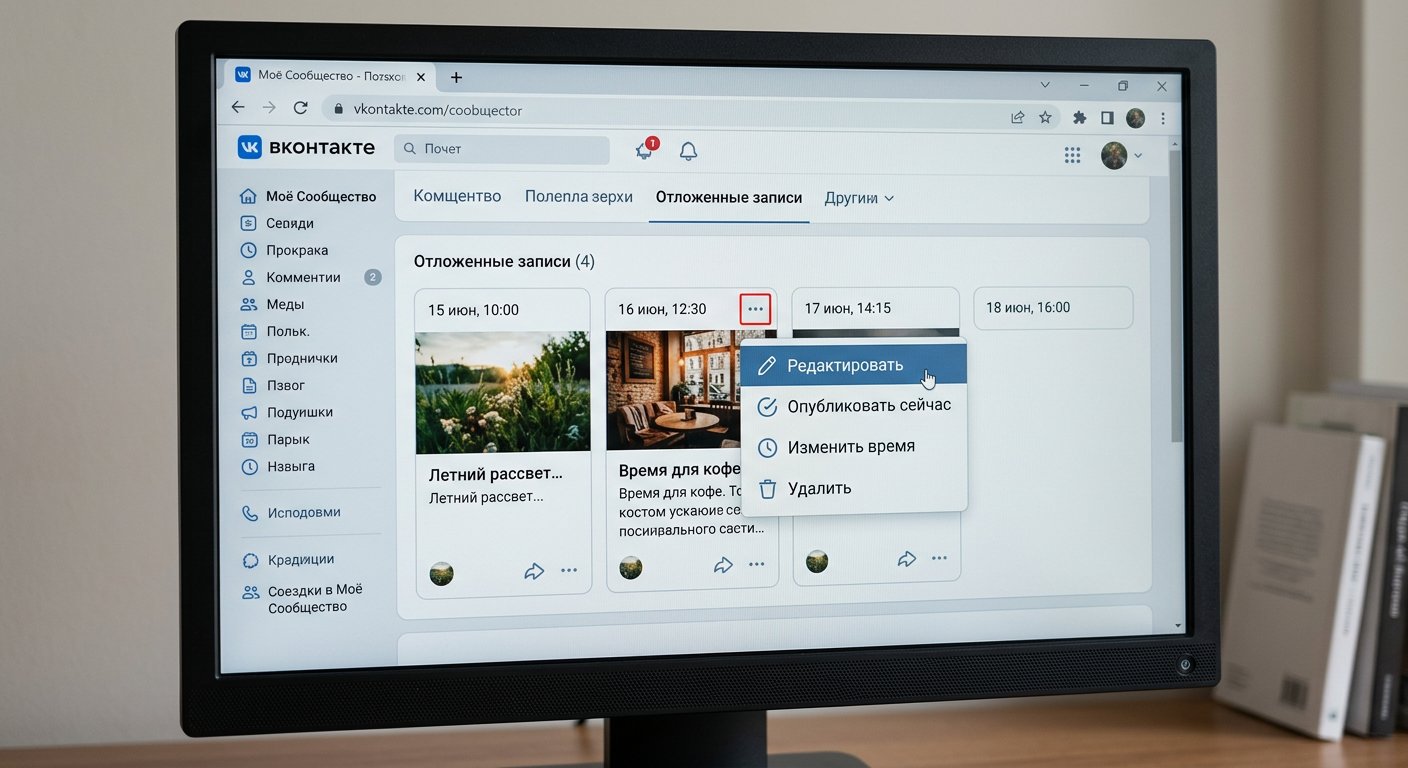
「予約投稿」タブで目的のカードを見つけます。右上の三点メニューをクリックし、「編集」を選択します。テキスト、添付ファイル、利用可能な投稿設定を含むフォームが開きます。
編集後は「保存」をクリックし、キュー内のカードに戻ります。開いているフォームでの変更は、投稿が更新されたことをまだ意味しません。インターフェースの名称や配置は異なる場合があります。
編集に必要な権限
予約投稿を編集するには、コミュニティの投稿管理へのアクセス権が必要です。通常は管理者と編集者に付与されています。モデレーターの役割だけでは編集者の権限の代わりにはなりません。
編集コマンドがない場合は、どのアカウントでページを開いているか、そのアカウントにどの役割が割り当てられているかを確認してください。必要に応じて、オーナーまたは管理者にアクセス権の変更か編集の依頼をしましょう。
告知テキストを修正する方法
エディターでテキストとハッシュタグを変更し、投稿を保存します。配信の告知では、最初の行だけでなく残りのテキストも確認してください。配信の日付、時刻、テーマが複数箇所に繰り返されている場合があります。
保存後にもう一度エディターを開き、全文を照合しましょう。キューのカードでは長い投稿が全体表示されないことがあるため、プレビューだけ見ていると投稿の最後にある古い日付を見落としやすくなります。
リンクを変更する方法
テキスト内のアドレスを差し替え、個別に開いて確認します。リンクは目的の配信、チャンネル、イベントページへつながっている必要があります。アドレスが変わった場合は、投稿の他の部分に古いリンクの記載が残っていないかも確認してください。
保存後、投稿にリンクカードが追加されている場合はその表示を確認します。修正したテキストと添付カードは別々に確認が必要です。古いプレビューは読者を混乱させる可能性があります。
画像や動画を差し替える方法
不要な添付ファイルをカード上のアイコンから削除し、新しいファイルを添付します。保存前に、古い画像が新しい画像の隣に残っていないか、他の素材がそのまま残っているかを確認してください。
告知画像では日付、時刻、テキストの読みやすさを確認します。差し替え後は添付ファイルの順序を確認してください。投稿の見た目が変わる場合があります。告知で順序が重要な場合は、もう一度エディターを開いて修正しましょう。
公開日時を変更する方法
「編集」メニューから投稿を開きます。指定済みの日時をクリックするか、フォームで利用可能な場合は「タイマー」設定を開きます。新しい日付を選び、時と分を指定し、フォームが求める場合はタイマー設定で選択を確定します。
その後、投稿自体を保存します。新しい時刻でキュー内を探してください。延期後はカードがリストの別の位置に移動することがあります。開いているフォームだけでなく、カード上の日時も照合しましょう。
タイマーフォームで確認すること
時刻が保存されない場合は、スケジュール設定をもう一度開き、日付全体(日、月、年)を確認してください。選択した時点は未来である必要があります。別の日に延期する場合は、日付と必要な時・分の両方が変更されていることを確認しましょう。
予約公開が有効なままか確認します。フォームで日時を別のボタンで確定する必要がある場合は、先に確定してから投稿を保存してください。投稿をキューに残す必要がある場合は、すぐに公開を選択しないでください。
時刻フィールドが反応しない場合
既に時刻が指定されたカードではなく、タイマー設定そのものが開いているか確認してください。設定を閉じて再度開きます。値を手入力する場合は、フォームが表示する形式と、時・分が有効かどうかを確認しましょう。
投稿を再度開く前に、未保存のテキストをコピーしておいてください。編集内容が失われる可能性があります。それでもフィールドが動作しない場合は、VKのウェブ版で時刻の変更を試してください。これは回避策であり、エラー修正の保証ではありません。
投稿と配信開始時刻を照合する方法
投稿の公開時刻と配信開始時刻は別の設定です。公開を延期しても、テキストや告知画像内の配信日は修正されません。スケジュールを変更する際は、それぞれの値を個別に確認してください。
配信時刻の近くにタイムゾーンを記載しましょう。特に視聴者が複数の地域にいる場合は重要です。投稿の表示時刻を公開予定のタイムゾーンで照合し、告知が配信開始前に出ることを確認してください。
アプリでキューを探す場所
アプリで目的のコミュニティを開き、その投稿または投稿管理セクションへ移動します。そこで予約投稿を探してください。セクションの配置はアプリのバージョンによって異なり、フィード上に専用タブがない場合もあります。
キューが利用可能な場合は、目的の投稿のメニューを開き「編集」コマンドを探します。編集後は投稿を保存し、キューに戻ってテキスト、添付ファイル、時刻を確認しましょう。
アプリに編集機能がない場合
モバイルアプリでの予約投稿の編集は常に可能とは限りません。キューや必要なコマンドが表示されない場合があります。同じアカウントでスマートフォンのブラウザからVKを開き、コミュニティへ移動して投稿の上にある「予約投稿」を探してください。
必要に応じてブラウザでパソコン版を有効にします。小さな画面では使いにくいものの、ウェブインターフェースで設定を確認できます。そこにもコマンドがない場合は、アカウントの役割を確認してください。
編集コマンドが表示されない理由
目的のコミュニティの予約投稿のメニューを開いているか確認してください。投稿へのアクセス権が付与されていない場合は、管理者に適切な役割の割り当てを依頼するか、投稿を自身で変更してもらいましょう。
権限がある場合は、ページを更新して投稿のメニューを再度開きます。また、公開時刻が来ていないか確認してください。公開済みの投稿はキューではなく、コミュニティのフィードで探す必要があります。
投稿がキューにない理由
コミュニティ名と公開済みフィードを確認してください。指定時刻が既に過ぎている可能性があります。下書きも確認しましょう。時刻が指定されていない下書きは予約投稿とは異なり、スケジュール通りに自動公開されることはありません。
投稿を別のチームメンバーが準備した場合は、どこに保存したか確認してください。投稿はVKのキューではなく、外部のスケジュール管理サービスにある場合があります。まず元のバージョンを見つけないと、新しい投稿が重複になる可能性があります。
編集内容の保存を確認する方法
保存後、新しい時刻またはテキストの冒頭から投稿を探します。日付、最初の数行、表示されている添付ファイルを照合してください。その後、エディターを再度開き、全文、リンク、ファイルを確認します。
変更が反映されていない場合は、ページを更新してカードをもう一度確認します。再度エラーが起きた場合は、準備したテキストを別に保存して編集をやり直してください。キューを確認する前にコピーを作らない方がよいでしょう。元の投稿が遅れて保存されている可能性があります。
投稿が既に公開されている場合
エディターを開いている間に投稿が公開されることがあります。キューから消えた場合は、コミュニティのフィードで見つけ、三点メニューをクリックして「編集」を選択します。可能な編集を行い、保存して公開済みの投稿を確認しましょう。
公開済みの投稿では、利用できる変更の範囲が異なる場合があります。キューでの時刻変更はもう役に立ちません。投稿は公開済みです。必要な添付ファイルや設定を変更できない場合は、別の方法で情報を修正する必要があります。
公開済みの告知を修正する方法
誤ったリンク、日付、配信時刻は投稿内で修正し、最終的なアドレスを確認します。条件が大きく変わった場合は、別途訂正を投稿してください。フォロワーが以前のバージョンを見ており、元の投稿をもう開かない可能性があります。
編集ができない場合は、正しいデータで新しい告知を公開し、前回の内容に誤りがあったことを明記します。この方法の欠点は、一部の視聴者が古い投稿しか見ないことです。削除する前に、コメントやその投稿へのリンクも一緒に消えることに注意してください。
予約投稿を作り直す方法
作り直しは、元の投稿を変更できなかった場合の代替手段です。テキストをコピーし、素材を改めて添付し、予約公開の設定から必要な日時を指定します。新しい投稿を保存し、キューで見つけましょう。
新しいカードを古いカードと照合します。テキスト、リンク、添付ファイル、スケジュールを確認してください。差し替えが正しく保存されたことを確認してから、元の投稿を削除し、キューをもう一度確認します。手動で移すとファイルや設定を見落としやすく、両方の投稿を残すと重複になります。
Last Articles
デザインと機能の変更点 より速く、より快適にご利用いただけるようサイトを更新しました。主な変更点は、インターフェース、アカウント、注文管理に関わるものです。 データベースへのクエリを最適化したことで、ページの読み込みが平均で約3分の1高速化しました。ナビゲーションメニューはヘッダーから左側のサイ..
Good afternoon, I've collected all the news during this time.: 1. The main news is that prices for twitch viewers have been greatly reduced, while Tw..
1. 視聴者全員が15%オフになるプロモーションコード「December2025」をご利用ください2. 1月1日まで、当社の設定ツールと最もお手頃な視聴者カテゴリーの基本価格を25%値下げしました3. 当社のチャンネルで3つの抽選が開催中です! - 当社の購入ランキングでトップ100に入る..
Twitchサービスは次のとおりです 安定して働くこと、従って私達は分隊、転売者に協力して準備ができています, サービスの所有者、ボットの所有者、および他の多く。個々の用語は、Telegram@Tikey_Kの管理者と議論することができます..
私たちは Twitch viewerサービスを完全に更新しました。 安定して働くこと。 私たちは視聴者のために高品質のIPアドレスのみを使用しています。ニュアンスは最大150人の視聴者のための注文にあります。 合計視聴者数が200に達すると、それらはドロップされます。のために たとえば、..
Hello everyone! Today, we are announcing a new feature—"Twitch Viewer Configurator". Now, you can customize any plan for your Twitch channel. Choo..
Greetings, I have compiled a guide for streamers, which will be very relevant at the moment. Now YouTube and twitch have disabled monetization from vi..
We have finally developed the APINow it will be more convenient for our partner sites to work with us.To update the maximum tariffs for YouTube, an up..
パートナーシップ サービスと紹介プログラムが大変好評だったため、協力テーブルを作成しました。その本質は非常にシンプルです。ライブ視聴者が増えれば、私たちからの広告も増えます。プログラムの規約をダウンロードまたは表示するパートナーセットをダウンロードするには(イントロ+ロゴ)ストリーマーは、ストリーム..
ストリーマー向けサービス




VK Video Live


Dlive

Shopee

Bigo
コンテンツクリエイター向けサービス






