
YouTube Liveのチャット表示を配信とは別に設定する方法
YouTube Liveのチャット遅延だけを個別に変更できるのか
YouTube Liveには、映像ストリームの遅延を変えずに、すべての視聴者に対してネイティブチャットを強制的に遅らせたり早めたりする設定はありません。チャットと動画は別々に配信されるため、特定の視聴者の画面に表示されるタイミングより先にメッセージが届くことがあります。
チャンネル所有者は、YouTube Studioの1つの設定だけでネイティブチャットをプレーヤーの速度に同期させることはできません。 ただし、メッセージ送信の制限、モデレーションルール、オーバーレイで配信上に表示するチャットの遅延は管理できます。
どの遅延を指しているのか
チャットの遅延という言葉では、さまざまな問題が混同されがちです。それぞれに合った設定方法が必要です。スローモードは動画の同期ずれを直せませんし、OBSの遅延フィルターはYouTubeプレーヤー下のメッセージには影響しません。
- 前のメッセージの直後に送信できない — スローモードが有効になっている。
- メッセージは送信されたがチャットに表示されない — モデレーションで保留されている可能性がある。
- 視聴者が、プレーヤーにまだ表示されていない出来事についてすでに話している — 動画が配信より遅れている。
- メッセージはYouTubeのページでは見えるが、配信のシーンに表示されるのが遅い — 遅延はオーバーレイ側にある。
- オーバーレイ上のメッセージの切り替わりが遅すぎる — ウィジェットに表示間の一時停止や長いアニメーションが設定されている。
スローモードはメッセージの頻度を制限する
スローモードは、1人の視聴者がメッセージを送信できる間隔を設定します。現在の配信のコントロールパネルのチャット設定で有効にします。このモードは、フラッド、繰り返しのメッセージ、活発なイベント中のスパムなどに役立ちます。
スローモードは、すでに送信されたメッセージを遅らせるものではありません。 視聴者が間隔が終わるまで次のメッセージを書くことを禁止するだけです。この対策の欠点は、チャットの活気が失われることです。視聴者が素早い質問に答えたり、アンケートに参加したり、ゲームの瞬間に反応したりする時間が間に合わなくなることがあります。
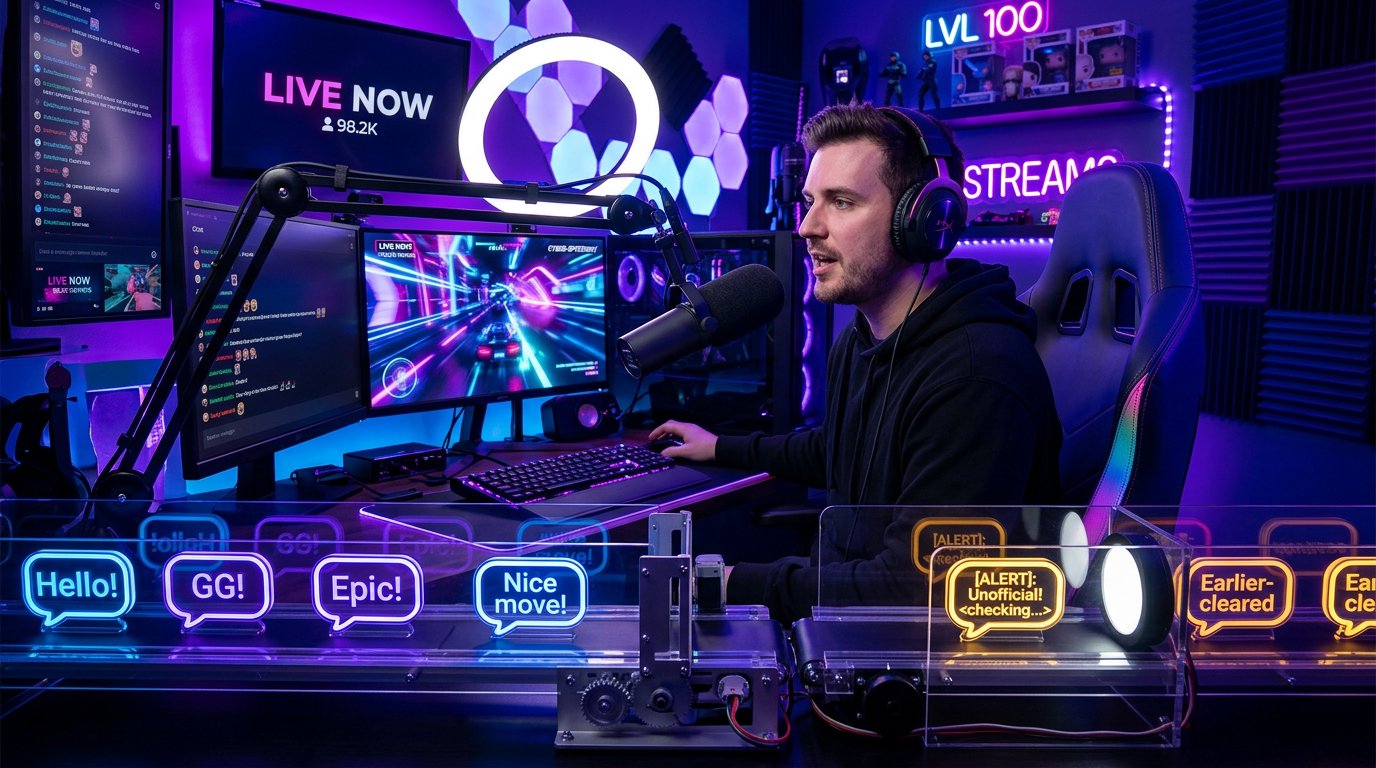
モデレーションは個別のメッセージを確認まで保留する
遅延がすべてのメッセージではなく、特定の投稿者やフレーズに関するものであれば、モデレーションルールを確認してください。メッセージは、リンク、禁止ワード、不審なアクティビティ、YouTubeの自動フィルターなどによって確認待ちになることがあります。
配信のチャットで保留中のメッセージのセクションを開き、送信時刻と承認された時刻を比較してください。また、ストップワードのリストとリンクの処理ルールも確認してください。フィルターを完全に緩めるのはおすすめしません。緩いモデレーションの欠点は、配信に広告、侮辱、スパムが直接増えることです。
視聴者側でチャットが動画より先行する理由
チャットは通常、プレーヤーの動画よりもリアルタイムに近い状態です。視聴者が配信を一時停止した場合、DVRバッファの先頭から視聴している場合、接続が不安定な場合、映像ストリームが目に見えて遅れることがあります。そのとき、他の視聴者はまだ見ていない出来事についてすでに書き込んでいます。
チャンネル所有者がこれを1人の視聴者のためだけに変更することはできません。視聴者はライブ配信に移動するボタンを押すか、ページやアプリを更新して、再生が一時停止されていないことを確認する必要があります。ネットワークが不安定な場合は、動画の品質を下げることができます。欠点は、映像の細部が失われ、接続に問題があると遅れが戻る可能性があることです。
OBSで画面上のオーバーレイのチャットを遅らせる方法
YouTubeのネイティブチャットは時間どおりに動作しているのに、メッセージが動画の上に遅れて、または早く表示される場合は、特定のオーバーレイソースを設定する必要があります。これは配信の遅延を変えるものではなく、視聴者がYouTubeのページで読むチャットにも影響しません。
OBS Studioでチャット付きのブラウザソースには、Render Delayフィルターを使用できます。チャットウィジェットのソースを選択し、「フィルター」を開き、Render Delayフィルターを追加して必要な遅延を設定します。フィルターはシーン全体ではなく、必ずチャットのソースに適用してください。そうしないと、メッセージと一緒にカメラ、ゲーム、アラート、その他の要素も遅れてしまいます。
チャットの表示を遅らせることができるツール
最も直接的な方法は、OBS Studioのチャットウィジェット付きブラウザソースとRender Delayフィルターです。チャットがすでに別のソースとして出力されている場合に適しています。遅延はフィルター設定でミリ秒単位で指定するため、抽選企画、リアクション配信の進行、シーンに表示する前のメッセージのモデレーションなどに合わせて調整できます。
Render Delayの欠点は、ソースの映像だけを遅らせることです。メッセージはすでにYouTubeのネイティブチャットで見えている可能性があり、ブラウザソースやシーンを再起動すると、表示のキューがテスト時とは異なる動作をすることがあります。
メッセージの内部キューを持つウィジェット
オーバーレイ用のチャットウィジェットの中には、独自の遅延パラメータ(Delay、Message Delay、Display Duration、表示間隔など)を持つものがあります。これらはウィジェット自体のエディター、通常はメッセージの動作やアニメーションの設定で探します。こうしたパラメータは、最初の表示前の遅延、メッセージの表示時間、次のメッセージまでの一時停止など、異なる意味を持つことがあります。
配信前にテストメッセージでパラメータを確認してください。内部キューの欠点は、チャットが活発なときにメッセージが溜まり、議論が先に進んだ後に画面に表示されることがあることです。
キューを持つ独自のHTMLオーバーレイ
チャットをブラウザソースの独自のHTMLページで出力している場合、遅延をコードに組み込むことができます。メッセージを受け取り、キューに入れ、指定した間隔で表示します。設定はYouTube StudioやOBSではなく、オーバーレイのスクリプトにあります。
この方法では、キュー、表示時間、メッセージのスキップルールを正確に制御できます。欠点は、コードを維持し、接続エラーを処理し、チャットや認証の変更後にオーバーレイの動作を確認する必要があることです。
オーバーレイの遅延とYouTubeの問題を混同しない方法
まず別のアカウントからテストメッセージを送信し、3つの時点を比較してください。送信時刻、YouTubeのネイティブチャットに表示された時刻、シーンに表示された時刻です。チャットにはすぐ見えるのにオーバーレイには遅れて届く場合、原因はブラウザソース、OBSのフィルター、ウィジェットのキュー、またはアニメーションにあります。
ネイティブチャットにもメッセージが表示されない場合は、モデレーションを確認してください。チャットには表示されるのに、視聴者が動画でその出来事を見るのが遅い場合、問題はその人のプレーヤーの遅れにあります。この確認手順なら、配信設定への不要な変更を排除できます。
チャンネル所有者が変更できることと視聴者次第のこと
チャンネル所有者は、スローモードの有効化・無効化、モデレーションの調整、チャットウィジェットのキューの設定、OBSでチャットの特定ソースに遅延を追加することができます。これらの操作は、YouTube Liveでのネイティブメッセージの実際の配信速度を変えるものではありません。
視聴者はプレーヤーでライブ配信に追いつく、ページを更新する、一時停止を解除する、必要に応じて動画の品質を下げることができます。チャットが動画より先行するのがその人だけなら、そのために配信全体の設定を変える必要はありません。
配信前に確認すべき設定
- 配信のチャット設定を開き、スローモードが必要なときだけ有効になっていることを確認する。
- 保留中のメッセージのリスト、禁止ワード、リンクのルールを確認する。
- テストメッセージを送信し、YouTubeのネイティブチャットとオーバーレイでの表示を比較する。
- チャットがOBSのブラウザソースで出力されている場合、Render Delayを含むそのソースのフィルターを確認する。
- チャットウィジェットの設定を開き、表示前の遅延、メッセージの長さ、キュー、アニメーションを確認する。
- 遅延フィルターがチャットの1つのソースではなくシーン全体に追加されていないことを確認する。
- テスト用の視聴者に、チャットが動画より先行している場合はライブ配信の位置に移動するよう依頼する。
- 非公開またはテスト配信で変更を確認する。オーバーレイの遅延により、チャットが速いと進行役の返答がタイミングを外すことがある。
Last Articles
デザインと機能の変更点 より速く、より快適にご利用いただけるようサイトを更新しました。主な変更点は、インターフェース、アカウント、注文管理に関わるものです。 データベースへのクエリを最適化したことで、ページの読み込みが平均で約3分の1高速化しました。ナビゲーションメニューはヘッダーから左側のサイ..
Good afternoon, I've collected all the news during this time.: 1. The main news is that prices for twitch viewers have been greatly reduced, while Tw..
1. 視聴者全員が15%オフになるプロモーションコード「December2025」をご利用ください2. 1月1日まで、当社の設定ツールと最もお手頃な視聴者カテゴリーの基本価格を25%値下げしました3. 当社のチャンネルで3つの抽選が開催中です! - 当社の購入ランキングでトップ100に入る..
Twitchサービスは次のとおりです 安定して働くこと、従って私達は分隊、転売者に協力して準備ができています, サービスの所有者、ボットの所有者、および他の多く。個々の用語は、Telegram@Tikey_Kの管理者と議論することができます..
私たちは Twitch viewerサービスを完全に更新しました。 安定して働くこと。 私たちは視聴者のために高品質のIPアドレスのみを使用しています。ニュアンスは最大150人の視聴者のための注文にあります。 合計視聴者数が200に達すると、それらはドロップされます。のために たとえば、..
Hello everyone! Today, we are announcing a new feature—"Twitch Viewer Configurator". Now, you can customize any plan for your Twitch channel. Choo..
Greetings, I have compiled a guide for streamers, which will be very relevant at the moment. Now YouTube and twitch have disabled monetization from vi..
We have finally developed the APINow it will be more convenient for our partner sites to work with us.To update the maximum tariffs for YouTube, an up..
パートナーシップ サービスと紹介プログラムが大変好評だったため、協力テーブルを作成しました。その本質は非常にシンプルです。ライブ視聴者が増えれば、私たちからの広告も増えます。プログラムの規約をダウンロードまたは表示するパートナーセットをダウンロードするには(イントロ+ロゴ)ストリーマーは、ストリーム..
ストリーマー向けサービス




VK Video Live


Dlive

Shopee

Bigo
コンテンツクリエイター向けサービス






