
EventSubを使ったTwitchの新着クリップのDiscordへの自動投稿
TwitchクリップのDiscordへの自動投稿が向いている人
TwitchとDiscordの標準連携では、配信ステータスの表示、ロールの付与、配信開始の通知ができます。ただし、新しいクリップをテキストチャンネルへ自動で投稿することは通常できません。そのためには、既製のボット、自動化サービス、またはTwitch EventSubとDiscord webhookを組み合わせた独自の仕組みが必要です。
既製のソリューションは、開発が不要な場合に適しています。TwitchとDiscordを連携し、チャンネルを選んでテンプレートを設定するだけです。導入前に、そのサービスが配信開始だけでなく、クリップの作成に反応することを確認してください。既製のソリューションの欠点は、料金プラン、利用できるフィルター、メッセージの見た目に依存することです。
Twitchの設定前に投稿の方式を選ぶ
すぐに確認したい場合は、Discordに非公開チャンネルを作成し、いくつかのクリップを手動でテストしてください。これにより、遅延を確認し、リンクカードをチェックし、コミュニティに届くべきでないクリップの通知が来ていないかを把握できます。
- 既製のボットは導入が速いですが、必要な投稿条件や独自のembed形式に対応していない場合があります。
- 自動化ツールは分岐やフィルターを追加できますが、一部のトリガーやアクションはサービスのプランによって制限される場合があります。
- 独自のEventSubハンドラーは、キュー、テンプレート、ログ、重複防止を制御できますが、サーバー、OAuth、コードの保守が必要です。
事前にルールを決めておきましょう。すべてのクリップを投稿するのか、チャンネル所有者のクリップのみか、モデレーターのクリップか、手動承認後のリンクのみか。厳格なフィルタリングの欠点は、視聴者が作成した良い瞬間が投稿されずに残ってしまう可能性があることです。
クリップ用チャンネルのDiscord webhookを作成する
Webhookは、対象のDiscordテキストチャンネルの設定で作成します。これにはwebhookの管理権限が必要です。指定した名前と選択したアバターでメッセージを送信するため、基本的な投稿に別のDiscordアカウントは不要です。
- クリップを受信するテキストチャンネルの設定を開きます。
- 連携のセクションに移動し、webhookを見つけます。
- 新しいwebhookを作成し、わかりやすい名前を設定し、必要に応じてアバターをアップロードします。
- URLをコピーし、環境変数または安全なストレージに保存します。
- 非公開チャンネルにテストメッセージを送信します。
WebhookのURLは秘密情報です。 このリンクを入手した人は、webhookの名前でチャンネルにメッセージを送信できます。公開リポジトリ、管理画面のスクリーンショット、クライアントコードにURLを追加しないでください。漏洩した場合は、webhookを削除して新しく作成してください。古いアドレスのURLを変更するだけでは不十分です。
Twitch EventSubでクリップ作成イベントを連携する
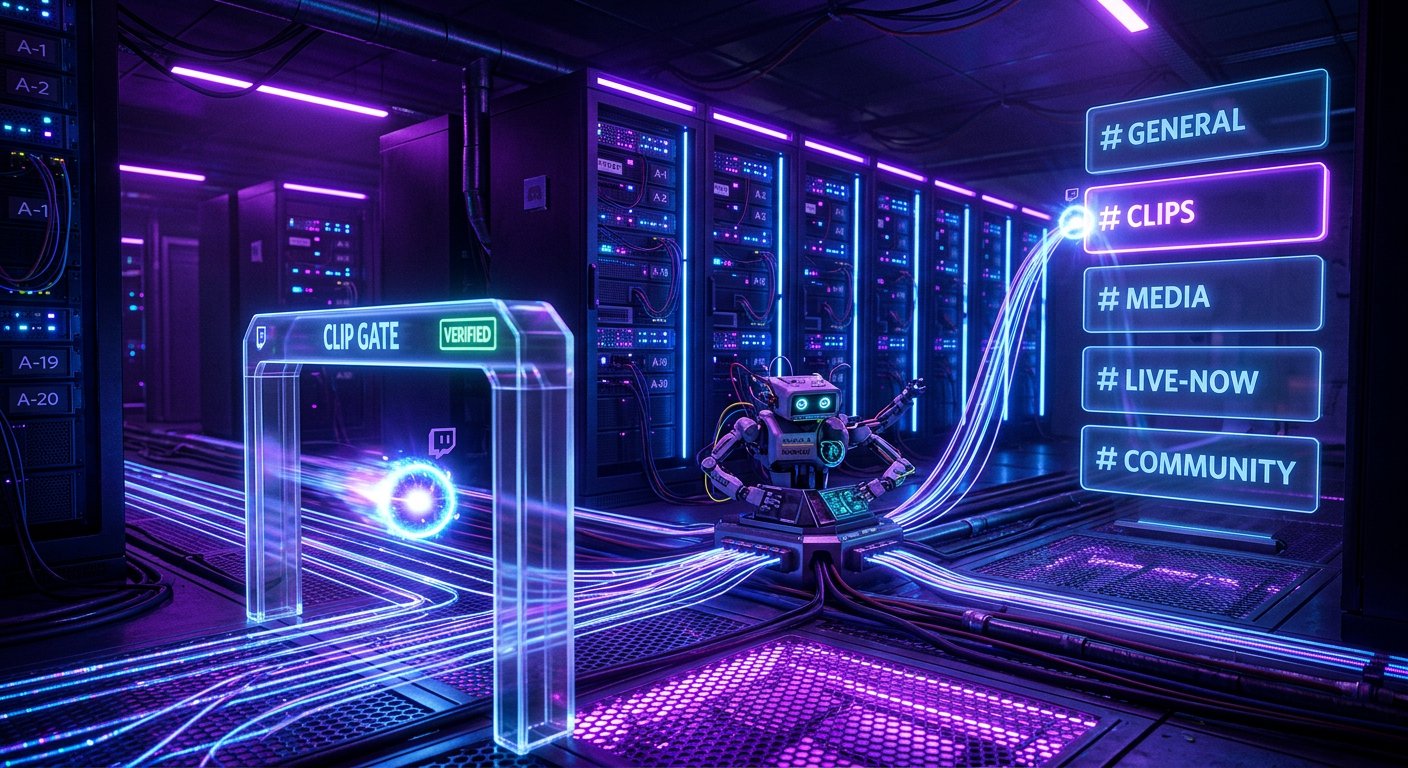
独自の方式では、Twitchがchannel.clip.createdイベントをハンドラーのHTTPSアドレスに送信します。ハンドラーはリクエストを検証し、クリップのデータを保存し、メッセージを生成してDiscord webhookに渡します。この際、TwitchアカウントがDiscordサーバーにアクセスすることはありません。
サブスクリプションには、Twitchアプリケーション、チャンネルID、コールバックURL、選択したイベントタイプに適した認証が必要です。トークンと権限の要件は変更される可能性があるため、最新のEventSubドキュメントで確認してください。確認せずに古い例の認証パラメータを使用しないでください。
チャンネル所有者のユーザートークンは期限切れや取り消しの可能性があります。この方式の欠点は、refresh tokenを安全に保存し、アクセスを適切に更新する必要があることです。更新が機能しない場合、サブスクリプションや新しいサブスクリプションの作成が、Discordで目立ったエラーなしに機能しなくなる可能性があります。
Twitch通知用のHTTPSアドレスを準備する
コールバックURLは、インターネットからHTTPSでアクセスできる必要があります。サブスクリプション作成時、Twitchはwebhook_callback_verificationタイプの検証リクエストを送信します。サーバーはリクエストの正当性を確認し、challengeの値をプレーンテキストで返す必要があります。この段階が完了するまで、サブスクリプションはアクティブになりません。
実際のイベントはnotificationタイプで届きます。これらには迅速に成功のHTTPレスポンスを返し、投稿はキューや別のハンドラーに渡すのが良いでしょう。EventSubリクエスト内でDiscordの応答を待つと、ネットワーク遅延により通知の再配信のリスクが高まります。
ローカル開発にはHTTPSトンネルを使用できます。その欠点は、再起動後に公開アドレスが変わる可能性があることです。トンネルはテストには便利ですが、稼働中の自動化のための常設エンドポイントの代わりにはなりません。
リクエストの元のボディで署名を検証する
EventSubの署名は、メッセージID、送信時刻、HTTPリクエストの元のボディから生成されます。まずbodyのバイトを取得し、変更せずに保存してからHMACを検証します。署名検証前にJSONをパースして再構築してはいけません。 フィールドの順序、空白、エンコーディングが変わり、計算された署名が一致しなくなる可能性があります。
検証にはTwitch-Eventsub-Message-Id、Twitch-Eventsub-Message-Timestamp、Twitch-Eventsub-Message-Signatureヘッダーが必要です。HMAC SHA-256用の文字列は、messageId + timestamp + rawBodyで構成されます。キーにはサブスクリプション作成時に設定したシークレットを使用します。16進数の結果を、sha256=で始まるヘッダーの値と比較します。
Node.jsでのロジックは次のとおりです。サブスクリプションのシークレットでHMAC SHA-256を作成し、messageId + timestamp + rawBodyを渡し、ハッシュにsha256=のプレフィックスを追加し、crypto.timingSafeEqualでTwitch-Eventsub-Message-Signatureと比較します。比較前に文字列の長さが同じであることを確認してください。そうでないと安全な比較がエラーで終了します。
メッセージタイプと送信時刻を検証する
HMACの検証は、callback verification、notification、revocationを含むすべてのEventSubリクエストに必要です。検証が成功した後にのみJSONを読み、Twitch-Eventsub-Message-Typeヘッダーでメッセージタイプを判別します。callback verificationにはchallengeを返し、notificationには投稿タスクを作成し、revocationにはサブスクリプション解除の理由をログに記録します。
さらに、Twitch-Eventsub-Message-Timestampの時刻をサーバーの現在時刻と照合します。受付時間枠を制限することで、第三者が再送した古いリクエストを排除できます。この検証はHMACの代わりにはなりません。timestampはリクエストから読み取れますが、シークレットなしでは正しい署名を作成できません。
サブスクリプションのシークレットは、コードやDiscord webhookのURLとは別に保管してください。更新手順なしでシークレットを頻繁に変更する欠点は、既存のサブスクリプションが検証を通らなくなることです。まずサブスクリプションを作成または更新し、その後でハンドラーのシークレットを切り替えてください。
同じクリップを二度投稿しない
EventSubは、エンドポイントの応答が遅い、接続が切断された、ネットワークエラーが発生した場合に、同じ通知を再配信する可能性があります。Twitch-Eventsub-Message-Idを一意のインデックス付きで永続データベースに保存してください。そのIDがすでに処理済みの場合は、2つ目のタスクを作成せず、成功のレスポンスを返します。
イベントデータのクリップIDによる2つ目の一意キーを追加してください。これにより、同じ動画が異なる通知で届いた場合や、障害後にタスクが再実行された場合の再投稿を防げます。まずclip_idを公開済みクリップのテーブルに書き込むことを試み、書き込みが成功した後にのみDiscordにメッセージを送信してください。
この方式には欠点があります。clip_idの書き込みとwebhook送信の間の障害により、Discordにメッセージが届かないままクリップが公開済みとしてマークされる可能性があります。そのような場合は、タスクのステータス(作成済み、送信中、公開済み、エラー)を保存してください。エラーステータスのタスクは、手動またはキューのルールに従って再試行できます。
Discord用のembedメッセージを組み立てる
メッセージには、クリップのタイトル、作成者名、チャンネル名、カテゴリ、直接リンクを含めると便利です。Twitchのテキストを文字列連結で手動でJSONに埋め込まないでください。引用符や特殊文字がリクエストを壊す可能性があります。言語の機能でオブジェクトを構築し、JSONとして送信してください。
embedテンプレートの例:タイトル「チャンネルの新しいクリップ」、説明「作成者: {creator_name}」、URL「{clip_url}」、フィールド「タイトル」の値「{clip_title}」、フィールド「カテゴリ」の値「{game_name}」。イベントにカテゴリや作成者名がない場合は、フィールドを空にするか追加しないでください。
ロールのメンションを追加することもできますが、すべてのクリップに無制限に送信しないでください。常時通知の欠点は、サーバーメンバーがチャンネルやロールの通知をオフにし始めることです。活発なチャンネルでは、ピンなしでクリップを投稿するか、別のルールでのみロールにメンションするのが良いでしょう。
メインチャンネルへの公開前にシナリオをテストする
まずテスト用のDiscordチャンネルを使用し、異なるタイトル、作成者、カテゴリのクリップをいくつか作成します。callback verificationが通るか、JSONパース前に署名が検証されるか、1つのclip_idにつき1つのカードが表示されるか、EventSubの再配信時にメッセージが投稿されないかを確認してください。
- サーバーがJSONパーサーの前にraw bodyを読み取るか、リクエストの元のバイトを保存していることを確認します。
- Twitch-Eventsub-Message-Signatureの検証が成功した後にのみchallengeが返されることを確認します。
- Discord webhookのエラー処理と、2つ目のメッセージを作成せずにタスクを再試行することを確認します。
- message ID、clip_id、EventSubメッセージタイプ、送信ステータスに関するログを確認します。
サブスクリプションのシークレット、OAuthトークン、Discord webhookの完全なURLをログに記録しないでください。診断には、イベントID、クリップID、Discordのレスポンスコード、機密ヘッダーを含まない技術エラーのテキストで十分です。
Last Articles
デザインと機能の変更点 より速く、より快適にご利用いただけるようサイトを更新しました。主な変更点は、インターフェース、アカウント、注文管理に関わるものです。 データベースへのクエリを最適化したことで、ページの読み込みが平均で約3分の1高速化しました。ナビゲーションメニューはヘッダーから左側のサイ..
Good afternoon, I've collected all the news during this time.: 1. The main news is that prices for twitch viewers have been greatly reduced, while Tw..
1. 視聴者全員が15%オフになるプロモーションコード「December2025」をご利用ください2. 1月1日まで、当社の設定ツールと最もお手頃な視聴者カテゴリーの基本価格を25%値下げしました3. 当社のチャンネルで3つの抽選が開催中です! - 当社の購入ランキングでトップ100に入る..
Twitchサービスは次のとおりです 安定して働くこと、従って私達は分隊、転売者に協力して準備ができています, サービスの所有者、ボットの所有者、および他の多く。個々の用語は、Telegram@Tikey_Kの管理者と議論することができます..
私たちは Twitch viewerサービスを完全に更新しました。 安定して働くこと。 私たちは視聴者のために高品質のIPアドレスのみを使用しています。ニュアンスは最大150人の視聴者のための注文にあります。 合計視聴者数が200に達すると、それらはドロップされます。のために たとえば、..
Hello everyone! Today, we are announcing a new feature—"Twitch Viewer Configurator". Now, you can customize any plan for your Twitch channel. Choo..
Greetings, I have compiled a guide for streamers, which will be very relevant at the moment. Now YouTube and twitch have disabled monetization from vi..
We have finally developed the APINow it will be more convenient for our partner sites to work with us.To update the maximum tariffs for YouTube, an up..
パートナーシップ サービスと紹介プログラムが大変好評だったため、協力テーブルを作成しました。その本質は非常にシンプルです。ライブ視聴者が増えれば、私たちからの広告も増えます。プログラムの規約をダウンロードまたは表示するパートナーセットをダウンロードするには(イントロ+ロゴ)ストリーマーは、ストリーム..
ストリーマー向けサービス




VK Video Live


Dlive

Shopee

Bigo
コンテンツクリエイター向けサービス






