
Twitchチャット用「!スケジュール」コマンドの設定
「!スケジュール」コマンドが必要な理由
「!スケジュール」コマンドは、視聴者が次回配信の時間を知りたいときにチャットで返答します。モデレーターが関与しなくてもボットがスケジュールを投稿するため、活発なチャットの中でも質問が埋もれず、コマンドの対応に配信が中断されることもありません。
定期的に配信している場合に最も役立ちます。大会や仕事、体調などの理由でスケジュールが頻繁に変わる場合は、考えられるすべての日程を返信に詰め込もうとしないでください。通常の配信日と、変更が掲載される場所へのリンクを伝えましょう。
古いスケジュールは、コマンドがないよりも悪いです。配信を延期したら、すぐにテキストを更新するか、一時的に告知へのリンクに差し替えてください。
コマンド用ボットの選び方
「!スケジュール」にはNightbot、StreamElements、Streamlabs Cloudbotが適しています。1つのコマンドのためだけにサービスを選ばないでください。まず、すでにチャットに参加していて既存のトリガーに応答しているボットを確認しましょう。通常、そこにスケジュールを追加する方が、2つ目のボットを接続するよりも簡単です。
- シンプルなテキスト返信、基本的なクールダウン、専用のコマンド管理画面での設定が必要ならNightbotが適しています。
- メッセージ、モデレーション、チャンネルコマンドをStreamElementsの管理画面ですでに運用しているなら、StreamElementsが便利です。
- チャットの自動化のほとんどをすでにStreamlabsで行っているなら、Streamlabs Cloudbotを選ぶとよいでしょう。
Nightbotの欠点は、設定がStreamElementsやStreamlabsのツールとは別に存在することです。StreamElementsとCloudbotの欠点は、別のボットに移行する際にコマンドを手動で移す必要があることです。同じトリガーを持つ複数のボットを接続しないでください。視聴者に複数の返信が連続して届きます。
返信テキスト:スケジュール、タイムゾーン、リンク
メッセージには、定期的な曜日、時間、タイムゾーン、そして1つの最新リンクを記載します。1か月分の長い予定は不便です。チャットですぐに上に流れてしまい、1回延期があるだけで不正確になります。
実用的なテンプレート:「配信は通常火・木・土の19:00 MSKです。変更と告知:[リンク]」。「通常」という言葉は、試合やコラボ配信などで時間が変わるチャンネルでは重要です。
曖昧な「夜に」ではなく、具体的な時間とタイムゾーンを書きましょう。リンクはTwitchのスケジュール、告知チャンネル、公開カレンダーのいずれかを指すようにします。Discordへのリンクの欠点は、チャンネルが非公開だったりロールが必要だったりすると、新しい視聴者が情報を見られないことです。
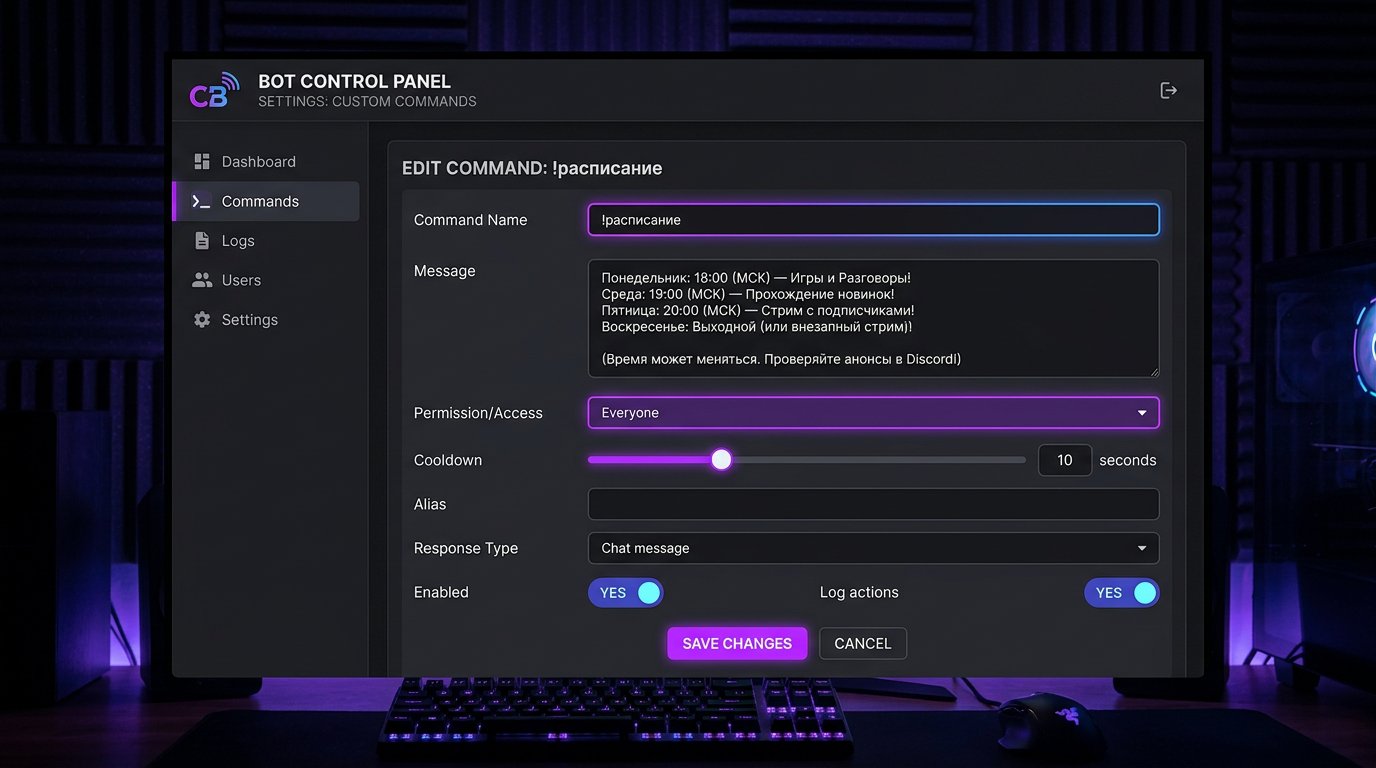
固定返信とメッセージ内の変数
通常のコマンドは固定テキストを保持します。スケジュールを変更するときは、ボットの管理画面で編集する必要があります。返信が外部ソースに依存しないため、これは信頼できる方法です。欠点は、延期のたびに手動で更新しなければならないことです。
変数はカレンダーを自動的に置き換えるものではありませんが、返信をよりパーソナルにできます。たとえばNightbotでは「$(user)、配信は通常火・木・土の19:00 MSKです。告知:[リンク]」と書けます。$(user)の部分に、コマンドを呼び出した人の名前がボットによって挿入されます。
保存する前に、選択したボットのドキュメントで変数の構文を確認してください。変数の種類や記述形式はサービスによって異なります。未確認の変数を稼働中のコマンドに挿入しないでください。視聴者には返信の代わりに内部用のテキストが表示されてしまいます。
Nightbotで「!スケジュール」を作成する方法
Nightbotの管理画面でCommandsセクションを開き、次にCustomを開きます。Add Commandをクリックします。これがカスタムコマンドを作成する正確な手順です:Commands → Custom → Add Command。
- Commandフィールドに「!スケジュール」と入力します。
- Messageフィールドに返信テキスト、リンク、必要に応じて変数$(user)を貼り付けます。
- UserlevelでEveryoneを選択し、一般の視聴者がコマンドを呼び出せるようにします。
- Cooldownでボットの返信間の全体クールダウンを設定します。
- Submitボタンで設定を保存します。
Nightbotがチャンネルに参加していて、チャットに書き込む権限があることを確認してください。保存後、視聴者アカウントでコマンドをテストします。チャンネルオーナーによるテストでは、一般ユーザーが目にする制限が常に表示されるとは限りません。
StreamElementsでのコマンド設定
StreamElementsの管理画面でChat Botを開き、次にChat Commands、Custom Commandsを開きます。Add New Commandをクリックし、名前、メッセージ、アクセス権、クールダウンを指定します。
標準の呼び出しでは、コマンド名のフィールドに!記号を含めて「!スケジュール」と入力します。保存後、チャットでは同じトリガー「!スケジュール」を送信します。管理画面がプレフィックスを自動で追加してくれるとは期待しないでください。フィールドに「スケジュール」という単語だけを入力した場合は、まずチャットでコマンドを確認し、必要に応じて名前を修正してください。
一般設定でボットの標準プレフィックスを変更している場合は、実際のプレフィックスを使用し、一般アカウントでテストしてください。非標準のプレフィックスの欠点は、新しい視聴者が習慣で「!」を付けてコマンドを書き、返信を得られないことです。
Streamlabs Cloudbotへの「!スケジュール」の追加
StreamlabsでCloudbotを開き、Commandsに移動してカスタムコマンドを選択します。新しいコマンドを作成し、トリガー「!スケジュール」、返信テキスト、アクセスレベル、クールダウンを設定します。Cloudbotが有効になっているか確認してください。ボット自体が無効のままだと、保存したコマンドは動作しません。
視聴者が実際にそうした言葉を使うなら、たとえば「!schedule」や「!ストリーム」などのエイリアスを作成できます。エイリアスには欠点があります。スケジュールを変更するときは、すべてのバリエーションを確認する必要があります。ボットがメインコマンドと一緒にエイリアスのテキストを更新しない場合は、分かりやすいトリガーを1つだけ残す方がよいでしょう。
別のボットでエイリアス「!スケジュール」を使用しないでください。メインのトリガーが異なっていても、エイリアスが重複すれば再びチャットで二重の返信が発生します。
スパム対策のためのアクセス権と制限
スケジュールには通常Everyoneレベルが適しています。このコマンドは新しい視聴者にも必要なものです。サブスクライバー、VIP、モデレーターに限定するのは、チーム限定のスケジュールや非公開配信の場合にのみ正当化されます。
ボットが個人ごとの制限と全体の制限の両方をサポートしている場合は、両方を設定してください。個人ごとの制限は、1人の視聴者が何度もコマンドを呼び出すのを防ぎます。全体の制限は、複数のアカウントが同じメッセージでチャットを埋め尽くすのを防ぎます。
短すぎる間隔はフラッドを生みます。長すぎる間隔は、最近コマンドを呼び出した視聴者が返信を得られなくなる妨げになります。チャットの速度に合わせてクールダウンを調整し、空のチャットだけでなく配信中に確認してください。
「!スケジュール」がスパムされ始めたら、全体と個人の制限を増やし、返信を1つのボットだけに残し、モデレーターに繰り返しの呼び出しを削除するよう依頼してください。悪用が続く場合は、一般視聴者に対して一時的にコマンドを制限するか、配信終了まで無効にしてください。アクセス制限の欠点は、新しい視聴者がプロフィールや告知のリンクからスケジュールを探さなければならなくなることです。
配信前のコマンド確認
設定後、一般アカウントで「!スケジュール」を呼び出すか、モデレーターにテストを依頼してください。コマンドの表記、時間、タイムゾーン、変数、リンク、アクセス権を確認します。さらに、1つのトリガーに1つのボットだけが応答していることを確認してください。
スケジュールが保存されているサービスに、スマートフォンからログインせずにリンクを開いてみてください。非公開のカレンダー、削除された投稿、アクセスできないDiscordチャンネルは、初めてチャンネルに来た視聴者の役に立ちません。
タイムゾーン、シーズン、定期的な配信曜日を変更する前に、コマンドを更新してください。配信を中止する場合は、標準の返信を次回配信日と告知へのリンクを含むメッセージに差し替え、再開後にメインのスケジュールを復元します。
Last Articles
デザインと機能の変更点 より速く、より快適にご利用いただけるようサイトを更新しました。主な変更点は、インターフェース、アカウント、注文管理に関わるものです。 データベースへのクエリを最適化したことで、ページの読み込みが平均で約3分の1高速化しました。ナビゲーションメニューはヘッダーから左側のサイ..
Good afternoon, I've collected all the news during this time.: 1. The main news is that prices for twitch viewers have been greatly reduced, while Tw..
1. 視聴者全員が15%オフになるプロモーションコード「December2025」をご利用ください2. 1月1日まで、当社の設定ツールと最もお手頃な視聴者カテゴリーの基本価格を25%値下げしました3. 当社のチャンネルで3つの抽選が開催中です! - 当社の購入ランキングでトップ100に入る..
Twitchサービスは次のとおりです 安定して働くこと、従って私達は分隊、転売者に協力して準備ができています, サービスの所有者、ボットの所有者、および他の多く。個々の用語は、Telegram@Tikey_Kの管理者と議論することができます..
私たちは Twitch viewerサービスを完全に更新しました。 安定して働くこと。 私たちは視聴者のために高品質のIPアドレスのみを使用しています。ニュアンスは最大150人の視聴者のための注文にあります。 合計視聴者数が200に達すると、それらはドロップされます。のために たとえば、..
Hello everyone! Today, we are announcing a new feature—"Twitch Viewer Configurator". Now, you can customize any plan for your Twitch channel. Choo..
Greetings, I have compiled a guide for streamers, which will be very relevant at the moment. Now YouTube and twitch have disabled monetization from vi..
We have finally developed the APINow it will be more convenient for our partner sites to work with us.To update the maximum tariffs for YouTube, an up..
パートナーシップ サービスと紹介プログラムが大変好評だったため、協力テーブルを作成しました。その本質は非常にシンプルです。ライブ視聴者が増えれば、私たちからの広告も増えます。プログラムの規約をダウンロードまたは表示するパートナーセットをダウンロードするには(イントロ+ロゴ)ストリーマーは、ストリーム..
ストリーマー向けサービス




VK Video Live


Dlive

Shopee

Bigo
コンテンツクリエイター向けサービス






