
YouTubeのストリーム録画用の個別サムネイル:手順
ストリーム録画用の個別サムネイルとは
配信が終了すると、録画がチャンネルのアーカイブで利用可能な場合、YouTubeはそれを個別の動画として保存します。この動画には独自のサムネイル画像があります。視聴者は検索、おすすめ、チャンネルページ、ライブ配信タブ、動画リストでそれを見ることになります。
独自の画像をアップロードしない場合、YouTubeは録画用にフレームの1つを自動的に選択することがあります。そのようなフレームとして、待機画面、技術的なシーン、ぼやけた画像、またはカメラから目をそらした瞬間が選ばれることがあります。ストリームのアーカイブには、このような選択肢が常に適しているとは限りません。
個別のサムネイルは、録画を独立したコンテンツとして装飾するのに役立ちます。エピソードのテーマ、ゲーム名、ゲスト名、エピソード番号、または配信の主な成果を示すことができます。同時に、予定された配信のページで使用されたものと同じカバー画像をアーカイブ用に残す必要はありません。
個別のファイルと個別の設定の違いを理解することが重要です。YouTubeは、同じ動画の2つの独立したコピーを、常に同時に表示される2つのカバー画像で作成するわけではありません。最初はライブ配信用に1つのサムネイルが使用され、配信終了後にアーカイブを別の方法で装飾したい場合は、録画のそれを置き換えます。
カバー画像を変更する前に準備すること
画像を16:9の横長形式で事前に保存してください。動画のサムネイルに実用的なサイズは1280×720ピクセルです。このようなファイルはYouTubeカードの一般的な形式に適合し、追加のトリミングは必要ありません。画像にはJPGまたはPNGが適しています。
ファイルサイズに注意してください。通常の動画の場合、YouTubeはアップロードされるサムネイルの重量に制限を設けているため、アップロード前にStudioが表示する要件を確認してください。ファイルが重すぎる場合は、アスペクト比を変えずにJPGで再保存するか、解像度を下げることができます。
テキストは短くしてください。ストリームの録画にはすでにタイトル、説明、タイムコードがあるため、画像にアナウンス全体を複製する必要はありません。テーマを示すだけで十分です:ゲーム名、会話の形式、ゲスト名、または短い論点。小さなテキストは動画リストやスマートフォンの画面では読みにくいです。
アーカイブがライブ配信とどう違うかを考えてください。待機ページには日付、時刻、参加の招待が重要です。録画には、すでに終了したエピソードの内容を示す方が役立ちます。たとえば、「本日20:00」というフレーズの代わりに、ゲーム名を書き、サムネイルにハイライトや試合の分析が含まれていることを示すことができます。
アップロードする前に、画像を縮小して開いてください。主要なオブジェクト、顔、またはテキストが背景に埋もれている場合は、構図を簡素化してください。1つの目立つアクセントと、その周りに十分な空きスペースを残してください。重要な詳細は端に寄せない方がよいです。YouTubeのさまざまなセクションでカードが小さなサイズで表示される可能性があるためです。
アーカイブ専用のサムネイルを装飾する方法
ストリームの録画は通常、ライブ配信とは異なる目的で視聴されます。配信中、視聴者はコミュニケーションや現在のイベントのために参加することがあります。アーカイブには、エピソードが終了した後に来ることが多く、動画が何についてで、視聴に時間を費やす価値があるかどうかをすぐに理解したいと考えています。
そのため、録画のカバー画像には具体的な表現がよく機能します。ゲームとモード、会話のトピック、分析からの質問、または配信が構築されたイベントを示してください。配信にゲストが参加した場合、その名前を目立つテキストに出すか、録画の内容に一致する場合は画像に表示することができます。
サムネイルで動画にないものを約束しないでください。配信がアップデートの分析に捧げられた場合、それを完全なプレイスルーとして装飾するべきではありません。録画に宣言されたゲストがいない場合、注目を集めるためだけに彼の写真を使用しないでください。画像と内容の不一致は、視聴者がすぐに動画を閉じる原因になる可能性があります。
シリーズには、繰り返し使用できるデザインシステムを使用すると便利です。たとえば、ゲーム配信には1つの色のアクセントを残し、トークエピソードには別の色、分析には3番目の色を残すことができます。同時に、録画のタイトルは読みやすいままでなければなりません。統一されたスタイルはチャンネルの素材を認識するのに役立ちますが、特定のエピソードの明確なテーマを置き換えるものではありません。
完成したファイルを3つのバリエーションで確認してください:チャンネルページ、小さな動画リスト、スマートフォン。大きな表示では画像がよく見えるかもしれませんが、カードでは小さなテキストが背景に溶け込んでしまいます。サムネイルの意味が数秒で読み取れない場合は、テキストを短くし、主要な要素を大きくしてください。
すでに終了したストリームのサムネイルを変更する方法
このタスクを実行する最も簡単な方法は、ブラウザ版のYouTube Studioです。タブの名前はインターフェースの言語やYouTubeのアップデートによって多少異なる場合がありますが、チャンネルの素材リストとライブ配信のセクションを探す必要があります。
YouTube Studioを開き、「コンテンツ」セクションに移動します。次に、「ライブ配信」または「Live」タブを選択します。このリストには、予定された配信、現在の配信、終了した配信があります。録画が多い場合は、検索や並べ替えを使用して目的のエピソードをすばやく見つけてください。
終了した配信の設定を開きます。新しい配信の管理ページではなく、保存された録画を選択することが重要です。動画の詳細を開いた後、サムネイルのブロックを見つけます。自動オプションの横に、独自のサムネイルをアップロードするか、現在のものを変更する機能があるはずです。
コンピューターで準備したファイルを選択し、アップロードが完了するのを待ちます。その後、サムネイルが動画カードでどのように見えるかを確認します。画像が正しく表示されている場合は、「保存」またはページ下部の該当するボタンをクリックします。タブを単に閉じても、行われた変更が常に適用されるわけではありません。
保存後、Studioエディターだけでなく、録画自体のページを開きます。これにより、新しい画像が視聴者に表示されることを確認できます。データの更新により、1つのセクションでしばらく古い画像が残ることがあります。ページをリロードするか、別のブラウザウィンドウで動画を確認してください。
録画が公開、リンク共有、非公開のいずれかで配置されている場合でも、編集可能な場合があります。公開設定はサムネイルのアップロード手順自体を変更するものではありません。主なことは、録画がすでにアーカイブに表示され、YouTubeが必要な動画処理を完了していることです。
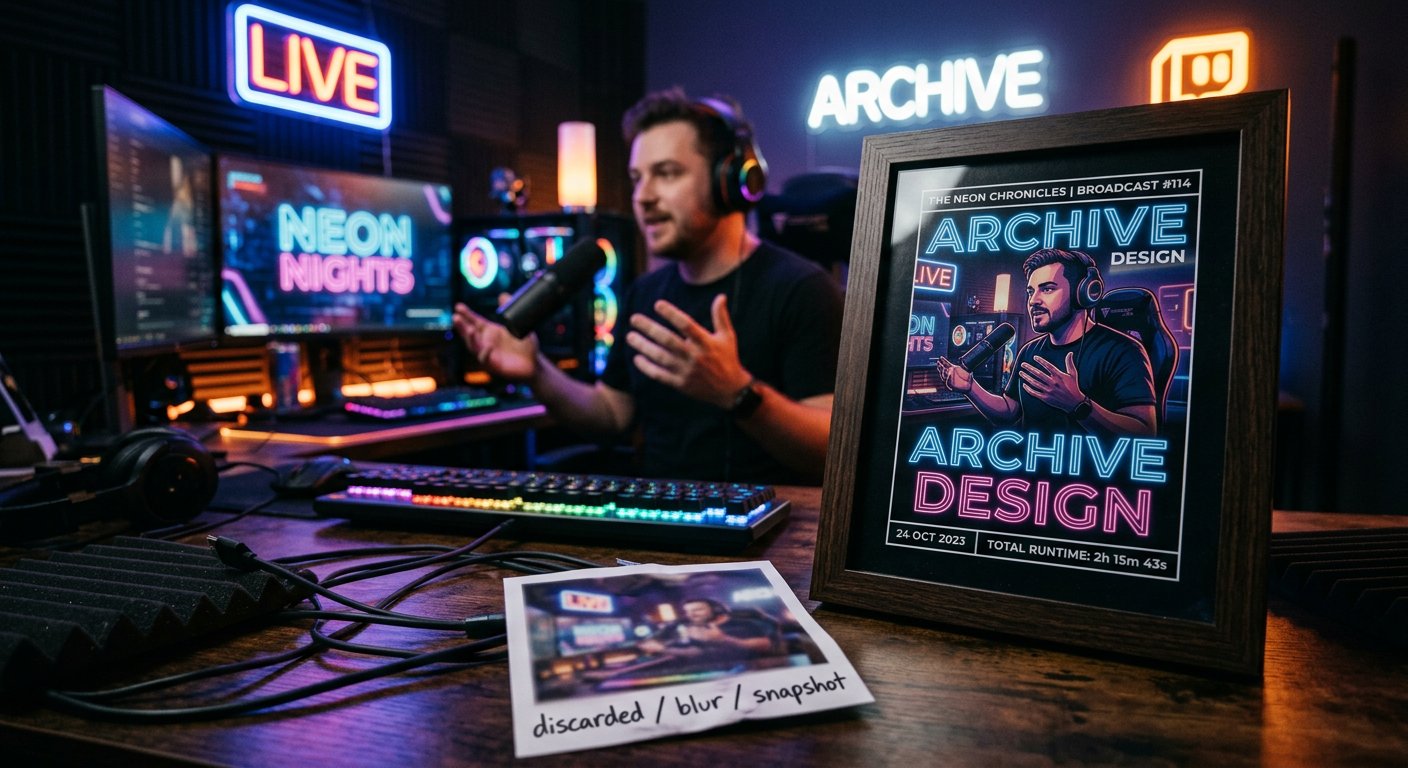
ライブ配信用に1つのカバー画像を残し、録画用に別のカバー画像を残す方法
配信が事前に予定されている場合、そのカバー画像は配信開始前に設定できます。YouTube Studioで予定されたイベントを開き、詳細に移動してサムネイルのブロックを見つけます。待機ページやアナウンスで今後の配信を表す画像をそこにアップロードします。
このようなサムネイルには、参加の招待、日付、時刻、イベント名、または形式に関する短い情報を含めることができます。これは、まだ録画を見ておらず、配信に来る価値があるかどうかを決めている視聴者を対象としています。したがって、その目的はアーカイブのカバー画像の目的とは異なります。
配信終了後、録画が保存されたライブ配信の中に表示されるのを待ちます。動画の長さとチャンネルの状態によっては、処理に時間がかかることがあります。YouTubeが録画を形成している間、一部のフィールドが利用できないか、すぐに保存されないことがあります。
アーカイブの準備ができたら、「コンテンツ」または「ライブ配信」セクションでその設定を再度開きます。サムネイルのブロックに2番目のファイルをアップロードし、変更を保存します。これにより、今後の配信のページにはアナウンスを使用し、終了した動画にはエピソードのテーマと内容を含むカバー画像を使用できます。
配信開始前に画像を変更したくない場合は、予定されたイベントのサムネイルを編集しないでください。録画が表示されるのを待ち、その設定でサムネイルを置き換えてください。アップロードする前に、両方のファイルを「アナウンス」や「アーカイブ」などわかりやすい名前で保存して、混同しないようにしてください。
置き換え後は、古い待機ページだけに頼らないでください。配信終了まで最初のデザインを使用していた可能性があります。保存された動画のリンクと、チャンネルセクションの録画カードを確認してください。
アップロードボタンがない場合の対処方法
独自のサムネイルを設定する機能は、チャンネルで利用可能な機能によって異なります。録画の設定で自動的に提案されたフレームのみが表示される場合は、YouTube Studioの設定を開き、チャンネル機能へのアクセスに関するセクションを見つけます。そこでは、どの機能がすでに有効になっているか、それらを接続するためにどのようなアクションが必要かを確認できます。
YouTubeはチャンネルの確認や、別の利用可能なアクションの実行を提案する場合があります。確認後、機能がすでに開いているタブにすぐに表示されるとは限りません。録画エディターを閉じ、Studioに再度ログインし、ページを更新してから確認してください。
ボタンはあるがファイルが受け入れられない場合は、まず形式、サイズ、アスペクト比を確認してください。破損した画像、重すぎるファイル、または非標準の拡張子のファイルはエラーを引き起こす可能性があります。画像をJPGまたはPNGで再保存し、アップロードを再試行してください。
また、録画が配置されているチャンネルにログインしていることを確認してください。これは、1つのアカウントに複数のチャンネルがある場合、またはブランドチャンネルを通じて作業している場合に特に重要です。YouTube Studioの上部で目的のチャンネル名が選択されている必要があります。
インターフェースに問題がある場合は、別のブラウザでStudioを開くか、ページを更新するか、サイトの動作を変更する拡張機能を一時的に無効にしてください。録画がまだ処理中の場合は、処理が完了するのを待って再試行してください。アーカイブのサムネイルがまだ変更されていないという理由だけで、新しい配信を作成しないでください。
画像がエディターに表示されたが、動画ページで更新されない場合は、保存ボタンをもう一度クリックし、別のタブでリンクを開いてください。YouTubeのさまざまな要素が遅れて更新されることがあります。結果を比較するには、古いタブのキャッシュではなく、ページを完全にリロードした後に行う方がよいです。
結果を確認し、デザインを失わない方法
アップロード後、新しい視聴者の目で録画を見てください。タイトルとサムネイルは互いを補完し合うべきで、同じ長いフレーズを繰り返すべきではありません。タイトルがすでにゲーム名を示している場合、カバー画像にはエピソードのテーマや主要な瞬間を表示できます。タイトルが短い場合、サムネイルは会話の形式を明確にできます。
YouTubeのインターフェースが画像の重要な要素を覆っていないか確認してください。画像自体に、再生のサービスアイコン、動画の長さ、またはインターフェース要素に似た矢印を配置する必要はありません。YouTubeはカードの上に独自のマークを追加するため、余分な模倣は構図を複雑にするだけです。
複数のバリエーションを比較する場合は、明るさだけでなく、わかりやすさで比較してください。コントラストが強すぎる画像はフィードで目立つかもしれませんが、動画の内容を説明するものではありません。良いサムネイルは、視聴者の主な質問に答えます:録画で何を見るのか、そしてなぜこのエピソードがチャンネルの他の素材と異なるのか。
再生回数の小さな変動ごとにすぐにカバー画像を変更しないでください。1つのサムネイルが指標の成長を保証するものではありません。結果には配信のテーマ、タイトル、リテンション、おすすめ、視聴者の関心が影響するためです。まず技術的な表示と内容との一致を確認し、その後で他の公開要素とともにデザインを評価してください。
サムネイルの元のファイルを別のフォルダに保存してください。これにより、以前のバージョンをすばやく戻したり、次のエピソードにスタイルを使用したり、別のプラットフォーム用のバージョンを準備したりできます。ファイル名はわかりやすくすることをお勧めします:テーマ、素材の種類、必要に応じて録画番号を示してください。
簡単に:ステップごとの手順
- JPGまたはPNG形式の16:9の横長画像を準備し、そのサイズを確認します。
- YouTube Studioを開き、「コンテンツ」に移動し、「ライブ配信」または「Live」タブで終了した録画を見つけます。
- 動画の詳細を開き、サムネイルのブロックを見つけて独自のサムネイルをアップロードします。
- 変更を保存し、動画自体のページとチャンネルの素材リストで新しい画像を確認します。
- ライブ配信とアーカイブに異なるバリエーションが必要な場合は、予定された配信に最初のファイルを設定し、録画が表示された後に2番目をアップロードします。
- アップロードボタンがない場合は、チャンネル機能へのアクセスを確認し、エラーの場合は画像の形式とサイズを再確認してください。
Last Articles
デザインと機能の変更点 より速く、より快適にご利用いただけるようサイトを更新しました。主な変更点は、インターフェース、アカウント、注文管理に関わるものです。 データベースへのクエリを最適化したことで、ページの読み込みが平均で約3分の1高速化しました。ナビゲーションメニューはヘッダーから左側のサイ..
Good afternoon, I've collected all the news during this time.: 1. The main news is that prices for twitch viewers have been greatly reduced, while Tw..
1. 視聴者全員が15%オフになるプロモーションコード「December2025」をご利用ください2. 1月1日まで、当社の設定ツールと最もお手頃な視聴者カテゴリーの基本価格を25%値下げしました3. 当社のチャンネルで3つの抽選が開催中です! - 当社の購入ランキングでトップ100に入る..
Twitchサービスは次のとおりです 安定して働くこと、従って私達は分隊、転売者に協力して準備ができています, サービスの所有者、ボットの所有者、および他の多く。個々の用語は、Telegram@Tikey_Kの管理者と議論することができます..
私たちは Twitch viewerサービスを完全に更新しました。 安定して働くこと。 私たちは視聴者のために高品質のIPアドレスのみを使用しています。ニュアンスは最大150人の視聴者のための注文にあります。 合計視聴者数が200に達すると、それらはドロップされます。のために たとえば、..
Hello everyone! Today, we are announcing a new feature—"Twitch Viewer Configurator". Now, you can customize any plan for your Twitch channel. Choo..
Greetings, I have compiled a guide for streamers, which will be very relevant at the moment. Now YouTube and twitch have disabled monetization from vi..
We have finally developed the APINow it will be more convenient for our partner sites to work with us.To update the maximum tariffs for YouTube, an up..
パートナーシップ サービスと紹介プログラムが大変好評だったため、協力テーブルを作成しました。その本質は非常にシンプルです。ライブ視聴者が増えれば、私たちからの広告も増えます。プログラムの規約をダウンロードまたは表示するパートナーセットをダウンロードするには(イントロ+ロゴ)ストリーマーは、ストリーム..
ストリーマー向けサービス




VK Video Live


Dlive

Shopee

Bigo
コンテンツクリエイター向けサービス






