
YouTube Studioの配信説明テンプレート:設定と再利用
説明テンプレートを個別に保存できるか
YouTube Studioには、説明テンプレートを独立したオブジェクトとして保存し、新しい配信ごとに自動で挿入する機能はありません。動画のアップロード設定はこの用途には適していません。これらは通常動画向けのもので、配信の設定を代替するものではないからです。
実用的な方法は、完成したテキストを入れた基準となる予定配信を作成し、その後はその設定を再利用して新しい配信を行うことです。この方法でコピーすると説明欄も新しいカードに引き継がれるため、固定部分を手動で貼り付ける必要はありません。
念のため、元のテキストは外部のドキュメントやメモにも保存しておきましょう。これにより、すべての雛形のリンクを一度に更新したり、誤って編集した後にテキストを復元したり、特定のブロックをすばやくコピーしたりできます。
固定部分と変動部分を分ける方法
まず、ほぼすべての配信で使うデータと、特定の回の情報を分けます。固定部分には通常、各プラットフォームへのリンク、チャットのルール、連絡先、チャンネル支援、コーナーの簡単な説明などが含まれます。こうしたブロックは基準配信から編集せずに引き継ぐと便利です。
変動部分として残すべきは、テーマ、ゲーム、ゲスト、日付、時刻、資料へのリンク、抽選の条件、プロモコード、パートナーシップ連携の詳細です。単発のリンクをテンプレートの基本部分に加えないでください。視聴者が数か月後にアーカイブを開いて、古いページに飛んでしまう可能性があります。
1つの共通テキストの欠点は、固定リンクや事務的なブロックが主要な情報を押しのけてしまいやすいことです。説明の最初の数行は、現在の配信のテーマと回の重要なリンクのために取っておくのがよいでしょう。
配信前に埋めるためのマーカーとして何を残すか
一時的なデータの代わりに、角括弧で囲んだ目立つマーカーを使います。これにより、確認せずに引き継いではいけない箇所をすばやく見つけられます。マーカーは具体的にしましょう:[配信テーマ]、[ゲーム]、[ゲスト]、[資料へのリンク]、[参加条件]。
[リンク]、[リンク2]、[新しいリンク]のような似た表現は使わないでください。慌てていると取り違えやすくなります。すべての回に必要ないブロックには、用途が明確なマーカーを残し、公開前にテキストに置き換えるか、行ごと削除してください。
公開された説明にマーカーが残っていると、配信の準備が未完了に見えます。そのため、開始前には最初の数行だけでなく、説明全体で角括弧の記号を検索してください。
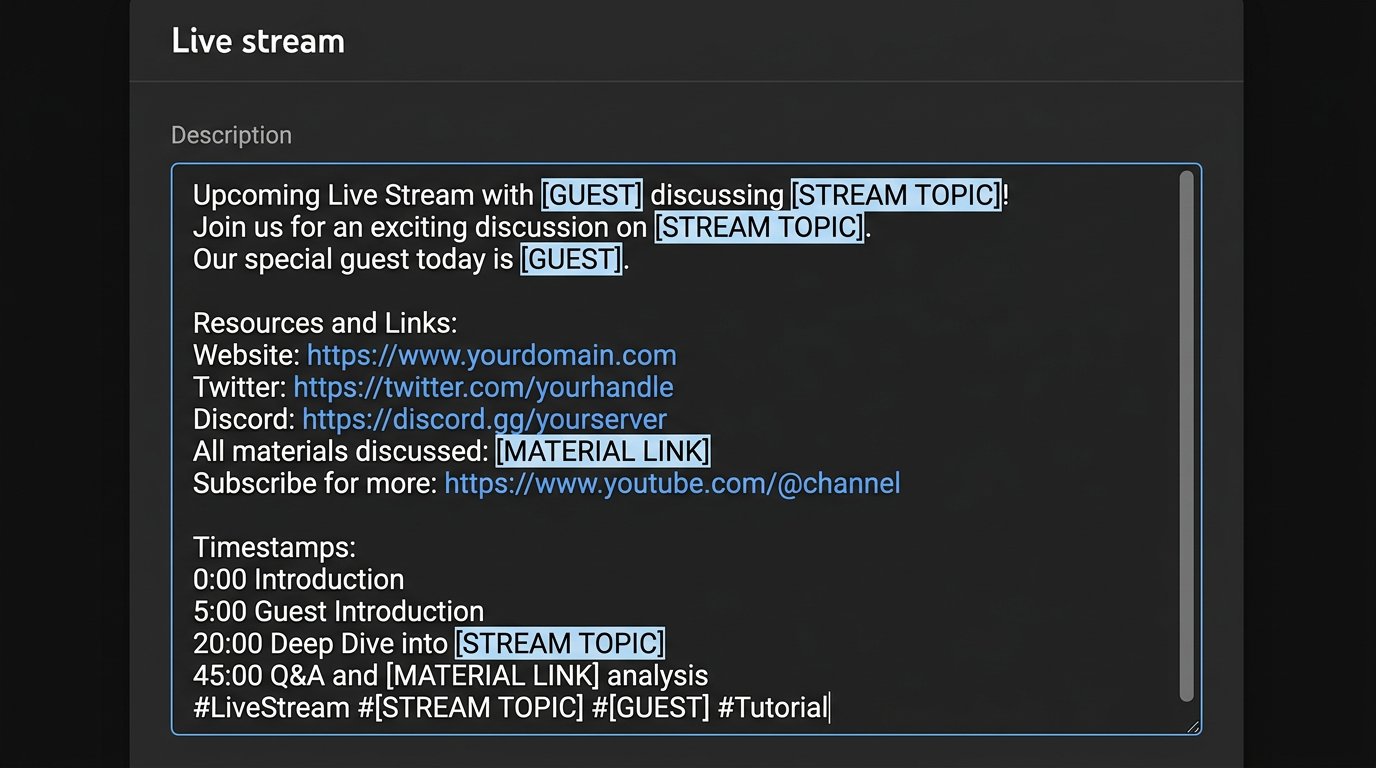
YouTube Studioで基準配信を作成する方法
YouTube Studioを開き、「作成」ボタンと配信開始の項目から配信の作成に進みます。配信の管理セクションで、新しい配信の予約を選択します。項目名はインターフェースの言語やStudioのアップデートによって多少異なる場合がありますが、作業は予定配信のカードで行います。
定期的なコーナーごとに個別の雛形を作成しましょう:ゲーム配信、インタビュー、トーク形式、コラボ配信など。わかりやすい内部名を付けてください。例えば「テンプレート — インタビュー」などです。この名前を将来の配信に残さないでください。表示設定を変更したり、誤って開始したりすると、カードが公開される可能性があります。
基準カードの欠点は、最新の状態に保つ必要があることです。コミュニティ、投げ銭、仕事用の連絡先のリンクを変更した後は、雛形自体と外部のテキストドキュメントを更新してください。
基準カードに何を入力するか
詳細セクションに、固定ブロックと一時データ用のマーカーを含む準備済みの説明を貼り付けます。カテゴリ、視聴者層、その他コーナー内で実際に繰り返されるパラメータを選択します。すべての配信で同じアクセス設定を使う場合はそれも設定しますが、コピーが最終確認の代わりになるとは考えないでください。
短い説明を添えて固定リンクを追加します:アドレスがどこにつながるのか、なぜ視聴者がアクセスすべきなのか。説明のないURLの長いリストは、開始前に確認しにくく、アーカイブで読むのも不便です。コラボ用の連絡先、チャットのルール、必須の注記は、回の説明より下に配置するのがよいでしょう。
基準には日付、時刻、単発の参加条件、広告の詳細を入力しないでください。それらをコピーすることが最大のエラーの原因です。雛形に一時的な情報が少ないほど、新しいカードの準備が速くなります。
「設定を再利用」ボタンはどこにあるか
テンプレートを基に新しい配信を作成するには、YouTube Studioの配信管理セクションを開きます。そこで配信の作成または予約を見つけます。新しいカードの作成の近くに「設定を再利用」というアクション、または同様の名前のボタンがあり、過去および予定の配信のリストが開きます。
最後に行った配信ではなく、必要なコーナーの基準配信を選んでください。リストでは雛形の内部名を目印にするため、そうした名前を「テンプレート」という言葉で始めると便利です。選択すると、Studioは選んだ配信を基に新しいカードを作成します。
最初の画面にボタンが見当たらない場合は、配信の予約メニューまたは配信リストのセクションを開いてください。インターフェースのバージョンによって、アクションが個別のボタンとして表示されたり、予定配信作成の選択肢として表示されたりします。
設定を再利用する手順
- YouTube Studioを開き、配信の管理に進みます。
- 新しい配信の作成または予約を選択します。
- 「設定を再利用」をクリックします。
- 名前で基準カードを見つけて選択します。
- 雛形を基に新しい配信を作成することを確認します。
- 作成されたカードの詳細を開き、すべての変動マーカーを置き換えます。
- アクセス、開始時刻、設定、接続パラメータを確認します。
- 配信開始前に変更を保存します。
基準カードを次の回向けに編集しないでください。そうしないと、前回の配信のデータが残り、次に設定を再利用したときにすでに壊れた基本部分がコピーされてしまいます。
再利用時に説明はコピーされるか
はい、設定を再利用すると、Studioは選択した配信に保存された説明を新しいカードに引き継ぎます。固定リンク、ルール、連絡先、入力用マーカーが自動的に説明欄に入ります。元の配信に保存されていれば、テンプレートを手動で貼り付ける必要はありません。
説明とともにカードの他のデータも引き継がれるため、タイトル、カテゴリ、タグ、視聴者設定、表示設定、追加パラメータを確認してください。また、配信の設定とパラメータにも注意してください。新しい配信に、テンプレートには合っていても特定の回には合わない値が残っている可能性があります。
この方法の直接的な欠点は、有用な固定テキストだけでなく、基準から削除し忘れたものすべてがコピーされることです。以前のゲスト、終了したコンテスト、パートナーの言及が新しい告知に入り込む可能性があります。
コピー作成後に再設定すべきこと
コピー直後に詳細セクションを開き、説明を上から下まで確認します。テーマ、回の形式、ゲスト名、資料へのリンク、最新の条件、広告の注記を置き換えます。配信が特定のゲームに紐づく場合は、テキスト、カテゴリ、タグ内のその名前を確認してください。
- タイトルと説明の最初の数行;
- 日付と予定開始時刻;
- 角括弧内のすべてのマーカー;
- ゲスト、イベント、サーバー、回の資料へのリンク;
- 配信に個別の告知ビジュアルが必要な場合はサムネイル;
- 表示設定と視聴者のアクセス;
- 抽選の条件、広告の注記、制限;
- シナリオで使用する場合は接続パラメータと配信キー。
サムネイルをテンプレートの不変部分と考えるべきではありません。Studioが新しいカードに引き継いだとしても、個別のテーマの回では最新のビジュアルを手動でアップロードする方がよいでしょう。
配信の説明でブロックをどう配置するか
各コーナー内でブロックの順序を同じにしましょう。視聴者は必要なリンクをすばやく見つけられ、モデレーターは開始前にカードを確認しやすくなります。まず回の情報、次にこの配信で必要なリンク、そして最後にチャンネルの固定連絡先を配置します。
- 配信のテーマと何が行われるかの簡単な説明;
- 資料、ゲスト、サーバー、イベントページへのリンク;
- この回に関係する場合の参加条件;
- コミュニティ、支援、その他プラットフォームへの固定リンク;
- チャットのルール、連絡先、必須の注記。
この順序の欠点は、固定リンクが下の方にあり、テキストを展開しないと常に見えるわけではないことです。現在の配信にとって重要なアドレスであれば、説明の冒頭とチャットの固定メッセージにも重複して記載してください。
配信用の説明テンプレートの例
この構造は基準配信と別のドキュメントに保存できます。新しいカードではマーカーを置き換え、不要な行は丸ごと削除してください。ゲストやプロモコードの空のブロックは、ないよりも見栄えが悪くなります。
[配信テーマ]
[簡潔に:配信で何があるか]
[資料 / サーバー / イベントへのリンク]
[ゲストとそのプラットフォーム]
[参加条件または重要な補足]
チャンネル支援:[固定リンク]
コミュニティ:[固定リンク]
その他のプラットフォーム:[固定リンク]
チャットのルール:[リンクまたは簡単なルール]
コラボ:[連絡先]
[広告表示または免責事項]
コーナーごとに異なるテンプレートが必要な場合
1つのテンプレートが便利なのは、同種の配信だけです。インタビューにはゲストについてのブロックとそのプラットフォームへのリンクが必要です。ゲーム配信にはサーバー入室ルール、MODリスト、視聴者の参加形式が必要になる場合があります。商業配信では、オファー条件と広告の注記を別途用意する必要がよくあります。
定期的な形式ごとに独立した基準配信を作成してください。すべてのバリエーションを1つの巨大な雛形に詰め込もうとしないでください。任意の行が多くなりすぎ、古いブロックを忘れる可能性が高まります。
複数の雛形の欠点は、それらを同期的に更新する必要があることです。チャットのルール、支援リンク、連絡先を変更する際は、最後に使ったものだけでなく、すべての基準配信を確認してください。
固定部分に残してはいけないリンク
有効期限のあるリンク、単発イベントの登録フォーム、単発のプロモコード、終了したキャンペーンのページをテンプレートの基本部分に含めないでください。配信後には利用できなくなったり、アーカイブの視聴者を誤解させたりする可能性があります。
短縮リンクは慎重に使いましょう。スペースは取られませんが、リンク先のアドレスが隠れます。リンクがアフィリエイトの場合や表示が必要な場合は、共通リストの最後に隠すのではなく、リンクのそばに説明を入れてください。
テンプレートには、配信終了後も視聴者にとって有用なリンクだけを残すべきです。期限、テーマ、特定の回のパートナーに紐づくものはすべて、新しいカードの準備時に追加してください。
開始前の説明チェックリスト
設定を再利用した後は、新しいカードを視聴者のように読んでみてください。最初の数行から始めましょう。それらは完全な説明を開く前に配信のテーマを説明します。次に重要なリンクを開き、アクセス制限なしで必要なページに導くことを確認します。
- テーマ、日付、時刻、ゲスト名が置き換えられている;
- 角括弧内のすべてのマーカーが削除されている;
- 古いプロモコード、コンテスト、前回の配信の条件がない;
- 資料とプラットフォームへのリンクが最新である;
- サムネイルが新しい回のものである;
- カテゴリ、タグ、視聴者層が形式に合っている;
- 表示設定と開始時刻が正しく選択されている;
- 広告の注記と参加ルールが確認されている。
チェックリストの欠点は、慣れたコーナーでも確認する必要があることです。しかし、公開前に古い日付、忘れたプロモコード、古いリンク、前回の配信のサムネイルに気づく助けになります。
Last Articles
デザインと機能の変更点 より速く、より快適にご利用いただけるようサイトを更新しました。主な変更点は、インターフェース、アカウント、注文管理に関わるものです。 データベースへのクエリを最適化したことで、ページの読み込みが平均で約3分の1高速化しました。ナビゲーションメニューはヘッダーから左側のサイ..
Good afternoon, I've collected all the news during this time.: 1. The main news is that prices for twitch viewers have been greatly reduced, while Tw..
1. 視聴者全員が15%オフになるプロモーションコード「December2025」をご利用ください2. 1月1日まで、当社の設定ツールと最もお手頃な視聴者カテゴリーの基本価格を25%値下げしました3. 当社のチャンネルで3つの抽選が開催中です! - 当社の購入ランキングでトップ100に入る..
Twitchサービスは次のとおりです 安定して働くこと、従って私達は分隊、転売者に協力して準備ができています, サービスの所有者、ボットの所有者、および他の多く。個々の用語は、Telegram@Tikey_Kの管理者と議論することができます..
私たちは Twitch viewerサービスを完全に更新しました。 安定して働くこと。 私たちは視聴者のために高品質のIPアドレスのみを使用しています。ニュアンスは最大150人の視聴者のための注文にあります。 合計視聴者数が200に達すると、それらはドロップされます。のために たとえば、..
Hello everyone! Today, we are announcing a new feature—"Twitch Viewer Configurator". Now, you can customize any plan for your Twitch channel. Choo..
Greetings, I have compiled a guide for streamers, which will be very relevant at the moment. Now YouTube and twitch have disabled monetization from vi..
We have finally developed the APINow it will be more convenient for our partner sites to work with us.To update the maximum tariffs for YouTube, an up..
パートナーシップ サービスと紹介プログラムが大変好評だったため、協力テーブルを作成しました。その本質は非常にシンプルです。ライブ視聴者が増えれば、私たちからの広告も増えます。プログラムの規約をダウンロードまたは表示するパートナーセットをダウンロードするには(イントロ+ロゴ)ストリーマーは、ストリーム..
ストリーマー向けサービス




VK Video Live


Dlive

Shopee

Bigo
コンテンツクリエイター向けサービス






