
アーカイブに音楽を残さないためのOBS Twitch向けVODオーディオトラック設定
OBSのVODオーディオトラックが行うこと
VODオーディオトラックを使うと、Twitchへ2つの異なるオーディオミックスを送信できます。メイントラックはライブ配信に送られ、配信中に視聴者が聞く音声になります。別のトラックは配信のアーカイブ、つまりVODに使用されます。
VODトラックは、Twitchへ配信を送信する前に選択したソースから構成されます。 音楽を追加せず、マイク・ゲーム・アラートなどの必要な音だけを残すことができます。音楽をメインの配信トラックに残しておけば、ライブでは引き続き音楽が流れます。
トラック設定前に有効にしておくこと
VODオーディオトラックはTwitchへの配信で機能します。チャンネル設定で過去の配信の保存が有効になっていなければ、アーカイブは作成されず確認するものもありません。また、OBSは単にPCへ録画するのではなく、Twitchへ配信している必要があります。
この機能は既存のアーカイブやローカル録画を変更しません。公開済みのVODにすでに音楽が含まれている場合、新しいトラックを設定してもそこから音楽は消えません。確認には新しい短い配信、または新しいローカル録画が必要です。
音楽をゲーム音とシステム音から分離する
音楽はOBSに別のソースとして取り込まれる必要があります。プレイヤー・ゲーム・ブラウザ・Discordがすべて1つの「デスクトップ音声」チャンネルに入っている場合、アーカイブから音楽だけを除去することはできません。音楽と一緒にシステム音全体を除外することになってしまいます。
分離には、特定アプリケーションの音声キャプチャ、別の出力デバイス、または仮想ルーティングを使用します。アプリケーションキャプチャは設定が簡単ですが、プレイヤーの再起動やデバイスの変更後に動作しなくなることがあります。仮想ルーティングはより細かい制御が可能ですが、更新やシステム変更後のメンテナンスがより困難です。
音楽が二重にキャプチャされていないか確認する
配信用のシーンを開き、音楽を再生します。OBSのオーディオミキサーで、音楽専用のソースが反応しているはずです。同時に「デスクトップ音声」や他の共通チャンネルのインジケーターも動いている場合、音楽はすでに2か所でキャプチャされています。
この構成では、VODトラックから音楽ソースを外すだけでは不十分です。そのコピーがシステムキャプチャ経由でアーカイブに残ってしまいます。疑わしいソースを1つずつ無効にしてインジケーターを確認してください。音楽専用チャンネルを無効にした後も音楽が聞こえる場合、ミキサーに重複が残っています。
出力設定でVOD専用トラックを有効にする
OBSで出力設定を開き、詳細モードに切り替えます。配信タブでライブ配信用のトラックを選択し、次にTwitch VOD Trackを有効にして、別のトラックを割り当てます。
トラック番号は独自の構成で選んで構いませんが、それぞれ異なっている必要があります。番号自体が重要なのではなく、OBSがVODとしてTwitchへ送信するトラックを、オーディオの詳細プロパティで正確に指定するために必要です。
この構成の欠点は、新しいソースをアーカイブトラックに追加し忘れやすいことです。その場合、配信では問題なく聞こえても、VODではマイク・ゲーム・アラートが消えてしまいます。
オーディオミキサーでソースにトラックを割り当てる
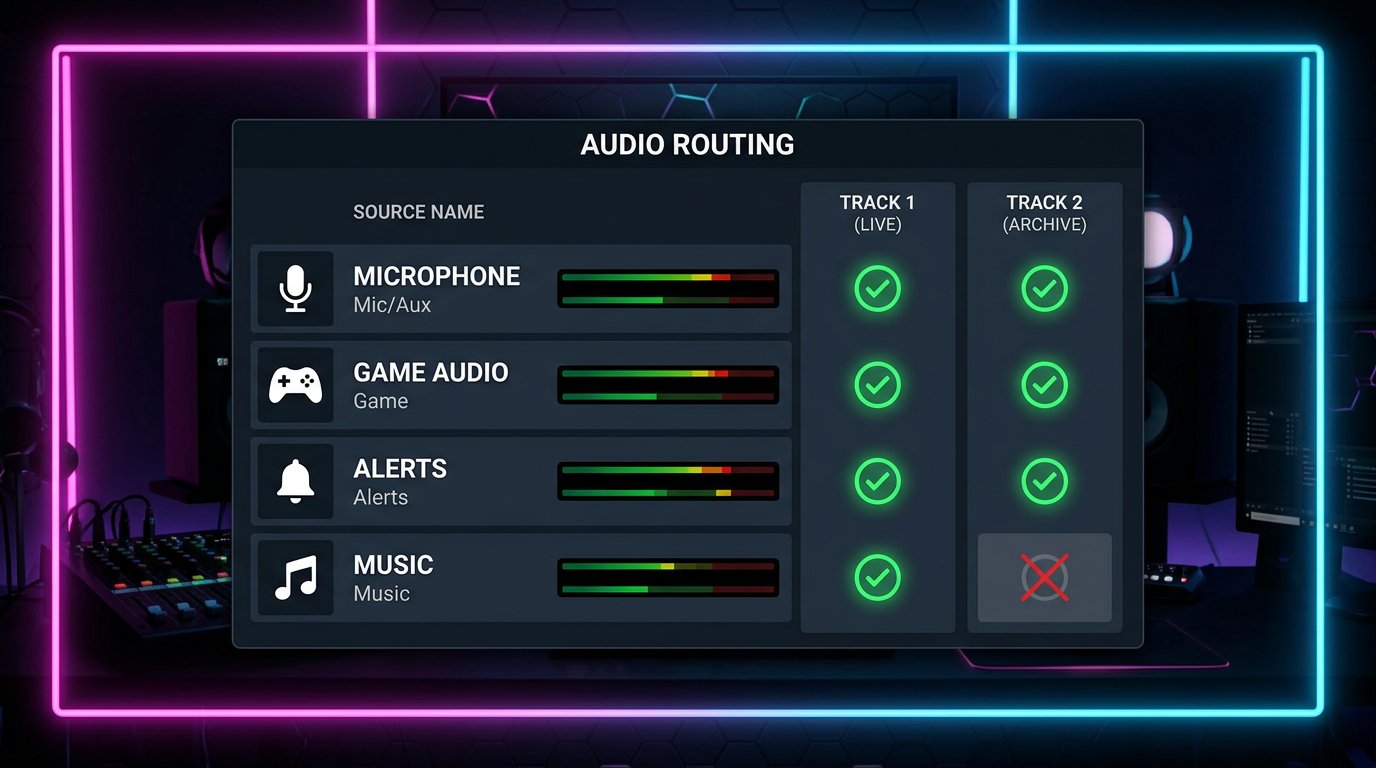
オーディオミキサーでオーディオの詳細プロパティを開きます。各ソースについて、ライブトラックとVODトラックにチェックを入れます。メイントラックには、ライブ配信で視聴者に必要なすべての音を含める必要があります。アーカイブトラックには、許可された必要なソースだけを残します。
- マイク:ライブトラックとVODトラック。
- ゲーム音:ライブトラックとVODトラック。
- アラート:録画に必要な場合はライブトラックとVODトラック。
- ボイスチャット:保存可能な場合はライブトラックとVODトラック。
- 音楽:ライブトラックのみ、Twitch VODトラックなし。
視聴者に必要な場合は、メイントラックから音楽を外さないでください。外す必要があるのは、Twitchのアーカイブ用に選択したトラックのチェックだけです。
VODトラックを空のままにしない
アーカイブトラックには少なくとも1つのソースが必要です。すべてのチャンネルから外すと、Twitchは音声なしでVODを保存する可能性があります。最小限の方法はマイクを残すことですが、通常はアーカイブにゲームやその他配信の重要な音も追加します。
音楽がないことだけでなく、必要な音声があることも確認してください。VODが完全な無音の場合、通常はトラックが空であるか、必要なソースのチェックが誤って外れています。これは必ずしもTwitch側の問題ではありません。
モニタリング、ブラウザ、キャプチャカードに注意する
音楽はソースのモニタリング、ブラウザ、キャプチャカード、出力デバイス経由でアーカイブに戻ってくることがあります。たとえば、プレイヤーを別チャンネルとして追加していても、その音が同時にヘッドホンへ送られ、再び「デスクトップ音声」としてキャプチャされる場合です。
特にモニタリングモードのあるソースは注意深く確認してください。モニタリングがOBSによってシステム音としてキャプチャされるデバイスへ送られている場合、重複が発生します。手動ルーティングの欠点は、ヘッドホン・出力デバイス・シーンを変更した後に再確認が必要になることです。
ローカル録画をTwitch VODとは別に設定する
Twitch VOD TrackはTwitchへの配信に関するものであり、PC上のファイルとは関係ありません。OBSの録画タブでは、ローカルファイルに含めるオーディオトラックを別途選択します。これらの設定はVOD設定と自動的に同期されません。
確認のために、アーカイブ用に使用するトラックを録画し、オーディオトラックを手動で選択できるプレイヤーやエディターで再生できます。そこには音声とゲームが含まれ、音楽は含まれていないはずです。この確認の欠点は、ローカル録画がOBSのルーティングを確認できるものの、完成したTwitch VODの確認の代わりにはならないことです。
テスト配信後に完成したVODを確認する方法
マイク・ゲーム・音楽・アラート・ボイスチャットを有効にした短いテスト配信を開始します。配信終了後、Twitchがアーカイブを処理するまで待ちます。処理時間は配信の長さとプラットフォームの負荷によって異なります。
チャンネルのアーカイブにある保存済み配信、またはクリエイターダッシュボードから開き、いくつかの区間を聴いてください:冒頭、中間、音楽のある場面です。正常な構成は次のとおりです:音声・ゲーム・選択したソースが途切れずに聞こえ、音楽は存在しない。音声とゲームが同時に消えている場合、VODトラックが正しく設定されていないか空です。
OBSのプレビュー、ヘッドホンの音、ライブ配信を基準にしないでください。そこではメインのライブミックスが使用されています。TwitchがVODの一部を個別にマークまたはミュートした場合でも、ルーティングが機能した証拠にはなりません。アーカイブは必ず聴いて音の構成を確認する必要があります。
ボイスチャットやアラートをアーカイブに残してもよいか
録画を視聴する人に必要であれば、ボイスチャットやアラートをVODトラックに残しても構いません。ボイスチャット自体がアーカイブを問題にするわけではありませんが、プラットフォームのルール、参加者の録音への同意、会話の内容を考慮する必要があります。
アラートも自動的にVODから除外する必要はありません。アラートに音楽、他人の動画の音、その他権利のない素材が含まれていないか確認してください。アラートを除外する欠点は単純です:アーカイブは配信の出来事を失い、不完全に見える可能性があります。アラートにリスクのある音が含まれている場合は、置き換えるかVODから分離する方が安全です。
音楽が残った場合、または必要な音が消えた場合の対処法
アーカイブに音楽がある場合、まず音楽ソースのVODトラックのチェックが外れているか確認してください。次に「デスクトップ音声」、ブラウザ、キャプチャカード、モニタリングを確認します。ほとんどの場合、音楽が残るのはトラックの選択ミスではなく、信号の2つ目のコピーが原因です。
VODに音声・ゲーム・アラートがない場合、オーディオの詳細プロパティを開き、必要なソースでアーカイブトラックが有効になっていることを確認してください。新しいシーン、デバイス、ソースを追加した後はテストを繰り返してください。OBSは自動でトラックを割り当ててくれません。
配信前のチェックリスト
- Twitchで過去の配信の保存が有効になっている。
- OBSでTwitch VOD Trackが有効になっており、別のトラックが選択されている。
- 音楽は別のソースとして取り込まれ、システム音経由で重複していない。
- 音楽はVODトラックのみ外れており、マイクとゲームでは有効になっている。
- ローカルでの確認と、完成したVODを視聴する短いテスト配信が行われている。
Last Articles
デザインと機能の変更点 より速く、より快適にご利用いただけるようサイトを更新しました。主な変更点は、インターフェース、アカウント、注文管理に関わるものです。 データベースへのクエリを最適化したことで、ページの読み込みが平均で約3分の1高速化しました。ナビゲーションメニューはヘッダーから左側のサイ..
Good afternoon, I've collected all the news during this time.: 1. The main news is that prices for twitch viewers have been greatly reduced, while Tw..
1. 視聴者全員が15%オフになるプロモーションコード「December2025」をご利用ください2. 1月1日まで、当社の設定ツールと最もお手頃な視聴者カテゴリーの基本価格を25%値下げしました3. 当社のチャンネルで3つの抽選が開催中です! - 当社の購入ランキングでトップ100に入る..
Twitchサービスは次のとおりです 安定して働くこと、従って私達は分隊、転売者に協力して準備ができています, サービスの所有者、ボットの所有者、および他の多く。個々の用語は、Telegram@Tikey_Kの管理者と議論することができます..
私たちは Twitch viewerサービスを完全に更新しました。 安定して働くこと。 私たちは視聴者のために高品質のIPアドレスのみを使用しています。ニュアンスは最大150人の視聴者のための注文にあります。 合計視聴者数が200に達すると、それらはドロップされます。のために たとえば、..
Hello everyone! Today, we are announcing a new feature—"Twitch Viewer Configurator". Now, you can customize any plan for your Twitch channel. Choo..
Greetings, I have compiled a guide for streamers, which will be very relevant at the moment. Now YouTube and twitch have disabled monetization from vi..
We have finally developed the APINow it will be more convenient for our partner sites to work with us.To update the maximum tariffs for YouTube, an up..
パートナーシップ サービスと紹介プログラムが大変好評だったため、協力テーブルを作成しました。その本質は非常にシンプルです。ライブ視聴者が増えれば、私たちからの広告も増えます。プログラムの規約をダウンロードまたは表示するパートナーセットをダウンロードするには(イントロ+ロゴ)ストリーマーは、ストリーム..
ストリーマー向けサービス




VK Video Live


Dlive

Shopee

Bigo
コンテンツクリエイター向けサービス






