
ストリーム告知期間中のTelegramグループにおけるメディア制限
ストリーム告知後にメディアを制限する理由
活発なグループで配信告知を出すと、ミーム、クリップ、スクリーンショット、GIFアニメーション、ファイルがすぐに溢れます。開始時刻、プラットフォームへのリンク、スケジュール変更を含むメッセージは上に流れてしまいます。配信直前にチャットへ入った視聴者でも、そのメッセージを見逃すことがあります。
添付ファイルを禁止しても、ストリームについてテキストで議論する余地は残り、重いプレビューや偶発的なフラッドは取り除けます。メディア禁止は告知の固定に代わるものではありません。主要なリンクと開始時刻を含むメッセージは、やはり固定する必要があります。
グループの権限で無効にすべき操作
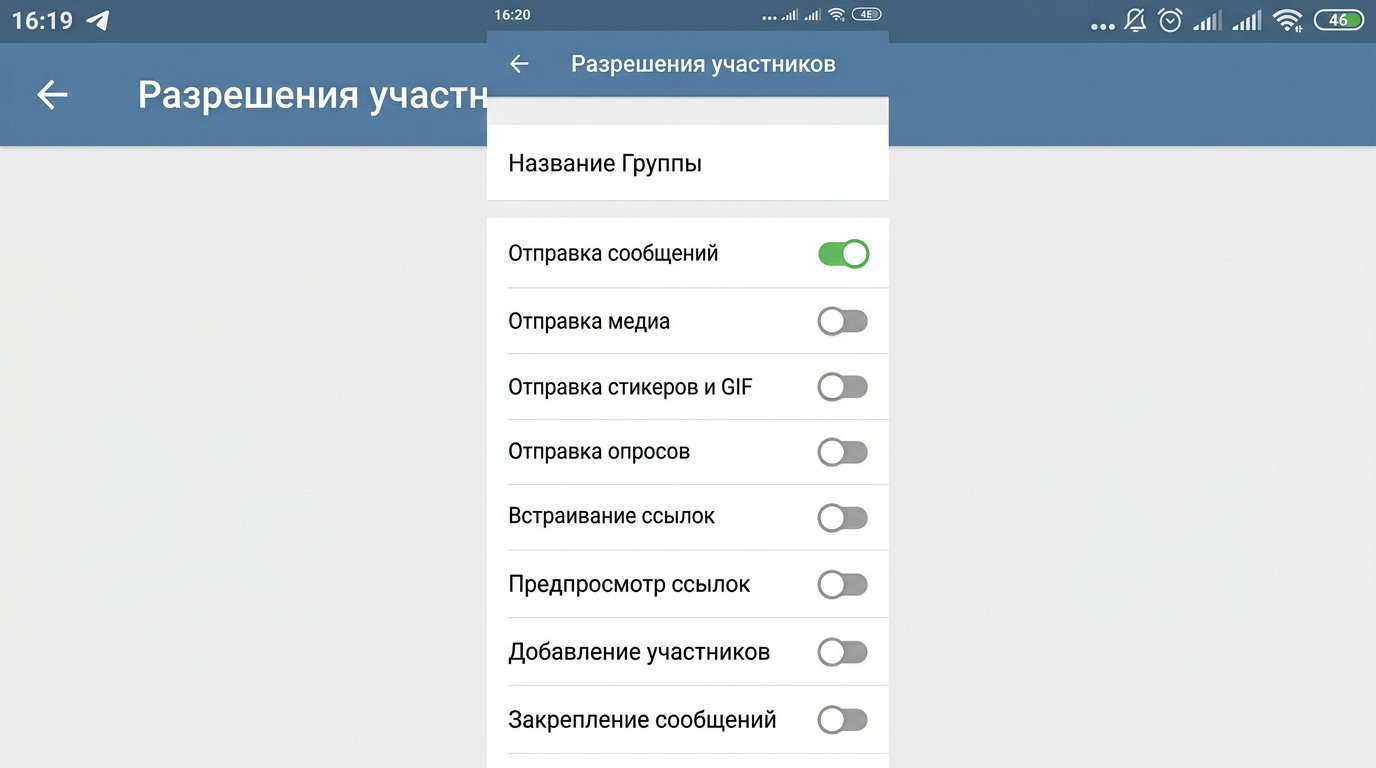
一時的なモードでは、チャットを完全に閉じる必要はありません。「権限」セクションで参加者にテキストメッセージを許可したまま、メディア送信だけを個別にオフにできます。これにより写真、動画、ドキュメント、音楽、ボイスメッセージ、ビデオメッセージが制限されます。
個別のトグルでスタンプとGIFアニメーション、投票、リンクプレビューもオフにできます。視聴者がストリームへのリンクを共有する必要がある場合は、プレビューを禁止しない方がよいでしょう。リンクカードは公式告知と偶発的なアドレスを見分けるのに役立ちます。
- 「メッセージ送信」— 質問や議論のためにオンのままにします。
- 「メディア送信」— 写真、動画、ファイル、音声を排除するためにオフにします。
- 「スタンプとGIFの送信」— チャットがリアクションで埋まる場合はオフにします。
- 「投票の送信」— 投票をチームだけが公開する場合はオフにします。
- 「リンクプレビュー」— カードに実際の問題がある場合にのみオフにします。
全体制限の欠点は、視聴者がストリームのエラーのスクリーンショットや重要な瞬間のクリップを送れなくなることです。そのような場合は、モデレーターの連絡先や素材用の別チャットを指定してください。
スマートフォンとパソコンでの「権限」セクションへの経路
以下はロシア語インターフェースのTelegramでの経路です。グループのオーナー、または「グループプロフィールの変更」と権限管理の権利を持つ管理者が変更できます。
- Android:グループを開き、その名前をタップし、鉛筆アイコンを押して「権限」を選択します。
- iPhone:グループを開き、その名前をタップし、「編集」を選択してから「権限」を選びます。
- Telegram Desktop:グループプロフィールを開き、「グループ管理」を押してから「権限」を選択します。
セクションで「メディア送信」とその他の不要な操作をオフにし、設定を保存します。制限は通常の参加者に対してすぐに有効になります。管理者権限のないアカウントで確認する必要があります。オーナーと管理者は禁止後も添付ファイルを送信できます。
告知前に制限を有効にする方法
- 告知を準備します:配信時刻、配信へのリンク、簡単な説明。
- 告知を公開し、グループに固定します。
- 短いルールを追加します:配信開始までチャットではテキストメッセージとリンクが利用可能です。
- 「権限」を開き、「メディア送信」をオフにします。
- 必要に応じてスタンプ、GIFアニメーション、投票をオフにします。
- 通常のユーザーアカウントで設定を確認します。
- 禁止が一時的なものであった場合、配信後に以前の権限に戻します。
制限が自動的に解除されるとは期待しないでください。切り替えをモデレーターが担当する場合は、特定の人物とメディアを再び開放すべき時刻を指定します。手動モードの欠点は、権限を戻すのを忘れやすく、配信終了後も視聴者が添付ファイルを送れないままになることです。
管理者とボットが添付ファイルを送信できる理由
グループの権限は通常の参加者に適用されます。参加者への制限は管理者と管理者ボットには適用されません。そのため、モデレーターはリマインダー画像を公開でき、ボットは視聴者がメディアをアップロードできない間に添付ファイル付きの配信開始メッセージを送信できます。
これは告知モードに便利です。チームはスケジュール、カバー画像、ルール、サービスメッセージを公開する機会を保ちます。欠点は、どの管理者も制限を回避できるようになることです。議論へのアクセスだけが必要な人に管理者権限を与えないでください。
告知を公開するためにボットに権限を付与する方法
ボットをグループに追加し、グループプロフィール → 「管理者」 → 「管理者を追加」を開いてボットを選択します。管理者権限では、そのタスクに必要なものだけを残します。メッセージの公開には、参加者の削除、BAN、グループプロフィールの変更、新しい管理者の追加の権限はボットに必要ありません。
@BotFatherを通じて、ボット自体、そのトークン、コマンド、プライバシーモードを設定します。特定のグループ内の権限は、@BotFather経由ではなく、そのグループの管理画面で付与されます。ボットがモデレーションのために参加者のメッセージを読む必要がある場合や、メンションなしでコマンドに反応する必要がある場合は、@BotFatherでプライバシー設定を確認してください。
任命後、テストコマンドを送信するか、テスト通知を実行します。テキストだけでなく、ボットが告知で使用する画像、動画、ファイルも確認してください。ボットが管理者でない場合、メディア禁止により通常の参加者と同様に添付ファイルを公開できなくなります。
モデレーターに残すべき権限
告知期間中、モデレーターにはチャットの秩序に関連する権限が必要です:メッセージの削除、違反者の制限またはブロック、サービスメッセージの固定。添付ファイルの公開権限は、実際にチームの名義で素材を掲載する人にのみ役立ちます。
- メッセージの削除 — スパム、広告、リンクによる禁止回避の掃除用。
- 参加者の制限 — 違反者の一時的なブロック用。
- 参加者のブロック — 繰り返しのスパムや悪意のあるリンク用。
- メッセージの固定 — 告知、ルール、開始通知用。
- ビデオチャットの管理 — モデレーターがTelegram内での配信進行を手伝う場合のみ。
すべてのモデレーターに「新しい管理者の追加」権限とグループプロフィールを変更する機会を与えないでください。広い権限の欠点は、モデレーターのミスや侵害されたアカウントが、1つの物議を醸すコメントではなく、チャット全体に影響することです。
グループ全体ではなく特定の参加者を制限すべき場合
数人のユーザーが原因で添付ファイルが邪魔になっているが、残りの視聴者はクリップやスクリーンショットを普通に共有している場合、全体禁止は不要です。グループ内の参加者プロフィールを開き、「ユーザーを制限」を押して必要な操作をオフにします。そこでは制限期間も設定できます。
個別の措置は、大多数の視聴者にとって慣れたコミュニケーション形式を保ちます。欠点は、モデレーターが常にフィードを監視する必要があり、明確なルールのない判断が恣意的に見える可能性があることです。繰り返しの違反には、事前に手順を定めてください:警告、一時的な制限、グループからの削除。
固定用およびグループ説明用のルール文
技術的な制限は、告知の隣に短い1件の投稿で説明するのが最適です。視聴者は、禁止が配信前のナビゲーションに関連するものであり、視聴者全体への罰ではないことを理解する必要があります。
次の表現が適しています:「配信開始まで、グループではテキストメッセージとリンクが利用可能です。クリップ、ミーム、スクリーンショット、ファイルは配信後または素材用チャットに送ってください。配信に関する質問はこの告知へのメッセージとして書いてください」。
ルールは、テキストのフラッド、リンク、記号による禁止回避の試みを止めることはできません。その役割は、モデレーターにメッセージ削除の明確な根拠を与え、視聴者を適切なチャットへ導くことです。
クリップとファイル用の別チャットが必要な場合
各配信後に視聴者が切り抜き、ファンアート、瞬間の記録、ファイルを活発に公開する場合は、タスクを2つのグループに分けます。メインには告知、ストリームへの質問、チームのメッセージを残します。2つ目にはクリップ、購読者の作品、技術的な素材を集めます。
両方のチャットへのリンクを固定された告知とグループ説明に掲載します。この形式なら、メインコミュニティで常にメディアを禁止する必要はありません。欠点は、視聴者が分かれ、一部の視聴者が2つ目のチャットへ移動せず、モデレーターが2つのフィードを監視しなければならないことです。
Last Articles
デザインと機能の変更点 より速く、より快適にご利用いただけるようサイトを更新しました。主な変更点は、インターフェース、アカウント、注文管理に関わるものです。 データベースへのクエリを最適化したことで、ページの読み込みが平均で約3分の1高速化しました。ナビゲーションメニューはヘッダーから左側のサイ..
Good afternoon, I've collected all the news during this time.: 1. The main news is that prices for twitch viewers have been greatly reduced, while Tw..
1. 視聴者全員が15%オフになるプロモーションコード「December2025」をご利用ください2. 1月1日まで、当社の設定ツールと最もお手頃な視聴者カテゴリーの基本価格を25%値下げしました3. 当社のチャンネルで3つの抽選が開催中です! - 当社の購入ランキングでトップ100に入る..
Twitchサービスは次のとおりです 安定して働くこと、従って私達は分隊、転売者に協力して準備ができています, サービスの所有者、ボットの所有者、および他の多く。個々の用語は、Telegram@Tikey_Kの管理者と議論することができます..
私たちは Twitch viewerサービスを完全に更新しました。 安定して働くこと。 私たちは視聴者のために高品質のIPアドレスのみを使用しています。ニュアンスは最大150人の視聴者のための注文にあります。 合計視聴者数が200に達すると、それらはドロップされます。のために たとえば、..
Hello everyone! Today, we are announcing a new feature—"Twitch Viewer Configurator". Now, you can customize any plan for your Twitch channel. Choo..
Greetings, I have compiled a guide for streamers, which will be very relevant at the moment. Now YouTube and twitch have disabled monetization from vi..
We have finally developed the APINow it will be more convenient for our partner sites to work with us.To update the maximum tariffs for YouTube, an up..
パートナーシップ サービスと紹介プログラムが大変好評だったため、協力テーブルを作成しました。その本質は非常にシンプルです。ライブ視聴者が増えれば、私たちからの広告も増えます。プログラムの規約をダウンロードまたは表示するパートナーセットをダウンロードするには(イントロ+ロゴ)ストリーマーは、ストリーム..
ストリーマー向けサービス




VK Video Live


Dlive

Shopee

Bigo
コンテンツクリエイター向けサービス






