
TikTokで動画のダウンロードを禁止する方法
ダウンロード禁止でできること
TikTokでは自分の動画の標準ダウンロード機能を無効にできます。これにより、他のユーザーはアプリのボタンから動画を保存できなくなります。設定はアカウント単位で適用されるため、投稿ごとに個別に変更する必要はありません。
ただし、ダウンロードを無効にしても画面録画やその他のコピー方法からは保護されません。また、動画の視聴者層も変わりません。公開動画は引き続き閲覧可能です。
ダウンロードの切り替えスイッチの場所
ダウンロードはアカウントのプライバシー設定で無効にできます:
- TikTokを開き、「プロフィール」に移動します。
- 右上のメニューボタンをタップします。
- 「設定とプライバシー」を選択し、次に「プライバシー」を選びます。
- 「ダウンロード」セクションを開きます。
- 「動画のダウンロード」スイッチをオフにします。
アプリのバージョンや翻訳によって名称が多少異なる場合があります。動画のダウンロード設定は、個別の投稿メニューではなく、アカウントのプライバシーセクション内で探してください。
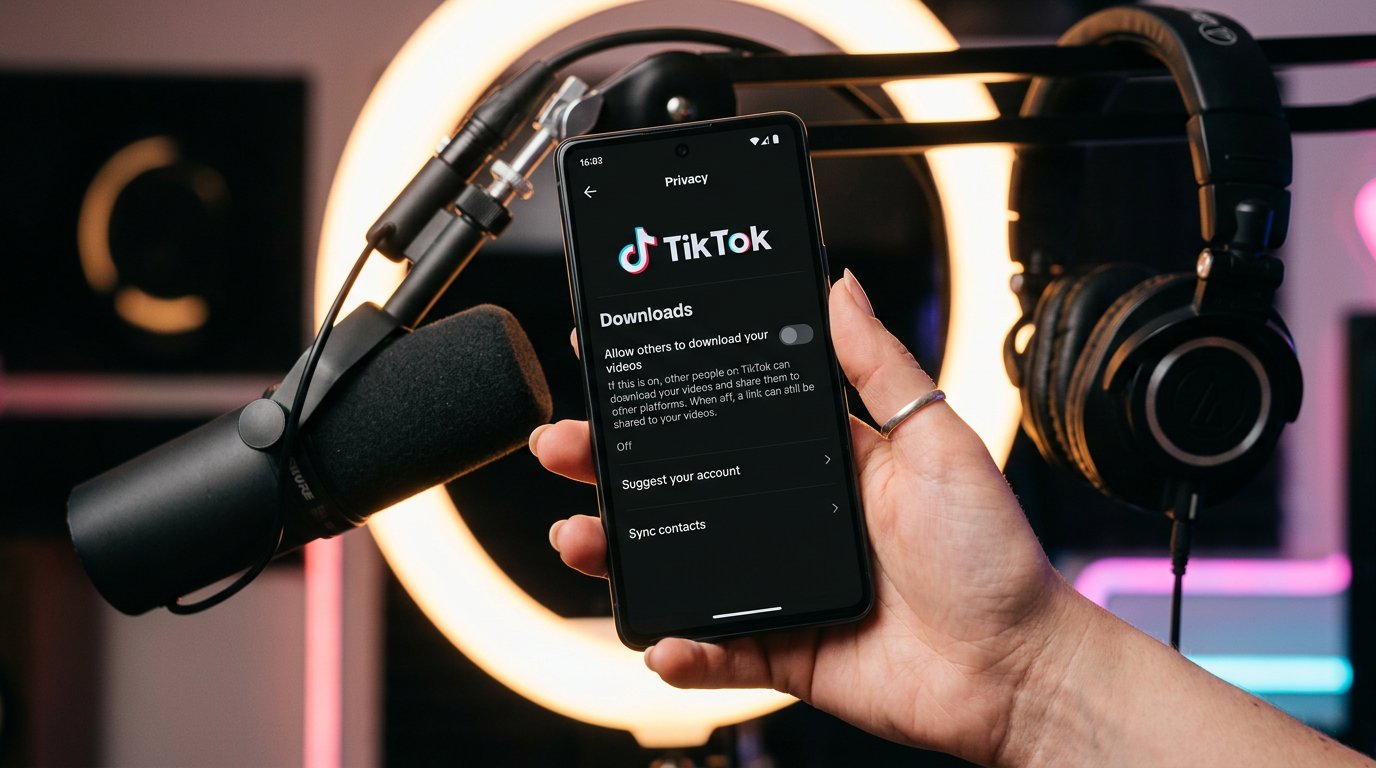
ダウンロード禁止の確認方法
「ダウンロード」セクションに戻り、スイッチがオフになっていることを確認します。次に、別のアカウントから自分の公開動画を開き、「シェア」ボタンをタップして「動画を保存」の項目が利用できるか確認します。ダウンロードがオフの場合、視聴者はこのボタンでファイルを保存できないはずです。
確認には、その投稿を視聴する権限のあるアカウントが必要です。そのアカウントで動画が視聴できない場合、ボタンの有無だけでは設定の動作を判断できません。
設定が影響する投稿の範囲
共通の切り替えスイッチは、アカウントの公開済みおよび今後の動画に適用されます。オフにすると、以前は保存できた動画も含め、視聴者は標準のダウンロード機能から新しいコピーを取得できなくなるはずです。
ダウンロードを再びオンにすると、視聴者がアクセスできる動画のダウンロードが可能になる場合があります。設定変更後は、別のアカウントから新しい投稿と古い投稿の両方を確認することをおすすめします。
すでにダウンロードされたファイルはどうなるか
禁止はTikTokを通じた新規ダウンロードに適用されます。以前に保存されたファイルはユーザーのデバイスに残ります。アプリが他人のギャラリーから削除することはありません。他のプラットフォームにアップロードされたコピーも同様です。
この設定は、TikTok内ですでに行われたリポストを取り消すものではなく、他のプラットフォームでの投稿を管理するものでもありません。TikTok外にコピーが掲載されている場合は、そのプラットフォームのルールに従って対処する必要があります。
投稿者は自分の動画を保存できるか
視聴者向けのダウンロードを無効にしても、投稿者が自分の動画を保存・送信できなくなるわけではありません。ただし、利用可能なボタンやエクスポート方法は、特定の投稿やアプリのバージョンによって異なります。
編集や他のプラットフォームへの投稿用にファイルが必要な場合は、元のファイルを別に保管しておくのが良いでしょう。TikTokから保存したバージョンは、元のファイルと異なる場合があります(例:プラットフォームのマークが含まれるなど)。
リンクの共有やリポストはできるか
ダウンロードは視聴者のデバイスにファイルを作成します。リンクは投稿に誘導し、TikTok内でのリポストは他のユーザーに投稿を見せるのに役立ちます。ダウンロードの禁止は、リンク共有やリポストの禁止とは異なります。
リンクを送信しても、動画の選択した視聴者層に含まれない人にはアクセス権が与えられません。リポストも非公開の投稿を公開するものではありません。動画の共有機能がプロモーションにとって重要なら、ダウンロードとは別に確認してください。
シェアメニューで確認すべきこと
ダウンロードがオフの場合、視聴者は引き続きリンクを共有できますが、動画自体を外部プラットフォームに直接送信することはできない場合があります。別のアカウントから「シェア」メニューで、リンクのコピー項目と必要な送信方法(例:他のSNSやメッセージ経由)を確認してください。
受信者が動画ファイルを受け取るのではなく、TikTokへのリンクを開くことを確認してください。メニュー項目はアプリやデバイスによって異なるため、1つの方法を確認しても他の方法が機能することを保証するものではありません。
1つの動画へのアクセスを制限する方法
ダウンロードの切り替えスイッチはアカウント全体に適用されます。1つの投稿だけを制限したい場合は、プロフィールでその投稿を開き、追加アクションボタンをタップして「プライバシー設定」に移動します。
「この動画を視聴できる人」の項目で、利用可能な視聴者層(例:「自分のみ」)を選択します。これは視聴を制限するものであり、ダウンロードだけを制限するものではありません。動画は幅広い視聴者を惹きつけなくなります。
視聴者を制限した動画にボタンはあるか
動画に「自分のみ」が選択されている場合、他のユーザーはそれを開くことも保存ボタンを利用することもできません。ただし、投稿者に対する操作の可用性は、視聴者に見えるものを示すものではありません。
特定の視聴者層のみに公開されている投稿の場合、視聴制限だけからダウンロードボタンを判断することはできません。その視聴者層に含まれるアカウントからメニューを確認してください。共通のダウンロードがオフになっていれば、標準ボタンで動画を保存できないはずです。
アカウントを第三者から閉鎖する方法
「設定とプライバシー」→「プライバシー」セクションで、非公開アカウントを有効にできます。投稿は、個々の動画の設定を考慮した上で、承認されたフォロワーのみが利用できるようになります。フォローリクエストは自分で確認する必要があります。
非公開アカウントでは、他のユーザーによるTikTokを通じた動画のダウンロードは利用できません。視聴者に保存ボタンが表示されることはないはずです。ただし、承認された視聴者は引き続き画面を録画できます。プライバシーの欠点は、投稿が公開アカウントの動画と同じように新しい視聴者を惹きつけられなくなることです。
公開アカウントに切り替えた場合
アカウントのプライバシーと動画のダウンロードは別の設定です。非公開アカウントを再び公開にした場合、ダウンロード禁止を期待する前に「ダウンロード」セクションとスイッチの位置を確認してください。
個々の動画の視聴者層も確認してください。公開アカウントに戻っても、すべての投稿が全員に公開されているとは限りません。手動確認の欠点は、設定変更後に再度確認する必要があることです。
デュエットとスティッチを無効にする方法
デュエットとスティッチは、新しい動画を作成する際に他の人の動画を使用できる機能です。ダウンロード禁止ではこれらを管理できません。アカウントでこれらの機能を制限するには、「設定とプライバシー」→「プライバシー」を開き、コンテンツの再利用、デュエット、スティッチの設定を探します。
投稿を使用できる人を選択するか、そのようなオプションが利用可能な場合は該当する機能を無効にします。項目の名称と位置は、アプリのバージョンとアカウント設定によって異なります。
1つの動画の使用を禁止する方法
目的の投稿を開き、追加アクションメニューを呼び出して「プライバシー設定」に移動します。「コンテンツの再利用を許可する」の切り替えスイッチ、または表示されている場合はデュエットとスティッチの個別設定を探し、オフにします。
共通の切り替えスイッチは、デュエットとスティッチだけでなく他の機能にも影響する場合があります。無効にする前にアプリ内の説明を読んでください。制限は望ましくない使用の可能性を減らしますが、投稿者と視聴者が動画と交流する方法も閉ざします。
ダウンロード禁止が回避される理由
視聴者は視聴中に画面を録画したり、別のデバイスで撮影したり、サードパーティのダウンローダーを使用したりできます。これらの方法の可用性は様々ですが、TikTokの切り替えスイッチはコピーを取得できないことを保証するものではありません。
機密性の高い素材については、公開前に視聴者を制限するか、そもそも投稿しない方が安全です。プライバシーの欠点はリーチの減少であり、投稿を控えるとこの動画をチャンネルのプロモーションに活用できなくなります。
ウォーターマークは役立つか
アカウント名や画像内の他の目立つマークは、動画がオリジナルへのリンクなしで拡散された際に、著作権を示すのに役立ちます。重要な詳細を隠さず、通常の視聴で判別できるように配置してください。
ウォーターマークはコピーを禁止するものではありません。切り取られたり、隠されたり、削除されたりする可能性があります。大きすぎるマークは視聴の妨げになるため、拡散を避けたい素材には視聴者制限の代わりにはなりません。
切り替えスイッチが利用できない理由
アカウントのプライバシーセクションが開かれていること、および最新バージョンのアプリがインストールされていることを確認してください。「ダウンロード」項目がない場合は、近い名称の設定を探してください。インターフェースはTikTokの言語やバージョンによって異なる場合があります。
ダウンロードを変更する機能は、年齢やプライバシーを含むアカウント設定にも依存します。非公開アカウントでは、他のユーザーによるダウンロード機能は無効になっています。一部の年齢層には追加の制限が適用されます。TikTokのヘルプで条件を確認し、機能へのアクセスのために生年月日を変更しないでください。
ボタンがまだ表示される場合の対処法
まず切り替えスイッチと動画の視聴者層を確認してください。次に、視聴者アカウントから投稿を開いてください。投稿者メニューには、他のユーザーが利用できない操作が含まれている場合があります。項目の有無だけでなく、それを通じてファイルを保存できるかも確認してください。
視聴者が依然として動画をダウンロードできる場合は、アプリを更新して再確認してください。問題が解決しない場合は、デバイスのモデル、アプリのバージョン、投稿へのリンクを添えて、TikTokのサポートを通じて報告してください。
自分の動画が他人の投稿に掲載された場合の対処法
許可なく動画が投稿された場合は、コピーへのリンクと著作権を証明する情報(元のファイル、自分の投稿へのリンク、その他の利用可能な資料)を保存してください。これは、後でコピーが変更または削除された場合に役立ちます。
他人の投稿を開き、報告機能を利用してください。著作権侵害の場合は、TikTokが定める手続きを通じて申し立てることができます。申し立ての要件はプラットフォームのヘルプに記載されています。報告は削除を保証するものではありません。判断は状況とサービスのルールによって異なります。
Last Articles
デザインと機能の変更点 より速く、より快適にご利用いただけるようサイトを更新しました。主な変更点は、インターフェース、アカウント、注文管理に関わるものです。 データベースへのクエリを最適化したことで、ページの読み込みが平均で約3分の1高速化しました。ナビゲーションメニューはヘッダーから左側のサイ..
Good afternoon, I've collected all the news during this time.: 1. The main news is that prices for twitch viewers have been greatly reduced, while Tw..
1. 視聴者全員が15%オフになるプロモーションコード「December2025」をご利用ください2. 1月1日まで、当社の設定ツールと最もお手頃な視聴者カテゴリーの基本価格を25%値下げしました3. 当社のチャンネルで3つの抽選が開催中です! - 当社の購入ランキングでトップ100に入る..
Twitchサービスは次のとおりです 安定して働くこと、従って私達は分隊、転売者に協力して準備ができています, サービスの所有者、ボットの所有者、および他の多く。個々の用語は、Telegram@Tikey_Kの管理者と議論することができます..
私たちは Twitch viewerサービスを完全に更新しました。 安定して働くこと。 私たちは視聴者のために高品質のIPアドレスのみを使用しています。ニュアンスは最大150人の視聴者のための注文にあります。 合計視聴者数が200に達すると、それらはドロップされます。のために たとえば、..
Hello everyone! Today, we are announcing a new feature—"Twitch Viewer Configurator". Now, you can customize any plan for your Twitch channel. Choo..
Greetings, I have compiled a guide for streamers, which will be very relevant at the moment. Now YouTube and twitch have disabled monetization from vi..
We have finally developed the APINow it will be more convenient for our partner sites to work with us.To update the maximum tariffs for YouTube, an up..
パートナーシップ サービスと紹介プログラムが大変好評だったため、協力テーブルを作成しました。その本質は非常にシンプルです。ライブ視聴者が増えれば、私たちからの広告も増えます。プログラムの規約をダウンロードまたは表示するパートナーセットをダウンロードするには(イントロ+ロゴ)ストリーマーは、ストリーム..
ストリーマー向けサービス




VK Video Live


Dlive

Shopee

Bigo
コンテンツクリエイター向けサービス






