
YouTube用の試合後解説:配信録画から完成動画まで
試合後解説の目的を定める
配信の完全な録画には試合の流れ、ストリーマーの反応、チャットとの会話が残りますが、YouTubeの視聴者が常にすべての素材を必要としているわけではありません。試合後解説は別の目的を果たします。重要な場面を素早く見せ、判断を説明し、それを結果と結びつけることです。
ファイルの視聴から始めるのではなく、中心となる主張を言葉にするところから始めましょう。それは負けた戦闘前の一つのミスかもしれないし、戦術の分析、勝利につながった判断の説明、あるいは相手があなたの癖に合わせてきた過程の解説かもしれません。一本の動画は試合全体を語り直そうとするよりも、一つの分かりやすいテーマを軸に組み立てる方が良いでしょう。
その回が誰に向けたものかを決めましょう。初心者には用語を説明し、行動の基本的な論理を示す必要があります。経験豊富なプレイヤーには、隠れた情報、リソース管理、ポジション選択、代替案の方が興味深いでしょう。レベルを混ぜることはできますが、説明の難易度はシーンごとに偶然変わるのではなく、徐々に上がっていくべきです。
解説は美しい場面の切り抜き集になってはいけません。各エピソードには連鎖が必要です。行動前の状況、プレイヤーの選択、相手の反応、そして結果です。最後の一発、コンボ、オブジェクトの破壊だけを見せると、視聴者は出来事は見えても、なぜそれが決定的だったのかが分かりません。
配信中に録画へマークを付ける
配信から解説を作ることが事前に分かっているなら、OBSでマークを付けましょう。ホットキーのセクションで、お使いのバージョンに「マーカーを追加」コマンドがあれば割り当てます。組み込みのコマンドがない場合は、マーカー用のスクリプトかプラグインを使うか、並行してメモに時刻を記録しましょう。
マーカーは良い場面の後だけでなく付けましょう。微妙な状況の始まり、重要な情報の出現、ポジションの変更、リソースの使用、ミスへの反応、エピソードの終わりを記録します。最終イベントに一つだけ印を付けるより、複数のポイントからなる短い連鎖の方が、原因と結果を復元しやすくなります。
プレイ中に長いコメントを書こうとしないでください。「視界なし」「早すぎる退出」「リソース未使用」「相手に癖を読まれた」といった短いメモで十分です。こうした言葉は視聴者ではなく、後で見返すあなた自身のためのものなので、素早く入力できるか、配信中に音声で言えるものであるべきです。
録画がすでに済んでいる場合は、時刻表示のあるプレイヤーで見直し、候補の表を作りましょう。開始、終了、出来事、考えられる結論です。技術的なトラブル、長い休止、テーマに関係ない会話は別に記録します。すぐには切り取らず、まず素材の地図を作り、それから何を構成に入れるかを決めます。
試合の流れを変えたエピソードを選ぶ
見栄えの良さが主な基準ではありません。分析に適した断片は、選択肢の幅を変えた判断を示します。攻撃の道を開いた、ポジションを手放した、チームからリソースを奪った、あるいは相手が次の一手を予測できるようにした、といったことです。失敗した場面でも、そこから実践的なルールを導けるなら適しています。
選ぶ際には各エピソードについて四つの問いを立てましょう。プレイヤーはどんな情報を見ていたか、どんな選択肢があったか、なぜその一つを選んだか、直後に何が起きたか。どれかに答えがないなら、そのシーンは追加で確認するか、結論の表現を短くする必要があります。
失敗に終わったあらゆる行動をミスと呼んではいけません。プレイヤーは情報不足の中で合理的なリスクを取ったのかもしれません。観察できる出来事と評価を分けましょう。事実は相手がフリーの角度を得たこと、評価は退出が危険すぎたこと、代替案はサポートを待つか別のエリアを確認することです。
最初のパスが終わったら、候補を時系列だけでなく意味でグループ化しましょう。例えば複数のエピソードが一つの問題を明らかにすることがあります。情報の欠如、戦闘の開始が早すぎること、同じ技の繰り返しなどです。こうして同じクリップの寄せ集めではなく、展開のあるストーリーが得られます。
ゲームジャンルの特性を考慮する
シューターでは命中の瞬間だけが重要ではありません。プレイヤーがどう情報を得たか、相手がどこから来たか、どの角度をすでに確認したか、なぜ特定のポジションを選んだか、最初の接敵後に何が変わったかを見せましょう。撃ち合いに負けた場合は、一つの外れではなく、その前の行動を分析します。物音、開いた通路、サポートの欠如、悪い退出タイミング、空間管理の不足などです。
MOBAではチーム戦の数秒前の判断が決定的になることがよくあります。画面にはレーンの状態、味方の位置、視界、使用可能なアビリティ、リソース、直近の目標が映っているべきです。静止画ではローテーションの経路、視界のない領域、あるいはどちらかのチームがすでに重要な手段を使い切った瞬間を強調できます。
格闘ゲームでは長いコンボだけで終わらせないでください。間合い、繰り返される攻撃、空振り後の無防備な戻り、あるいは最初のラウンド後の行動変化を分析しましょう。まずいつもの攻め合いを見せ、次に一方のプレイヤーがパターンを認識して応答を選んだ瞬間を見せます。「空振りへの罰」といった用語はすぐに普通の言葉に訳しましょう。失敗した攻撃の後、キャラクターはしばらく無防備になる、というように。
ストラテジーやチェス系のゲームでは、手だけでなく形勢評価の変化を見せるのが有益です。脅威、空いたマス、過負荷のリソース、あるいは決定的な判断の後に可能になった手順を強調しましょう。盤面と矢印の画像は、長い口頭の選択肢の列挙より効果的です。
分かりやすいタイムコード付きの構成を作る
構成は「なぜ視聴者は次のエピソードを見るべきなのか」という問いに答えるべきです。一試合の解説には、次のような実用的な型が使えます。
- 00:00~00:20 — 導入:決定的な瞬間の短い断片と、これから分析する問題。
- 00:20~00:50 — この回の約束:どの試合を扱い、視聴者がどんな結論を一緒に確かめられるか。
- 00:50~01:30 — 最小限の文脈:モード、スコア、チームの状態、重要なエピソード前の条件。
- 01:30~07:30 — 「状況—行動—反応—結果—代替案」の型で二、三のシーンを分析。
- 07:30~08:30 — まとめ:どんな法則が繰り返されたか、次の試合で何を変えるべきか。
例の時間は必須のテンプレートではありません。比率を評価する助けになります。導入が動画の大きな部分を占めてはいけませんし、文脈が分析そのものを押しのけてはいけません。一、二の判断なら、出発点として8~15分が実用的な長さでしょう。素材が複数ラウンドやエピソードの分析を必要とするなら動画は長くなっても構いませんが、新しい断片はそれぞれ別の考えを加えるべきです。
導入はクリックしたくなるものでありながら、誤解を招いてはいけません。結果や緊迫した瞬間を見せ、問題を名指しし、解説で答えが示される問いを残します。長いオープニング、挨拶、配信スケジュールの説明を最初の数秒に置くと内容が遅れ、視聴者の離脱につながります。
最初の一文で結論をすべて明かさないでください。ただし、人工的な煽りでテーマを隠してもいけません。「なぜこの退出は勝てそうに見えてラウンドを手放したのか」という表現は分析への期待を生みます。「チャンピオンの戦術の秘密」という約束は、動画で普通のゲームエピソードを一つ見せるだけなら適していません。
DaVinci ResolveまたはPremiereで下書きを編集する
DaVinci Resolveではメディアプールで録画を開き、ソースビューアでInとOutのポイントを設定し、選んだシーンのサブクリップを作成します。タイムラインではMキーでマーカーを置きます。一つは説明の始まり、もう一つは行動の瞬間、三つ目は静止画が必要な場所です。Premiere Proも考え方は同じです。ソースモニターでInとOutを付け、サブクリップを作るか範囲をシーケンスに移し、マーカーはMキーで追加します。
まず装飾的なエフェクトなしでラフな並びを組みましょう。断片を並べ、仮のナレーションを録り、美しいトランジションなしで論理が成立するか確認します。この段階ではPremiereのBladeやResolveのBlade Editを使い、休止、繰り返しのフレーズ、不要な行動探しを削ると便利です。短縮後にシーンが原因を失うなら、判断の数秒前まで戻しましょう。
Resolveでの注釈にはFusionのText+、Shape、線のノードを使い、簡単な字幕にはTitlesとTextのツールを使います。PremiereならEssential Graphics、テキストレイヤー、別レイヤーの図形が適しています。ポジションへの矢印、アビリティを囲む枠、マップの不要部分の暗転は別のグラフィックレイヤーで作るのが良いでしょう。移動させたり複製したり、必要な区間だけオンにできます。
スローモーションはDaVinciではRetime ControlsとOptical Flow、PremiereではTime RemappingとOptical Flowで行います。補間で歪みが出るなら、エフェクトでごまかさず、フレームを繰り返す通常のスローモーションを使いましょう。複雑な場合はTwixtorや同様の補間プラグインを使えますが、まず動くオブジェクトやゲームのインターフェースで結果を確認してください。
重要な瞬間のズームは、多くの場合専用のプラグインを必要としません。ResolveではDynamic ZoomかInspectorのTransformパラメータのアニメーション、PremiereではMotionエフェクトかTransformのScaleとPositionのキーフレームを使います。Motion Broのような既製のアニメーションセットは引き出し線やズームの作業を速めますが、すべての断片に自動で追加すべきではありません。
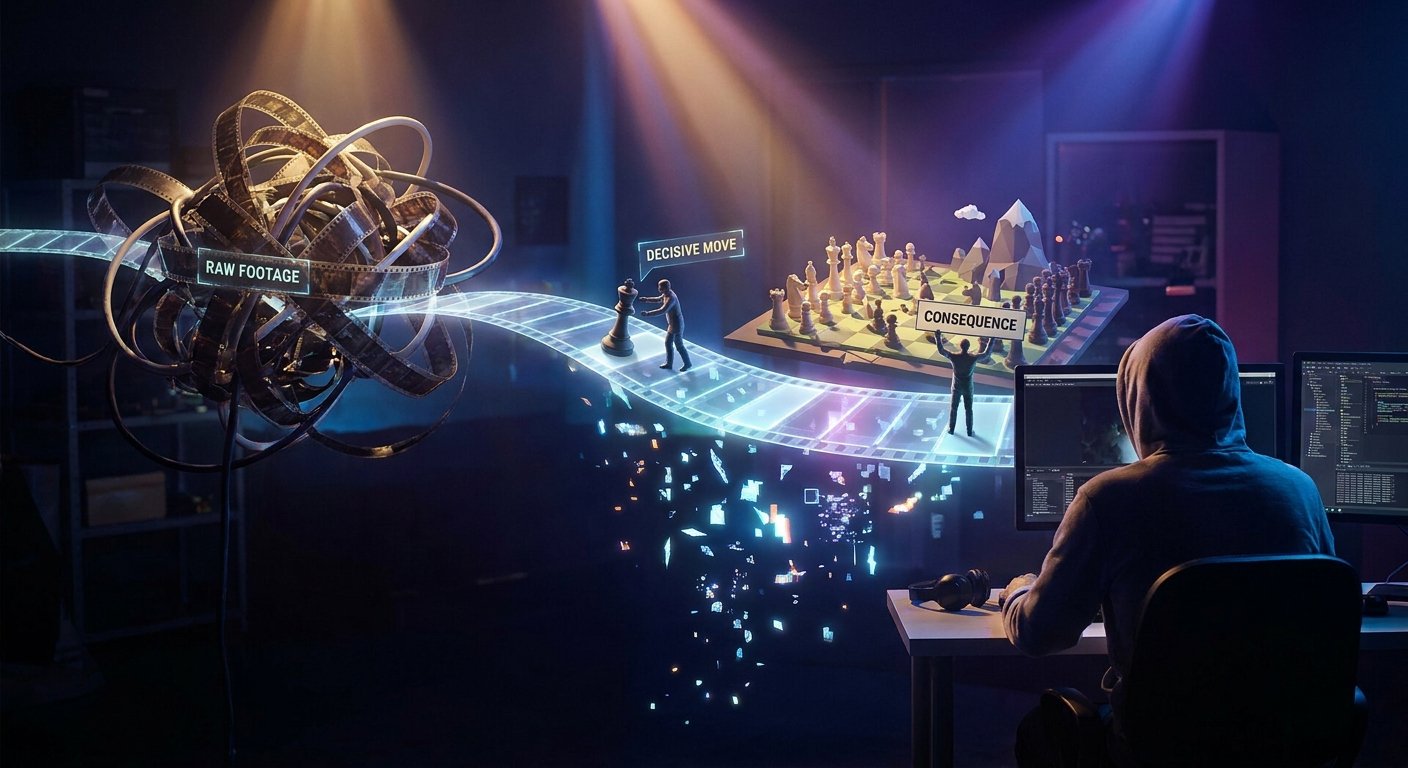
エピソードを最後まで見せてから分析する
複雑なシーンは二回に分けて見せるのが良いでしょう。まず視聴者に矢印や停止なしで自然な速度のエピソードを見せます。次に録画を数秒前に戻し、決定的な行動の前で止め、情報、ポジション、選択の瞬間を見る助けになるヒントだけを加えます。
静止画の後は再びシーンを通常速度で再生します。こうして視聴者は個別の細部を実際のゲームのテンポと結びつけます。常にスローモーションだと緊迫した瞬間がインターフェースの低速実演になり、矢印や字幕が多すぎると進行を追えなくなります。
注釈には一つの役割だけを持たせましょう。矢印は方向を示し、枠はオブジェクトを強調し、暗転は二次的な領域を消し、短い字幕は結論を固定します。小さなゲーム画面の上に複数の長いフレーズ、矢印、大きなロゴを同時に置かないでください。
シーン同士は意味でつなぎましょう。序盤のポジション喪失の分析の後、その先にどんな選択肢が消えたのかを説明します。リソース未使用のエピソードの後、それが次の攻め合いにどう影響したかを見せます。こうした編集は絶え間ないエフェクトではなく、思考の一貫した展開によって注意を保ちます。
ライブの反応は残しつつ配信のノイズを除く
元の声は、結果に至る前のプレイヤーの状態を示す場面で役立ちます。迷い、自信、誤った推測、とっさの反応などです。配信全体をそっけない後付けナレーションに置き換える必要はありません。生のセリフが分析を補い、すでに見えていることをただ繰り返さないなら残しましょう。
試合後のコメントは配信中の言葉と異なることがあります。プレイ中は情報が不完全でしたが、編集時には結果をすでに知っています。この違いを活かしましょう。まず録画から短い反応を見せ、次にナレーションでどんなデータが得られていなかったか、なぜ最終評価が変わったかを説明します。
声、ゲーム音、音楽、通知のトラックは分けて処理するのが良いでしょう。DaVinciではコンプレッサー、イコライザー、音量オートメーションを使った個別のオーディオトラックで、PremiereではEssential Soundか手動の音量キーフレームで行えます。分析パートでは音楽は声より明らかに控えめにし、ゲーム音は説明をかき消さずシーンを支えるべきです。
チャットは論争のある場面を明らかにするか、異なる解釈を示す場所だけ残しましょう。ランダムなメッセージ、長いドネーション、個人情報、侮辱は除きます。重要なチャットのセリフが小さすぎるなら、読めないログを画面に残すより、声で言い換えて短い引用を見せる方が良いでしょう。
YouTubeの視聴維持に合わせてテンポを整える
YouTubeでは視聴者が定期的に新しい意味の供給を受けるべきです。これは毎秒カットを変えるという意味ではありません。編集のリズムは断片の目的で決まります。行動中は連続したゲームの画が許され、説明中は静止画、マップ、リピート、ショットサイズの変更が必要です。
一つの判断の分析なら、試合に複数の独立したストーリーがない限り8~15分を目安にしましょう。15~25分の回は、各部分が新しい種類の分析を加える場合に正当化されます。例えば序盤のミス、相手の適応、そして最終的な判断です。考えが終わったら、決まった長さまで動画を引き伸ばさないでください。
最初の20~30秒でテーマと対立を見せましょう。60~90秒までには、視聴者はどのエピソードを分析しているのか、なぜ重要かを理解しているべきです。大きなシーンの間には短いつなぎを使い、導入を繰り返さないでください。次の瞬間が明らかに前の続きなら、移行は一文で済みます。
視聴維持は感覚だけでなく確認しましょう。公開後、視聴者がどこで離脱し、どこで断片を見返すかを見ます。オープニング後の急な落ち込みは導入が長すぎたことを示し、重要なシーンの前の落ち込みは説明の長すぎを示し、繰り返し視聴は次の回でより詳しく扱うべき場所を示します。
約束と内容が一致するように仕上げる
タイトルとサムネイルは、動画の中にどんな対立があるかを素早く伝えるべきです。検索や動画選びに役立つなら、ゲーム名と具体的な問題を示しましょう。早すぎる退出、戦闘前のミス、誤ったローテーション、読まれた技などです。一ラウンドしか分析していないのに、大会全体の完全な分析のような印象を与えないでください。
サムネイルには視覚的な焦点を一つ残しましょう。シューターならプレイヤーの位置と攻撃方向、MOBAならマップの区画とオブジェクト、格闘ゲームなら反撃の直前の瞬間などです。短いフレーズはタイトルを補うもので、段落で重複させてはいけません。縮小サイズでレイアウトを確認しましょう。小さな矢印や字幕はしばしば消えてしまいます。
説明欄にはテーマ、試合名、主なエピソード、公開されていれば配信の完全な録画へのリンクを載せましょう。タイムコードは具体的な名前で付けます。「退出前の情報なし」は「重要な瞬間」より役立ちます。説明欄を繰り返しのキーワードで埋めないでください。
特定のゲームでの検索を狙う動画なら、その名前をタイトル、説明、話し言葉の中で自然に使いましょう。レコメンドシステムはキーフレーズだけでなく、パッケージと内容の一致、視聴者の関心、維持率も考慮します。これらの要素を再生回数の保証に変えることはできないので、クリックベイトは誠実であり続けるべきです。
完成した回を確認し、ナビゲーションを加える
最終ファイルを早送りせずに最後まで見ましょう。考えが繰り返される場所、結論が遅すぎる場所、視聴者が結果を理解する前にシーンが終わる場所を記録します。次に動画を音声だけで聴き、無音で見ます。そうすることで音量の落差、字幕の誤り、読めない字幕、誤った矢印が見つかります。
各注釈が録画と一致するか確認しましょう。矢印が別のオブジェクトを指していたり、静止画が行動の後に現れたりすると、説明の正確さが失われます。スローモーションが反応時間について誤った印象を生んでいないか、リピートがシーンの始まりや終わりを切っていないか確認してください。
説明欄にタイムコードを追加しましょう。導入、文脈、各エピソード、まとめです。セクション名は「瞬間の分析」といった言葉で内容を隠すのではなく、必要な部分を選ぶ助けになるべきです。公開後にリンクを確認し、タイトル、サムネイル、説明がパソコンと小さな画面でどう表示されるか見ましょう。
アップロード後は公開されたバージョンそのものを開きましょう。字幕、タイムコード、サムネイル、再生の最初の数秒を確認します。結論や注釈に目立つ誤りが見つかったら、プロジェクトを修正して新しいバージョンをアップロードするか、明確な訂正を加え、視聴者に誤ったヒントを残さないようにしましょう。
準備の簡単な計画
- その回のテーマを一つ決め、視聴者のレベルを定める。
- OBSで録画にマーカーを付けるか、時刻・出来事・結論を含むエピソードの地図を作る。
- 試合の流れを変えたシーンを選び、独立した考えのない場面を除く。
- 構成を書く。導入、約束、短い文脈、分析、まとめ。
- In/Out、サブクリップ、マーカーを使ってDaVinci ResolveかPremiereで下書きを組む。
- 分析に役立つ場所にだけ静止画、矢印、枠、スローモーション、ズームを加える。
- YouTubeに合わせてテンポ、声、ゲーム音、タイトル、サムネイル、説明、タイムコードを整える。
- 公開された動画を最後まで見て、視聴者が分析の流れを見失う箇所を修正する。
Last Articles
デザインと機能の変更点 より速く、より快適にご利用いただけるようサイトを更新しました。主な変更点は、インターフェース、アカウント、注文管理に関わるものです。 データベースへのクエリを最適化したことで、ページの読み込みが平均で約3分の1高速化しました。ナビゲーションメニューはヘッダーから左側のサイ..
Good afternoon, I've collected all the news during this time.: 1. The main news is that prices for twitch viewers have been greatly reduced, while Tw..
1. 視聴者全員が15%オフになるプロモーションコード「December2025」をご利用ください2. 1月1日まで、当社の設定ツールと最もお手頃な視聴者カテゴリーの基本価格を25%値下げしました3. 当社のチャンネルで3つの抽選が開催中です! - 当社の購入ランキングでトップ100に入る..
Twitchサービスは次のとおりです 安定して働くこと、従って私達は分隊、転売者に協力して準備ができています, サービスの所有者、ボットの所有者、および他の多く。個々の用語は、Telegram@Tikey_Kの管理者と議論することができます..
私たちは Twitch viewerサービスを完全に更新しました。 安定して働くこと。 私たちは視聴者のために高品質のIPアドレスのみを使用しています。ニュアンスは最大150人の視聴者のための注文にあります。 合計視聴者数が200に達すると、それらはドロップされます。のために たとえば、..
Hello everyone! Today, we are announcing a new feature—"Twitch Viewer Configurator". Now, you can customize any plan for your Twitch channel. Choo..
Greetings, I have compiled a guide for streamers, which will be very relevant at the moment. Now YouTube and twitch have disabled monetization from vi..
We have finally developed the APINow it will be more convenient for our partner sites to work with us.To update the maximum tariffs for YouTube, an up..
パートナーシップ サービスと紹介プログラムが大変好評だったため、協力テーブルを作成しました。その本質は非常にシンプルです。ライブ視聴者が増えれば、私たちからの広告も増えます。プログラムの規約をダウンロードまたは表示するパートナーセットをダウンロードするには(イントロ+ロゴ)ストリーマーは、ストリーム..
ストリーマー向けサービス




VK Video Live


Dlive

Shopee

Bigo
コンテンツクリエイター向けサービス






