
GTA VIリリース後の配信シリーズ:計画・機材・プロモーション
リリース後にも通用するアイデアからシリーズを始めよう
GTA VIのリリース後はゲームへの注目が高まりますが、タイトルにゲーム名を入れるだけでは、視聴者をあなたのチャンネルに留めておくことはできません。新しい配信は数多く登場するため、シリーズにはわかりやすい見せ方が必要です。リアクション付きのプレイ、世界の探索、ミッションの攻略、ロールプレイ、メカニクスの解説、フリープレイ中の視聴者との交流などが考えられます。
まず、GTA VIの配信を誰に向けて行うのかを決めましょう。初心者には落ち着いたテンポと状況の説明が必要です。経験豊富なプレイヤーには、変わった攻略法やディテール探し、オープンワールドの可能性を試す実験のほうが面白く感じられます。常連の視聴者にとっては、あなたのリアクションや話し方、シリーズの今後に影響を与えられることが重要です。
すべてを一つのフォーマットに詰め込もうとしないでください。1回の配信でGTA VIのストーリーを進めながら、ニュースを話し、チャットを読み、絶えずランダムなアクティビティに切り替えると、視聴者はその回の意味を理解しにくくなります。メインの方向性を選び、プレイ中に生まれるライブな状況のための余地を残すほうがよいでしょう。
シリーズのアイデアを一文で表現しましょう。例えば、「GTA VIを急がずに探索し、チャットと一緒に決断し、オープンワールドの珍しいディテールに注目する」といった具合です。このフレーズは、タイトル、説明文、告知、短い投稿を作成する際に役立ちます。
ゲームの入手可否、プラットフォームの設定、制限の確認は、必要なバージョンのGTA VIが手元にあり、最新のアップデートが適用された後に行いましょう。発売日、他のバージョン、まだ公式に確認されていない機能に関する噂に基づいて配信を組み立てないでください。
リリース後にプラットフォームとルールを確認しよう
リリース後は、Rockstar Gamesの公式ページ、ストア、選択したプラットフォームのページを照合しましょう。あなたのGTA VIのバージョンが地域で利用可能か、システムが必要な配信方法に対応しているか、ゲームや本体のアップデート後に要件が変わっていないかを確認してください。
PlayStation 5やXbox Series X|Sから配信する場合は、内蔵の配信機能、TwitchやYouTubeへのアカウント連携、利用可能な画質設定を確認しましょう。PCとキャプチャカードを使う場合は、本体からの信号伝送、音声、シーン切り替えを別途テストしてください。機能のセットは、機器、地域、システムのアップデートによって異なります。
選択したプラットフォームと権利者の、ライブ配信および録画に関する最新のルールを確認しましょう。音楽、広告、年齢制限表示、ネタバレ、特定のストーリー部分に関する要件が重要になる場合があります。GTA VIが正常に起動しても、音声トラックやその他の第三者素材が原因で録画に制限がかかることがあります。
キャプチャが禁止されたシーンや信号が一時的に途切れる表示が画面に現れた場合は、一時停止を説明するニュートラルなシーンに切り替えましょう。視聴者を静止画像の前にとり残したり、技術的な問題をランダムな動画でごまかしたりしないでください。配信の説明文には、ストーリーのネタバレが含まれる可能性があることを記載しましょう。
フォーマットと視聴者への約束を決めよう
フォーマットとは、視聴者がGTA VIの配信をクリックしたときに何を得られるかを説明するものです。これは飾りのフレーズではなく、すべての回に適用する実用的なルールです。例えば、各配信を1つの目標に捧げることができます。プレイの開始、エリアの探索、珍しいイベントの探索、特定の種類のミッションの攻略、チャットと一緒のルート選択などです。
リアクション付きの直線的なプレイは、あなたと一緒にストーリーを追いたい視聴者に便利です。オープンワールドの探索は、「面白い場所を探す」「ランダムイベントを確認する」「街と海岸を探索する」といった独立した回として構成するとよいでしょう。ロールプレイの演出では、キャラクターのイメージと行動ルールを事前に決める必要があり、チャットとのフォーマットでは視聴者が決断に与えられる影響の範囲を定めます。
シリーズは連続したものでも、独立した配信で構成されてもかまいません。前者の場合は番号を使い、前回の簡単な振り返りを入れましょう。後者の場合、各GTA VIの配信は初めて見る人にも理解できるものでなければなりません。新しい視聴者に、今回のテーマを理解するために何時間もの録画を探させないでください。
各配信でどのような結果を出すべきかを決めましょう。クリアした区間、確認したメカニクス、探索したエリア、チャットと一緒に下した決断などが考えられます。結果が事前にわからない場合は、告知では「試す」「探す」「確認する」といった言葉を使い、具体的な発見を約束しないでください。
GTA VIの最初の3回の配信計画を立てよう
すべての会話や1分ごとの内容を事前に書き出す必要はありません。目標、おおよそのルート、予備のアクティビティ、各配信後の公開用素材を決めれば十分です。計画は柔軟であり続けるべきです。アップデート、技術的な問題、GTA VIでの予期せぬ出来事、視聴者のアクティビティによって行動の順序が変わる可能性があります。
以下は、最初の3回の配信の作業用タイトルと目標です。実際のプレイのテンポや利用可能なアクティビティが異なる場合は、ゲームの初回起動後に変更できます。
「GTA VI リリース後:ネタバレなしでプレイ開始 | パート1」。目標は、ゲームの起動を確認し、フォーマットを紹介し、テンポを整え、序盤の区間を進め、コミュニケーションのルールを説明することです。開始部分が予想より短い場合は、最初の感想の議論や次のルートの計画が予備のコンテンツになります。
「GTA VI:街と海岸をのんびり探索」。目標は、配信を自由な探索に捧げ、興味深い場所に注目し、ランダムイベント、交通機関、世界のディテールに視聴者がどの程度関心を持つかを確認することです。サムネイルやタイトルで、他のプレイヤーのストーリー体験を損なう可能性のある内容を明かさないでください。
「GTA VI:チャットと一緒に次のステップを選ぶ」。目標は、共同選択をテストすることです。ストーリーを続けるか、サイドアクティビティをこなすか、マップの特定の地域へ向かうか。すぐに投票の選択肢を設定し、どの決断について最終的な決定権が自分にあるかを説明しましょう。
各回について、メインのテーマと予備のテーマを用意しましょう。サーバー、本体、映像キャプチャ、ゲーム自体が利用できなくなった場合、配信を最初の感想の議論、前回の録画の振り返り、視聴者との交流に切り替えることができます。タイトルでGTA VIに関して起こらないかもしれないことを約束しないでください。
機材、シーン、予備計画を準備しよう
確認は、利用可能なGTA VIのバージョンをインストールした後、具体的な配信の前に行いましょう。配信に使用するシステムでゲームを起動し、短い録画をオンにして、視聴者の目線で見直しましょう。映像の滑らかさ、遅延、インターフェースの読みやすさ、カメラの動作、ゲーム上の要素の配置を評価してください。
シーンの個別テストを行いましょう。待機画面からゲーム画面に切り替え、一時停止のシーン、配信の終了、新規視聴者の通知、ソース間の切り替えを確認してください。カメラやチャットがGTA VIの重要なインターフェース要素を隠していないか確認しましょう。1つのソースを切断した後にシーンが空白画面にならないことを確認してください。
音量レベルを別途確認しましょう。声は、音楽、交通機関、銃撃戦、大きなストーリーシーンの背景でも聞き取りやすいままでなければなりません。テスト録画をヘッドホンで聴いてください。音量インジケーターは実際の確認の代わりにはなりません。エコー、ファンの音、スマートフォンの通知、ゲーム音の二重化、マイクとGTA VIの間の急な音量変化が聞こえないことを確認しましょう。
シーンとソースの予備設定を準備しましょう。プロファイルのコピーを保存し、必要なケーブルと充電器を手元に置き、重要なコンポーネントについては交換を検討しましょう。障害発生時の行動手順を書き留めましょう。ソースを確認する、シーンを再起動する、キャプチャを再接続する、一時停止をソーシャルメディアで知らせる、配信を続けるかどうかを決める、といった流れです。
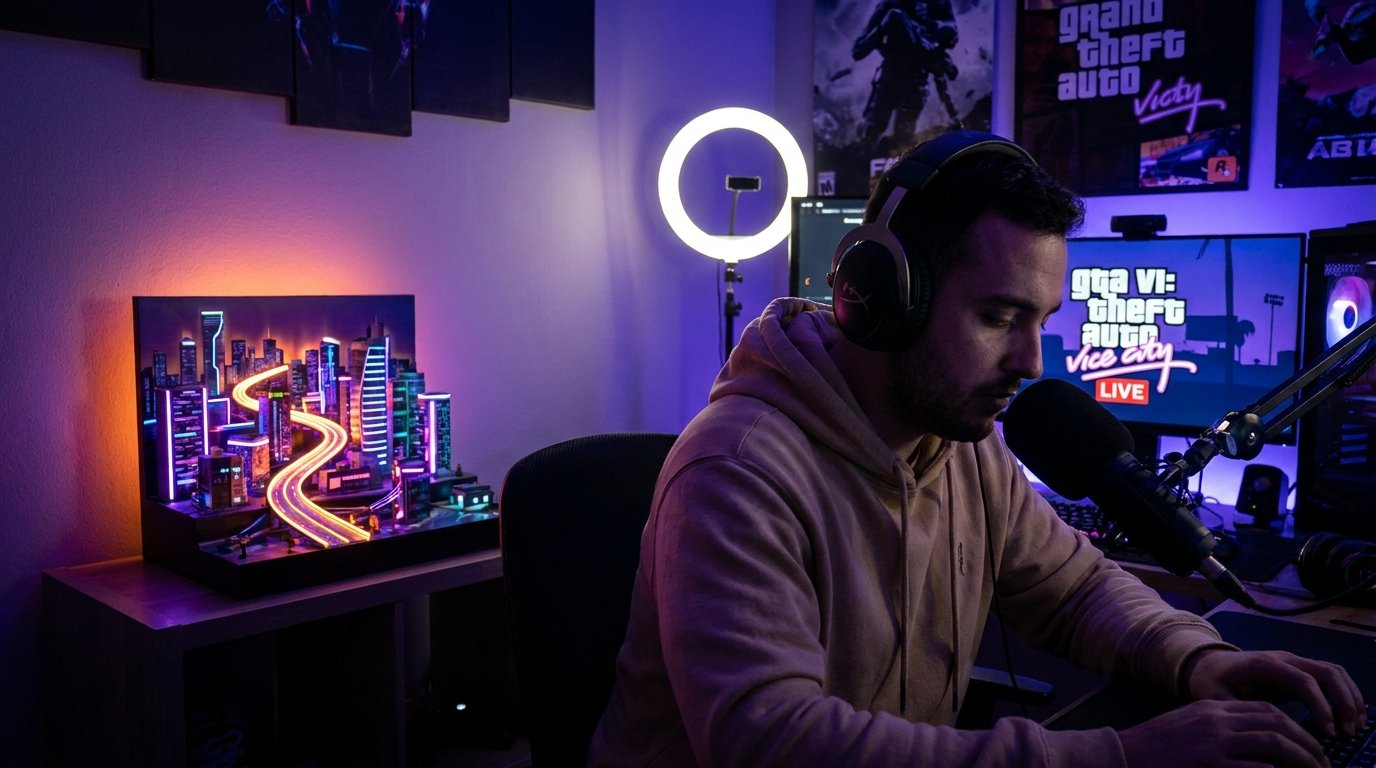
ゲーム画面が利用できない場合は、説明なしで配信を放置するのではなく、事前に準備したシーンに切り替えましょう。そこには、技術的な一時停止に関する短いメッセージと、スケジュールの変更を知る方法を表示できます。
装飾は複雑である必要はありません。GTA VIには、読みやすいチャンネル名、必要に応じて整ったカメラ、ゲームの視聴を妨げない要素で十分です。起動後は必ず確認を繰り返しましょう。アップデート、画像設定、特定のシーンの動作は、別のバージョンのゲームでのテストとは異なる場合があります。
配信前に技術チェックを行おう
技術チェックリストは、信号がゲームから視聴者へと流れる順序で進めるのがよいでしょう。そうすれば、問題がどこで発生したかを理解しやすくなります。本体、キャプチャカード、配信用ソフト、接続、プラットフォームの設定のいずれかです。
キャプチャ。正しい映像と音声のソースを選択し、解像度、リフレッシュレート、遅延、配信用ソフトでのゲーム信号の有無を確認しましょう。プレビューウィンドウを眺めるだけでなく、短い録画を行いましょう。
HDCP。ゲームの代わりに黒い画面が表示されたり、キャプチャカードが信号を認識しなかったりする場合は、ソース、キャプチャカード、モニターのHDCP設定の互換性を確認しましょう。メーカーが許可する方法でのみ機器を設定してください。
ビットレート。選択したプラットフォームの最新の推奨値と、あなたの接続環境の範囲内で値を設定しましょう。テスト中は、フレームの欠落、途切れ、不安定な接続の警告、録画品質に注目してください。
予備画面。一時停止、技術的な問題、配信終了に関するメッセージを含むシーンを準備しましょう。手動で確認し、ゲームソースを切断した後に表示されることを確認してください。
信号。ケーブル、電源、映像と音声の伝送、シーン切り替えへの反応、短時間の切断後の復旧を確認しましょう。信号が自動で戻らない場合は、どのような操作を行うかを事前に決めておきましょう。
このリストに、マイク、カメラ、通知、ローカルクリップの録画の確認を追加しましょう。個人メッセージ、余分なウィンドウ、アカウント情報が画面に映り込んでいないか確認してください。視聴者が何を見て何を聞くのかを理解するまで、本格的な配信を始めないでください。
GTA VIリリース後の初回配信を計画しよう
初回の配信は、シリーズ全体への期待を設定します。すべてのアイデアを一度に詰め込もうとしないでください。開始地点、メインの目標、終了条件を事前に決めましょう。例えば、序盤の区間を進め、利用可能なエリアに慣れ、2回目のテーマを選ぶといった具合です。
GTA VIに追加のダウンロードや設定が必要な場合は、それを計画に含めましょう。ただし、コメントなしで待ち時間を長引かせないでください。何が起きているかを視聴者に伝え、ゲーム画面が一時的に利用できない場合は予備のシーンに切り替えましょう。そうすれば、技術的な一時停止がストリーマーの突然の失踪のように見えることはありません。
配信前に、時間、プラットフォーム、ゲーム、具体的なテーマを含む短い告知を公開しましょう。「今日はGTA VIの配信」ではなく、「ネタバレなしでプレイを開始」や「街を探索してフリーモードを確認」を使いましょう。視聴者がルートに影響を与えられる場合は、そのことを事前に伝えましょう。
最初の数分で自己紹介をし、コミュニケーションのルールを示し、その回で何が起こるかを伝えましょう。ネタバレや年齢制限の可能性がある場合は警告しましょう。導入部分を長引かせないでください。視聴者はGTA VIを目当てに来ており、すぐにゲームプレイを見る必要があります。
一時停止に備えて、チャット用の話題をいくつか用意しましょう。プレイのテンポ、ルートの選択、キャラクターの感想、次の配信の方向性などを話し合えます。ただし、質問が配信を強制的なクイズにしてしまってはいけません。チャットが静かな場合は、自分でコメントを続け、GTA VIで起きていることと結びつけましょう。
各回を構成しよう
自由なGTA VIの配信でも、シンプルな構成があると有利です。冒頭でその回の目標を述べましょう。シリーズが連続している場合は、前回の内容を簡単に振り返りましょう。中盤はゲームのための主要な時間を確保しましょう。最後に結果、未完了のタスク、次の配信の可能性のあるテーマを示しましょう。
振り返りは短くしましょう。新しい視聴者には数文で十分であり、常連の登録者も前回の配信全体を再び聞く必要がありません。GTA VIの重要な文脈を素早く説明できない場合は、録画の説明文に追加するか、別の短い動画を用意しましょう。
テンポに気を配りましょう。重要なシーンでの一時停止は適切かもしれませんが、慣れたルートの長い移動、読み込みの待機、メニュー項目の検索には、落ち着いたコメントを添えるとよいでしょう。絶え間なく話す必要はありません。重要なのは、話がゲームと結びついており、疲れさせないことです。
チャットとの交流は、GTA VIのプレイを妨げないように計画しましょう。メッセージを読むための専用の時間を設けたり、選択の前に投票を行ったり、どの決断をストリーマーが下し、どれを視聴者に委ねるかを事前に説明したりできます。配信後は、視聴者がどこで活発に交流したか、テンポがどこで落ちたか、どの技術的な問題が繰り返されたかを記録しましょう。
TwitchとYouTube向けにタイトルと説明文を作成しよう
タイトルにはGTA VIとその回の具体的なテーマを含めるべきです。「GTA VI — 配信」という選択肢は一般的すぎて、配信で何が起こるかを説明していません。目標、フォーマット、シリーズが連続している場合はパート番号を示しましょう。最初の配信では、重要なストーリーの詳細を明かさず、視聴者の体験を損なう可能性のある表現をタイトルに使わないほうがよいでしょう。
Twitch用テンプレート
タイトル:「GTA VI ネタバレなし:プレイ開始 | パート1」。
説明文:「GTA VIリリース後のプレイを開始します。この配信ではゲームに慣れ、次の回の方向性を選びます。ネタバレ:今回の配信の出来事のみ。チャットルール:リクエストなしのストーリーネタバレ、侮辱、スパムは禁止。次の告知はプロフィールにて」。
探索系の配信には、テンプレート「GTA VI:街と海岸を探索 | ストーリーのネタバレなし」が適しています。ネタバレが避けられない場合は、警告をより正確なものに置き換えましょう。「序盤の区間以降、ストーリーのネタバレが含まれる可能性があります」。
YouTube用テンプレート
タイトル:「GTA VI — オープンワールドを探索してルートを選ぶ | 配信」。
説明文:「GTA VIリリース後の配信。今回のテーマ:自由な探索とチャットと一緒の次の目標の選択。重要な警告:録画には配信中に示された出来事のネタバレが含まれる可能性があります。タイムスタンプは配信終了後に追加します。次の告知へのリンクはチャンネルの説明文にて」。
配信後は説明文を更新し、タイムスタンプを追加し、録画にどのストーリー部分が含まれているかを明記しましょう。同じテキストをすべての回に変更なしでコピーしないでください。説明文は、具体的なテーマとネタバレのレベルに一致している必要があります。
ネタバレとモデレーションのルールを守ろう
GTA VIのリリース後、視聴者の一部はストーリーの詳細を意図的に避けるでしょう。ネタバレの有無をタイトル、説明文、投稿に記載しましょう。短い動画では、内容が重要な出来事を明かす可能性がある場合、フラグメントの開始前に警告を表示しましょう。クリックのためだけにストーリーの展開をサムネイルに出さないでください。
ストーリーの開示レベルに応じて配信を分けましょう。序盤のプレイは、現在の部分以外のネタバレがない配信として示すことができます。探索系の回は、すでにゲームの序盤を超えて進んでいる場合、ネタバレの可能性がある配信として説明することが許されます。このような表示は、視聴者が適切な録画を選ぶのに役立ちます。
チャットのルールを事前に設定しましょう。ネタバレ、侮辱、スパム、リクエストなしのヒント、他の配信の議論への対応です。チャットにモデレーターがいる場合は、どのメッセージをすぐに削除し、どれを反応せずに残せるかを取り決めましょう。ルールは短く、GTA VIの配信に初めて来た視聴者にもわかりやすいものでなければなりません。
選択をチャットに委ねる場合は、枠組みを設定しましょう。いくつかの選択肢、投票時間、決断が下される条件です。これにより、プレイのコントロールを維持し、GTA VIを数人の活発な参加者の間の争いに変えることを防げます。大量のスパムが配信中にルールを変えることを許さないでください。
選択したプラットフォームの年齢制限表示、音楽、広告、ゲームコンテンツの表示に関する要件を確認しましょう。Twitch、YouTube、PlayStationやXboxの内蔵配信のルールは異なる場合があります。許可なく第三者の素材を使用せず、視聴者に見せられないことを約束しないでください。
GTA VIの配信を短い素材に変えよう
1回のGTA VIの配信から、いくつかの独立した素材が生まれます。感情的なリアクション、面白い会話、珍しい解決策、役立つ説明、チャットとの交流のフラグメントなどです。配信全体を見なくても理解できる瞬間を選びましょう。長い前置きなしではシーンが理解できない場合は、短いキャプションを追加するか、別のフラグメントを選びましょう。
公開前に、音声、縦方向のトリミング、ネタバレの有無を確認しましょう。短い動画では、核心への素早い移行が重要です。配信からの長い導入部分がシーンの理解に役立たない場合は、それを残さないでください。キャプションにGTA VIを記載し、視聴者が何を見るかを簡単に説明しましょう。
ソーシャルメディアは、「配信中です」と伝えるためだけに使うべきではありません。具体的なテーマを含む告知、配信後のフラグメント、シリーズの方向性に関するアンケート、次の回のリマインダーを投稿しましょう。リンクには、続きを知るため、選択に影響を与えるため、完全なシーンを見るためなど、移動する理由を添えましょう。
有料プロモーションを使用する場合は、わかりやすい素材に向け、広告プラットフォームの要件を確認しましょう。GTA VIの短いフラグメントは注目を集めるかもしれませんが、定着する視聴者は定期的なスケジュール、認識しやすい見せ方、内容のある配信によって形成されます。すべての切り抜きを次々と公開しないでください。強い瞬間を選び、回ごとに配分しましょう。
シリーズを分析して計画を変えよう
数回のGTA VIの配信の後、視聴回数だけでなく比較しましょう。何人の視聴者が戻ってくるか、どの瞬間で人が離れるか、どの投稿が流入をもたらすか、どのテーマが議論を呼ぶかを見てください。このデータはすぐに答えを出すものではありませんが、次の配信で何を確認すべきかを理解するのに役立ちます。
1回の配信がより多くの注目を集めた場合は、その内容を分析しましょう。特定のGTA VIのテーマ、適切な時間、活発なチャット、短い動画、わかりやすいサムネイルが効果的だったのかもしれません。1つの指標で結論を出さず、偶然の成功を検証せずにコピーしないでください。
視聴者の反応は直接収集できます。2つのテーマのうち1つを選ぶよう提案したり、プレイのテンポを評価してもらったり、GTA VIのどのアクティビティを詳しく扱うべきか尋ねたりしましょう。ただし、最も目立つメッセージだけを考慮しないでください。チャットにめったに書き込まない視聴者も、定期的に配信に戻ってくる可能性があります。
スケジュール、長さ、フォーマットは徐々に調整しましょう。まず1つの要素を変えます。タイトルのテーマ、導入の構成、告知の方法、短い動画のフォーマットなどです。その後、以前の配信との反応を比較しましょう。選んだ路線への関心が低下している場合は、シリーズを目標なしで続けるのではなく、段階を終了し、次の方向性を発表しましょう。
まとめ:ステップごとに何をすべきか
リリース後、選択したプラットフォームでのGTA VIの入手可否、アップデート、配信ルール、録画の制限を確認しましょう。
シリーズのフォーマットを決めましょう。プレイ、世界の探索、ロールプレイの演出、実験、チャットとの交流などです。
最初の3回の配信の作業用タイトル、目標、予備計画を準備しましょう。
キャプチャ、HDCP、ビットレート、信号伝送、音声、シーン、予備画面のテストを行いましょう。
具体的な目標、ネタバレの警告、わかりやすいチャットルールを備えた初回配信を構成しましょう。
TwitchとYouTube用に個別のタイトルと説明文のテンプレートを使用し、回の内容に合わせて更新しましょう。
告知、短いフラグメント、アンケートを公開し、それらを完全な配信と結びつけましょう。
各配信後に視聴者の反応を研究し、フォーマットを徐々に変えていきましょう。
Last Articles
デザインと機能の変更点 より速く、より快適にご利用いただけるようサイトを更新しました。主な変更点は、インターフェース、アカウント、注文管理に関わるものです。 データベースへのクエリを最適化したことで、ページの読み込みが平均で約3分の1高速化しました。ナビゲーションメニューはヘッダーから左側のサイ..
Good afternoon, I've collected all the news during this time.: 1. The main news is that prices for twitch viewers have been greatly reduced, while Tw..
1. 視聴者全員が15%オフになるプロモーションコード「December2025」をご利用ください2. 1月1日まで、当社の設定ツールと最もお手頃な視聴者カテゴリーの基本価格を25%値下げしました3. 当社のチャンネルで3つの抽選が開催中です! - 当社の購入ランキングでトップ100に入る..
Twitchサービスは次のとおりです 安定して働くこと、従って私達は分隊、転売者に協力して準備ができています, サービスの所有者、ボットの所有者、および他の多く。個々の用語は、Telegram@Tikey_Kの管理者と議論することができます..
私たちは Twitch viewerサービスを完全に更新しました。 安定して働くこと。 私たちは視聴者のために高品質のIPアドレスのみを使用しています。ニュアンスは最大150人の視聴者のための注文にあります。 合計視聴者数が200に達すると、それらはドロップされます。のために たとえば、..
Hello everyone! Today, we are announcing a new feature—"Twitch Viewer Configurator". Now, you can customize any plan for your Twitch channel. Choo..
Greetings, I have compiled a guide for streamers, which will be very relevant at the moment. Now YouTube and twitch have disabled monetization from vi..
We have finally developed the APINow it will be more convenient for our partner sites to work with us.To update the maximum tariffs for YouTube, an up..
パートナーシップ サービスと紹介プログラムが大変好評だったため、協力テーブルを作成しました。その本質は非常にシンプルです。ライブ視聴者が増えれば、私たちからの広告も増えます。プログラムの規約をダウンロードまたは表示するパートナーセットをダウンロードするには(イントロ+ロゴ)ストリーマーは、ストリーム..
ストリーマー向けサービス




VK Video Live


Dlive

Shopee

Bigo
コンテンツクリエイター向けサービス






