
動画の内容に合ったYouTubeタグの設定方法
YouTubeでタグが必要な理由
タグとは、YouTube Studioで動画に追加するキーワードやフレーズのことです。動画の内容を説明し、さまざまな検索バリエーション——略称、音訳、よくある誤入力、番組・ゲーム・機材の別名——に対応するのに役立ちます。
視聴者は通常、動画ページでタグを見ることはありません。これは公開設定の中にある補助的なフィールドであり、動画の下に表示されるキーワード一覧ではありません。タグは分かりやすいタイトル、説明、サムネイル、そして中身のあるコンテンツの代わりにはなりません。動画が視聴者のリクエストに応えていなければ、キーワードをいくら並べても状況は改善しません。
YouTubeはタグを補助的な要素として扱います。特に、テーマ名がよく間違って書かれたり、複数の表記で使われたりする場合に役立ちます。たとえば、OBSというソフトは「OBS Studio」「OBS」「обс」「ОБС」などで検索されることがあります。ただし、主要なフレーズはタイトルと説明の中で自然に使うのが望ましく、動画の内容は約束した内容と一致している必要があります。
タグに適した言葉とは
動画のメインテーマから始め、視聴者が検索するであろう形で表現しましょう。OBSの設定に関する動画なら、「配信向けOBS設定」「OBSの設定方法」「初心者向けOBS」といったフレーズが適しています。マイクのレビューなら、モデル名、レビューの形式、その機器が解決する課題を入れます。
次に、より絞り込んだバリエーションを追加します。それらはチャンネルのテーマに関係するだけでなく、具体的な内容を反映している必要があります。動画がマイクをパソコンに接続する方法についてのものなら、「配信」「ブログ」「機材」といった一般的な言葉よりも、接続、音声設定、具体的なモデルに関する検索語のほうが正確です。
良いセットには通常、主要なフレーズ、短い検索バリエーション、形式に関する補足、そして動画で実際に取り上げられている場合は対象物の名前が含まれます。チュートリアルなら「設定」「接続方法」「ステップバイステップ」といった言葉が使えます。レビューなら「レビュー」「テスト」「比較」。ゲーム動画なら、動画で扱っているゲーム名、モード、アップデート、問題点などです。
人気だからという理由だけで言葉を追加しないでください。キーフレーズが動画と一致していなければ、間違った視聴者を集め、誤った期待を生みます。特定の動画には、一般的な言葉を長々と並べるよりも、正確なフレーズをいくつか入れるほうが役立ちます。
YouTubeの検索候補からアイデアを集める方法
下書きを集める最も簡単な方法は、YouTubeの検索候補を使うことです。サイトを開き、検索バーをクリックしてメインテーマを入力し始めますが、すぐに検索は実行しないでください。YouTubeがフレーズの続きの候補を表示します。その中から自分の動画にぴったり合う候補を書き留めます。
いくつかの異なる入力の始まりを試しましょう。たとえば、「設定方法」「設定」、ソフト名、モデル名、ゲーム名を順に入力し、さらに「配信用」「初心者向け」「ゼロから」「日本語で」といった補足を加えます。ゲームのテーマなら、ゲーム名を英語とカタカナで試してみてください。見つけたすべての候補を使う必要はありません。候補はよく使われる表現を示すものであって、それが自分のコンテンツに合う証拠ではありません。
候補を集めたら、各フレーズで検索結果を開いてみましょう。どんな動画が表示されるか、その形式が自分のものと一致するか、そしてその検索語が本当に動画の課題に関連しているかを確認します。そのフレーズでレビューしか見つからないのに、自分がチュートリアルを用意したなら、「設定方法」や「ステップバイステップ設定」といった補足を加えましょう。
検索候補は言語、地域、検索履歴によって異なる場合があります。したがって、それらはアイデアの源として捉え、そのままコピーできるリストとは考えないでください。最終的なセットは手作業で編集する必要があります。
VidIQとTubeBuddyをタグ選定に活用する方法
VidIQとTubeBuddyは、キーフレーズのバリエーション収集、類似動画の分析、表現の確認に使えます。機能名、ツールの利用可否、スコアはサービスのバージョンによって異なる場合があります。自分のアカウントで利用できる機能だけを使い、サービスのスコアを視聴回数の予測と受け取らないでください。
「配信」や「ゲーム」といった一般的な言葉からではなく、具体的なテーマから始めましょう。ソフト名、機材のモデル、ゲーム名、または扱っている問題を入力します。提案された中から、自分の動画を説明するものだけを残します。次に、YouTube自体でそれらを確認します。外部サービスが形式的には適切に見えても、実際の内容と一致しないフレーズを提案することがあります。
一部の拡張機能は類似動画のタグを表示したり、タイトルに基づいて候補を提案したりします。これは表現を探すために使いましょう。ただし、他人のリストを自動的にコピーしないでください。他の動画は言語、ゲームのバージョン、形式、視聴者、内容が異なる場合があります。「遅延なし配信」というタグは、配信の遅延とその軽減方法を扱っている動画にのみ適しています。
サービスが検索語への高い関心を示しても、それがどんな動画にも適するわけではありません。まず一致しているかを確認し、その後でフレーズの人気の可能性を考慮しましょう。
タグの上限:文字数、区切り、個数
YouTubeのタグ欄には、リスト全体で500文字という共通の上限があります。これには単語自体、スペース、タグ間の区切りが含まれます。これは500キーワードの上限ではなく、空いているスペースを必ず埋めなければならないという推奨でもありません。
決まったタグの個数はありません。短いフレーズをいくつか追加することも、長いフレーズを少なめに入れることもできます。実際の個数はキーの長さによります。個々のタグは、欄の大部分を占めて動画の重要な特徴を説明していなければ、実用的な価値はありません。
タグは通常、カンマで区切ります。複数語のフレーズは、ひとつの表現として入力すれば1つのタグとして扱われます:「配信向けOBS設定」。必要がなければ個々の単語に分解しないでください。ただし、インターフェースはEnterを押した後にフレーズを個別の要素に変換することがあります。これは表現が全体として残っていれば問題ありません。
各タグの前にシャープ記号を付けないでください。タグ欄はハッシュタグ欄ではありません。HTMLコード、リンク、ファイル名、投稿者向けの説明を入れないでください。繰り返しや隠し要素で上限を回避しようとしないでください。特定の記号が受け付けられない場合は、それを削除するか通常の表記に置き換えましょう。
リストを500文字に収める方法
タグはまずメモや表にまとめるのが便利です。適した候補をすべて別々の行に書き出し、その後で1つのリストにまとめます。この順序で進めると、重複を見つけやすく、編集時に重要なフレーズを失わずに済みます。
まず動画にないキーを削除し、次に一般的すぎる言葉を削除します。その後、似た候補を比較します。たとえば、「OBSの設定方法」「OBS設定」「OBSを設定する」はほぼ同じアイデアを表しています。動画に追加の特徴がなければ、3つすべての表現を残す必要はありません。空いたスペースは、プラットフォーム名、ソフトのバージョン、視聴者の課題といった正確な補足に充てられます。
出来上がった文字列が500文字を超える場合は、主要なフレーズではなく、重複や二次的な候補を削除しましょう。カンマの後のスペースや区切り自体も考慮してください。スペースが残っても、量を埋めるためにランダムな言葉で埋めないでください。空の文字はリストを役立つものにはしません。
主要なフレーズを最初に置くと、セットの意味を素早く確認できますが、タグの順序自体に特別な利点はありません。それよりも内容との一致、余分なキーの不在、名前の正確な表記が重要です。
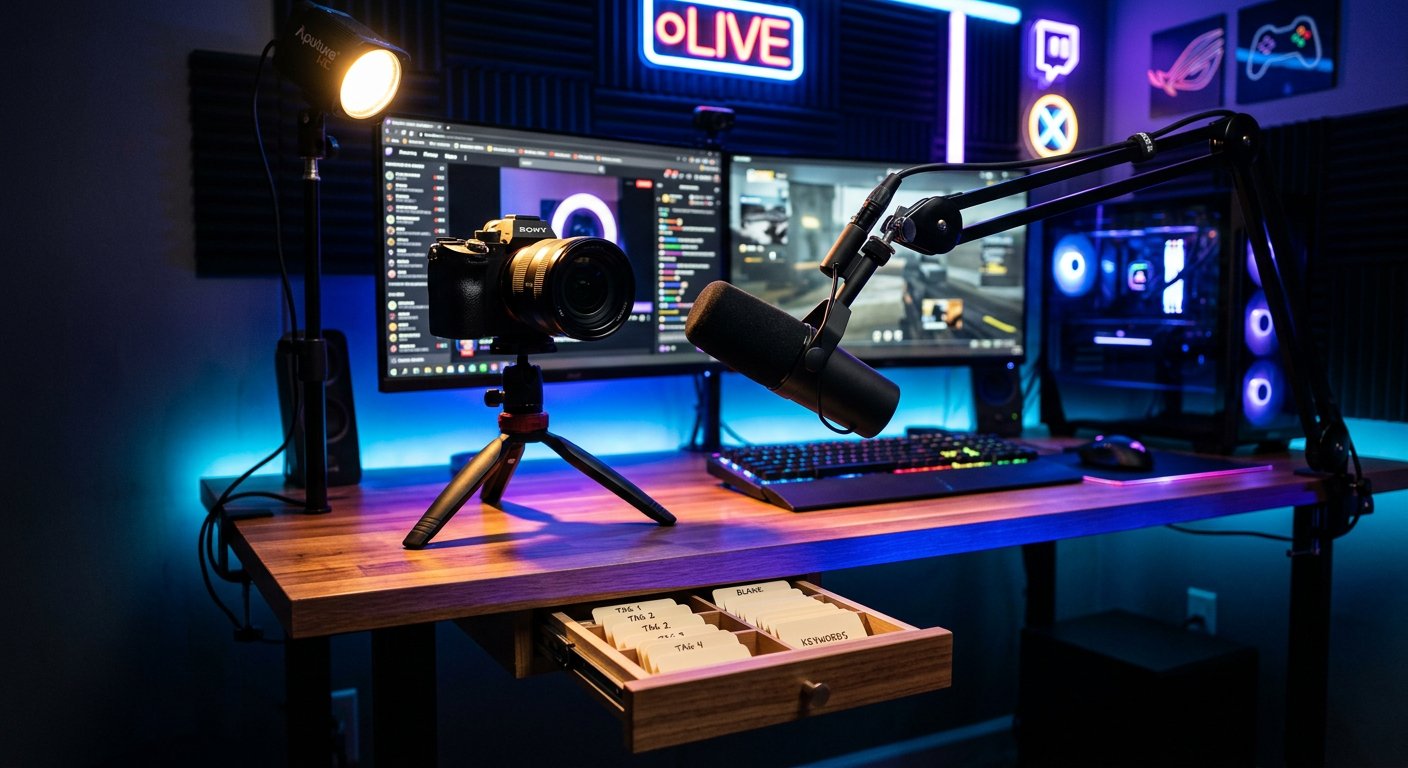
YouTube Studioでタグを追加する方法
タグは各動画の設定で追加します。パソコンではYouTube Studioを開き、「コンテンツ」セクションに移動します。その後、すでにアップロードした動画を選ぶか、新しい動画のアップロードを開始します。詳細ページで追加設定を開きます——通常は「表示を増やす」または「Show more」と表示されています。
「タグ」欄を見つけ、用意したフレーズをカンマ区切りで貼り付けます。1つずつ入力することもできます。YouTubeがEnterを押した後にフレーズを個別の要素に変換する場合は、複数語の検索語がランダムな単語の集まりに分解されていないか確認してください。意図したのがフレーズ全体なら、欄にはタグ「配信向けOBS設定」が残るべきで、「設定」「OBS」「向け」「配信」という4つの個別要素になってはいけません。
入力後はリスト全体の長さを確認し、変更を保存します。長い文字列を貼り付けた際、上限のために一部のフレーズが追加されなかったり、個別の要素に変換されたりしている可能性があります。そのため、保存後に再び動画の設定を開き、欄全体を見直しましょう。
項目名はデバイスやインターフェースのバージョンによって多少異なる場合があります。欄がすぐに見つからない場合は、説明やアクセス設定ではなく、動画の詳細情報の中を探しましょう。
配信、ゲーム、プラットフォーム向けのタグ
リストは特定の動画の内容に応じて作る必要があります。動画がTwitchでの配信に向けたOBSの設定を説明するものであれば、「配信向けOBS設定」「OBSの設定方法」「OBS Studio 設定」「初心者向けOBS」「Twitchでの配信」「Twitch stream」「Twitch配信」「OBS設定」「配信用OBS」といったフレーズを検討できます。その中から、素材の言語とテーマに合うものだけを選びましょう。
この例では、ソフトの正式名称、略称、OBSのロシア語音訳——「обс」「ОБС」——が考慮されています。Twitchには英語表記と「Твич」というバリエーションが追加されています。一部のフレーズが動画に合わなければ、セット全体を使う必要はありません。動画がTwitchでのライブ配信ではなく画面録画だけに関するものであれば、プラットフォームのタグは削除したほうがよいでしょう。
特定のゲームの配信設定に関する動画には、別の補足が必要です:ゲーム名、プラットフォーム、ソフト、課題です。たとえば、Valorantに関する動画では「Valorant配信」「Valorant Twitch」「ヴァロラント配信」「Valorant向けOBSの設定方法」「配信用OBSの音声」が適しているかもしれません。これらのフレーズは、Valorant、OBS、配信が実際に扱われている素材にのみ適しています。
YouTubeでの配信ガイドを作る場合は、リーチを広げるためにTwitchや「Твич」を追加しないでください。動画でプラットフォームが扱われている場合にのみ、「YouTubeでの配信」や他の正確な表現に置き換えましょう。
音訳、略称、異なる言語
音訳は、視聴者が外国のソフトやゲームの名前をカタカナや現地語で書く場合に役立ちます。たとえば、OBSは「обс」「ОБС」「обс студио」と入力されることがあり、Twitchは「твич」と書かれることがあります。ゲームは正式な英語名と慣れ親しんだ現地語版の両方で同時に検索されることがあります。
すべての単語の可能な表記をすべて追加する必要はありません。テーマに実際に関連し、主要な名称と異なる候補を選びましょう。プロ向けのソフト、ゲーム、ブランドについては、正式な表記を残す価値があることが多いです。その用語が英語でめったに使われないなら、英語のタグが必ずしも必要というわけではありません。
言語は意味に応じて混ぜましょう。ゲーム、ソフト、プラットフォームの英語名は役立つことがありますが、ランダムな英単語の集まりが動画を国際的にするわけではありません。それはより正確な検索語に充てられるスペースを占めるだけです。
また、異なる大文字・小文字の表記を機械的に追加するのも避けましょう。「OBS」「obs」「ОБС」といった候補が必ずしも別々の利益をもたらすわけではありません。優先すべきは、正式名称、分かりやすい略称、よく使われる音訳、そして視聴者の課題を説明するフレーズです。
競合ブランドを使ってもよいか
競合ブランドの名前は、動画の内容と関連していることがあります。これは、製品を比較したり、互換性を説明したり、代替案を検討したり、あるソリューションから別のものへの移行を示したりする場合に適しています。
たとえば、マイクのレビューでは、音质と特徴を比較するなら別のモデルに言及できます。機材の接続に関するチュートリアルでは、互換性を確認したり違いを説明したりするなら、別のブランド名を追加しても問題ありません。しかし、競合製品が動画に登場せず、議論もされていないなら、人気だからという理由だけで追加すべきではありません。
同じことは、他人のチャンネル名、有名ストリーマー、大規模プロジェクトの名前に当てはまります。動画が彼らの設定の分析、コラボ形式、比較、特定の言及に捧げられているなら、名前は内容と関連しているかもしれません。そのような関連がなければ、タグは誤った期待を生み、動画を検索語に適合させることはありません。
不正確なブランドタグは、異なる期待を持つ視聴者を連れてくることがあります。そのような遷移は、関連性のあるタイトルの代わりにはならず、動画を検索にとってより役立つものにはしません。
タグをスパムにしない方法
良いリストは、互いに関連するフレーズで構成されています。新しい意味を加えないなら、1つの検索語を10通りに繰り返す必要はありません。「OBSの設定方法」「OBS設定」「OBSを設定する」「OBS 設定」というセットは、動画に他に重要な補足がなければ、冗長になる可能性があります。
同じセットをチャンネルのすべての動画にコピーしないでください。形式や方向性に関する一般的なタグは、実際に適している場所では許容されますが、リストの主要部分は特定の動画を説明するものでなければなりません。1つのゲームの配信に、以前の投稿でうまく機能したという理由だけで別のゲームのキーを入れる必要はありません。
動画にない人気テーマを追加しないでください。ストーリーと関係のないゲーム、ソフト、チャンネルの名前を使わないでください。動画が裏付けていない広告的な約束を入れず、残ったスペースをランダムな言葉で埋めないでください。
動画がロシア語圏の視聴者向けなら、リストの基本はロシア語で構成しましょう。英語の候補は、ゲーム、ソフト、ブランド、専門用語を検索する際に実際に使われる場合に適しています。
タグとハッシュタグの違い
タグとハッシュタグは別の要素です。タグはYouTube Studioの専用欄に追加され、通常は視聴者に表示されません。ハッシュタグはシャープ記号で始まり、動画のタイトルや説明に配置されます。ハッシュタグから、視聴者は同じ表記の他の投稿へ移動できます。
たとえば、「配信向けOBS設定」はシャープ記号なしのタグになれます。ハッシュタグは、投稿に適していれば「#OBS」や「#配信」のようになります。すべてのタグをハッシュタグに変えたり、「タグ」欄の各要素の前にシャープ記号を追加したりする必要はありません。
ハッシュタグも動画と一致している必要があります。テーマ、ゲーム、プロジェクト、形式を簡潔に示すために使えますが、ランダムなハッシュタグの長いリストが動画をより正確にするわけではありません。タグの作業とは別に、タイトルと説明のハッシュタグを確認しましょう。
まとめ:ステップごとに何をするか
- 動画のメインテーマと課題を決める。
- YouTubeの検索候補から候補を集める。
- 必要に応じてVidIQやTubeBuddyで追加のアイデアを確認する。
- 動画に正確に一致するフレーズだけを残す。
- ゲーム、ソフト、プラットフォームの名前、略称、音訳が適していれば追加する。
- 重複、ランダムなキー、不適切なブランド、シャープ記号を削除する。
- 全体量を確認する:リスト全体が500文字に収まる必要がある。
- YouTube Studioを開き、動画の追加設定でタグ欄を見つけ、フレーズを貼り付けて変更を保存する。
タグは動画の補足的な説明として機能します。その役割は、テーマ、検索バリエーション、対象物の名前を明確にすることであり、質の高いタイトル、説明、動画の内容の代わりになることではありません。
Last Articles
デザインと機能の変更点 より速く、より快適にご利用いただけるようサイトを更新しました。主な変更点は、インターフェース、アカウント、注文管理に関わるものです。 データベースへのクエリを最適化したことで、ページの読み込みが平均で約3分の1高速化しました。ナビゲーションメニューはヘッダーから左側のサイ..
Good afternoon, I've collected all the news during this time.: 1. The main news is that prices for twitch viewers have been greatly reduced, while Tw..
1. 視聴者全員が15%オフになるプロモーションコード「December2025」をご利用ください2. 1月1日まで、当社の設定ツールと最もお手頃な視聴者カテゴリーの基本価格を25%値下げしました3. 当社のチャンネルで3つの抽選が開催中です! - 当社の購入ランキングでトップ100に入る..
Twitchサービスは次のとおりです 安定して働くこと、従って私達は分隊、転売者に協力して準備ができています, サービスの所有者、ボットの所有者、および他の多く。個々の用語は、Telegram@Tikey_Kの管理者と議論することができます..
私たちは Twitch viewerサービスを完全に更新しました。 安定して働くこと。 私たちは視聴者のために高品質のIPアドレスのみを使用しています。ニュアンスは最大150人の視聴者のための注文にあります。 合計視聴者数が200に達すると、それらはドロップされます。のために たとえば、..
Hello everyone! Today, we are announcing a new feature—"Twitch Viewer Configurator". Now, you can customize any plan for your Twitch channel. Choo..
Greetings, I have compiled a guide for streamers, which will be very relevant at the moment. Now YouTube and twitch have disabled monetization from vi..
We have finally developed the APINow it will be more convenient for our partner sites to work with us.To update the maximum tariffs for YouTube, an up..
パートナーシップ サービスと紹介プログラムが大変好評だったため、協力テーブルを作成しました。その本質は非常にシンプルです。ライブ視聴者が増えれば、私たちからの広告も増えます。プログラムの規約をダウンロードまたは表示するパートナーセットをダウンロードするには(イントロ+ロゴ)ストリーマーは、ストリーム..
ストリーマー向けサービス




VK Video Live


Dlive

Shopee

Bigo
コンテンツクリエイター向けサービス






