
Telegramチャンネル所有者のアカウントセッションを確認する方法
アカウントのセッションとチャンネルへのアクセスの関係
Telegramチャンネルを所有している場合、確認すべきは個人アカウントのセッションです。チャンネルを開いたデバイスの一覧が別に表示されることはありません。所有者のアカウントにログインした人は、チャンネルの管理にもアクセスできるようになります。
二段階認証のパスワードを変更しても、有効なセッションは閉じられません。見覚えのないデバイスは個別に終了させる必要があり、その後でチャンネルの設定や権限が変更されていないか確認してください。
スマートフォンでデバイス一覧を開く場所
iPhoneではTelegram →「設定」→「デバイス」を開きます。Androidではサイドメニュー →「設定」→「デバイス」を開きます。バージョンによっては、デバイスへのリンクがプライバシー設定のセクションにある場合もあります。
一覧には現在のセッションと、パソコンやブラウザを含むその他のアカウントへのログインが表示されます。項目名はアプリのバージョンや言語によって異なる場合があります。
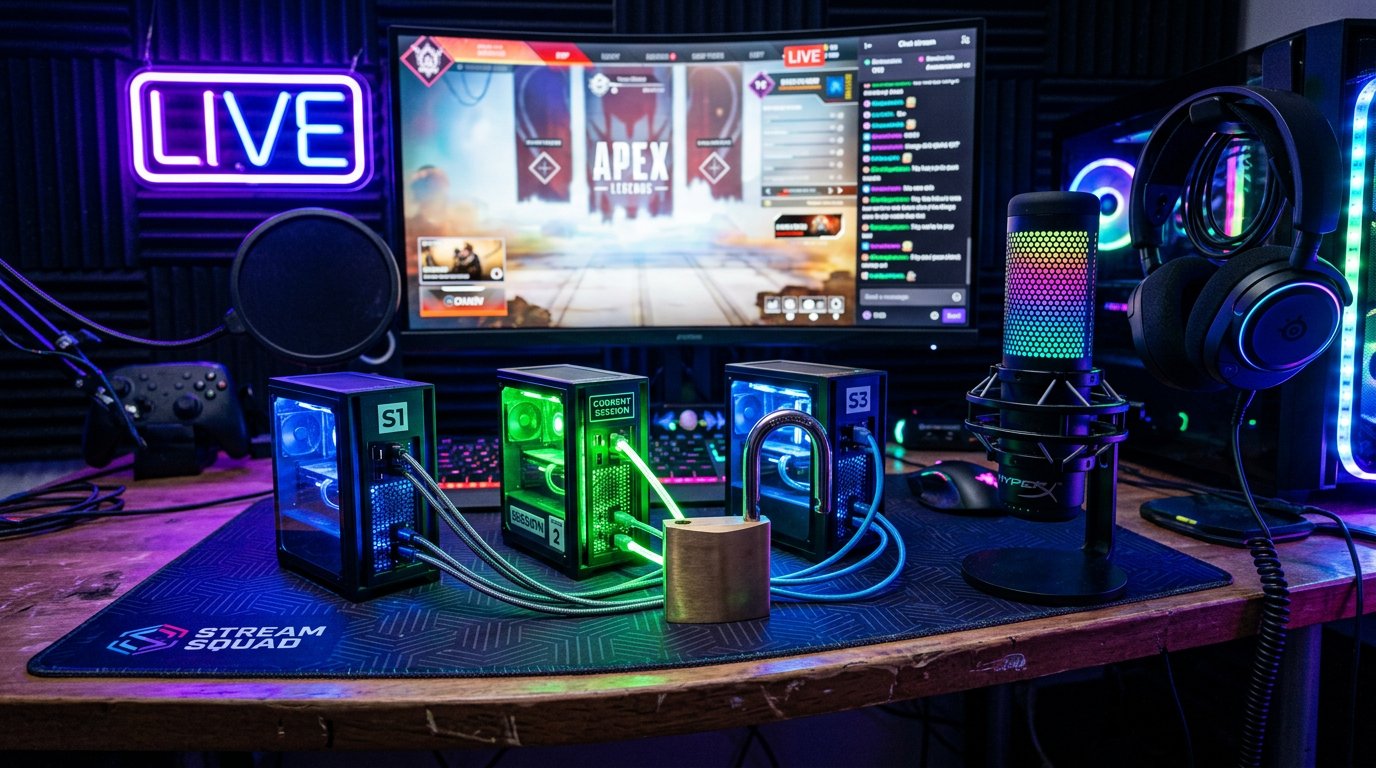
Telegram Desktopでセッションを確認する場所
Telegram Desktopでは、左上のメインメニュー →「設定」→「プライバシー」→「アクティブセッション」を開きます。項目名が異なる場合は、このセクション内の「デバイス」またはすべてのセッションを表示するリンクを探してください。バージョンによっては「デバイス」が設定から直接開ける場合もあります。
これはパソコンからの接続だけでなく、アカウントへのログイン全体の一覧です。Desktopではチャンネルへのログイン履歴だけを個別に表示することはできません。
セッションで確認できる情報
一覧やデバイスのカードには、アプリ名、デバイス情報、IPアドレス、おおよその位置情報、最終アクティブ時刻が表示される場合があります。表示されるデータの範囲はセッションやクライアントのバージョンによって異なります。
アカウントを開いているスマートフォン、パソコン、ブラウザと記録を照らし合わせてください。古いインストールやブラウザからのログインは見慣れない名前で表示されることがあるため、名前だけでデバイスを確実に特定できるとは限りません。
不審なログインを見分ける方法
確認のきっかけとなるのは、見覚えのないデバイスやアプリ、またはログインしていない時間帯のアクティビティです。もう使っていないデバイスのセッションも終了させることをおすすめします。そのデバイスが他人の手に渡っている可能性があるためです。
IPアドレスによる位置情報はおおよそのものです。携帯キャリア、VPN、社内ネットワークによっては別の都市や国として判定されることがあります。アドレスの不一致だけで不正アクセスが証明されるわけではありませんが、不明なセッションを確認せずに放置するのは危険です。
他人のセッションを終了する方法
「デバイス」セクションで見覚えのないセッションを開き、終了を選択します。デバイスを特定できない場合は、他のすべてのセッションを終了するコマンドを使用してください。現在のセッションは開いたままになり、他のデバイスでは再度ログインが必要になります。
一括終了の欠点は、自分自身の業務用ログインも閉じてしまうことです。現在のデバイスに疑いがある場合は、別の信頼できるデバイスから一覧を確認し、そこから不審なセッションを終了してください。
セッションを終了できない場合の対処
最近ログインした直後は、新しいデバイスから古いセッションを終了することがTelegramによって一時的に禁止される場合があります。以前にアカウントを開いていたスマートフォンやパソコンから操作するか、しばらく時間をおいて再試行してください。
他人のセッションが有効な間は、パスワードを変更してもそのアクセスは失われません。信頼できる管理者にチャンネルの変更を監視してもらうことはできますが、所有者アカウントのログインコードを渡してはいけません。
他人のセッションを発見した後にすべきこと
- 信頼できるデバイスから、不審なセッションまたは他のすべてのセッションを終了します。
- 二段階認証を有効にするか、第三者に知られた可能性がある場合はそのパスワードを変更します。復元用のメールアドレスとそのアクセス権を確認してください。
- チャンネルの管理者とボットの一覧を開き、身に覚えのない任命や不要な権限を削除します。
- 最近の操作、投稿、リンク、チャンネル設定、および紐付けられたディスカッショングループを確認します。
- セッションを閉じられなかった場合は、以前にアカウントを開いていたデバイスから再試行し、変更の監視を続けてください。
セッションを閉じても、すでにアカウントを通じて行われた操作が取り消されるわけではありません。
所有者アカウントへのアクセスを復元する方法
まず、Telegramがまだ開いているスマートフォンやパソコンを探してください。そのデバイスからセッションと二段階認証の設定を確認できます。開いているセッションがない場合は、紐付けられた番号でログインを試み、コードを受け取るためのTelegramの案内に従ってください。
番号を失った場合は、SIMカードまたは番号の復元について通信事業者に問い合わせてください。コードはすでに開いているTelegramに届く場合があり、受け取れる方法は状況によって異なります。番号だけではログインせずにセッションを確認することはできません。
二段階認証のパスワードを忘れた場合の対処
Telegramが忘れたパスワードを要求する場合は、二段階認証の設定時に指定したメールアドレス経由で復元してください。メールにアクセスできない場合は、アプリが提示する復元またはリセットの方法を確認してください。
リセットには待機期間が必要な場合があり、状況によってはアカウントとクラウドデータが削除されることがあります。Telegramの警告を読まずに削除を確定しないでください。サポートに問い合わせることはできますが、アクセスや所有者ステータスの復元が保証されるわけではありません。
チャンネルの管理者を確認する場所
チャンネルを開き、その名前をタップします。スマートフォンでは「編集」または鉛筆アイコンをタップし、「管理者」を開きます。Desktopではチャンネルのプロフィールに移動し、メニューからチャンネル管理と管理者セクションを開きます。
各管理者のカードを開くと、権限の確認、変更、管理者の解除ができます。この参加者の個人アカウントへのログイン状況はチャンネルからは見えません。
危険な管理者権限とは
投稿権限があると、チャンネル名義で投稿でき、他人のリンクを含む投稿も可能になります。メッセージの編集・削除権限があると、すでに公開されたコンテンツを変更または削除できます。これらの権限はコンテンツを担当する人だけに付与してください。
管理者の追加と権限の変更権限は特に注意が必要です。これを通じて別のアカウントのアクセスを固定できてしまいます。ユーザーの招待と招待リンクの管理権限も確認してください。他人のセッションを閉じた後もリンクが有効なままの場合があります。
招待と関連チャットを確認する方法
チャンネルの招待設定を開き、有効なリンクを確認します。不明なリンクや不要になったリンクは失効させてください。これにより、業務のためにリンクを渡していた人もアクセスできなくなるため、有効なチームの招待は改めて調整する必要があります。
紐付けられたディスカッショングループの管理者とその権限も別途確認してください。これは独自の設定を持つ別のチャットです。チャンネルで管理者を解除しても、グループでの役割が必ずしも削除されるわけではありません。
チームのアクセスを管理する方法
管理者は所有者アカウントへの共通ログインではなく、各自の個人アカウントを通じて任命してください。そうすれば、他のメンバーの業務用セッションを閉じることなく、特定の参加者のアクセスを取り消せます。従業員が退職したら役割を解除し、関連チャットの権限を確認してください。
この方法には制限があります。所有者は管理者のデバイスやセッションを見ることはできません。チームの各メンバーが自分で「デバイス」セクションを確認し、自分のアカウントを保護する必要があります。
チャンネルの操作ログでわかること
プロフィールまたはチャンネル管理で「最近の操作」を開きます。そこには過去48時間のイベントが表示され、メッセージ、設定、管理者権限の変更などが含まれます。フィルターを使うと、イベントの種類や特定の管理者の操作を絞り込めます。
ログを見れば、表示可能な期間内に誰が何を変更したかを把握できますが、アカウントへのログイン、IPアドレス、チャンネルの閲覧数は表示されません。それより古いイベントは確認できないため、不審なログインがあった後はできるだけ早くログを確認してください。
他人のアクセスの後に確認すべきその他の項目
最近の投稿、説明、リンク、チャンネル設定を確認してください。管理者に含まれるボットとその権限も確認し、不明なボットや不要な権限は削除してください。必要に応じて変更されたコンテンツを修正し、不審な投稿についてチームに警告してください。
見覚えのない管理者やボットは、所有者の他人のセッションをすべて終了した後でも、自身のアカウントを通じてアクセスを保持できる場合があります。そのため、権限はデバイス一覧とは別に確認する必要があります。
再ログインを防ぐ方法
プライバシー設定で二段階認証を有効にするか、第三者に知られた可能性がある場合はそのパスワードを変更してください。復元用のメールアドレスとメール自体の保護を確認してください。メールへのアクセスを失うと、パスワードの復元が難しくなります。
ログインコードを他人に渡したり、身に覚えのないQRコードのリクエストを承認したりしないでください。定期的にデバイス一覧を確認し、使われなくなったセッションを削除してください。
Last Articles
デザインと機能の変更点 より速く、より快適にご利用いただけるようサイトを更新しました。主な変更点は、インターフェース、アカウント、注文管理に関わるものです。 データベースへのクエリを最適化したことで、ページの読み込みが平均で約3分の1高速化しました。ナビゲーションメニューはヘッダーから左側のサイ..
Good afternoon, I've collected all the news during this time.: 1. The main news is that prices for twitch viewers have been greatly reduced, while Tw..
1. 視聴者全員が15%オフになるプロモーションコード「December2025」をご利用ください2. 1月1日まで、当社の設定ツールと最もお手頃な視聴者カテゴリーの基本価格を25%値下げしました3. 当社のチャンネルで3つの抽選が開催中です! - 当社の購入ランキングでトップ100に入る..
Twitchサービスは次のとおりです 安定して働くこと、従って私達は分隊、転売者に協力して準備ができています, サービスの所有者、ボットの所有者、および他の多く。個々の用語は、Telegram@Tikey_Kの管理者と議論することができます..
私たちは Twitch viewerサービスを完全に更新しました。 安定して働くこと。 私たちは視聴者のために高品質のIPアドレスのみを使用しています。ニュアンスは最大150人の視聴者のための注文にあります。 合計視聴者数が200に達すると、それらはドロップされます。のために たとえば、..
Hello everyone! Today, we are announcing a new feature—"Twitch Viewer Configurator". Now, you can customize any plan for your Twitch channel. Choo..
Greetings, I have compiled a guide for streamers, which will be very relevant at the moment. Now YouTube and twitch have disabled monetization from vi..
We have finally developed the APINow it will be more convenient for our partner sites to work with us.To update the maximum tariffs for YouTube, an up..
パートナーシップ サービスと紹介プログラムが大変好評だったため、協力テーブルを作成しました。その本質は非常にシンプルです。ライブ視聴者が増えれば、私たちからの広告も増えます。プログラムの規約をダウンロードまたは表示するパートナーセットをダウンロードするには(イントロ+ロゴ)ストリーマーは、ストリーム..
ストリーマー向けサービス




VK Video Live


Dlive

Shopee

Bigo
コンテンツクリエイター向けサービス






