
OBSとStreamlabsでTelegramチャンネルのQRコードを配信に追加する方法
TelegramチャンネルのQRコードに必要なリンク
QRコードには、視聴者がTelegramチャンネルにアクセスするためのリンクが含まれています。公開チャンネルには、t.me/チャンネル名 形式の公開アドレスが適しています。これは常設オーバーレイに使用できます。リンクは変わらず、視聴者はすぐにチャンネルページを見ることができます。
非公開チャンネルには招待リンクが必要です。配信中にコードをスキャンした人なら誰でもアクセスできます。この方法の欠点は、リンクがあなたのオーディエンスの外に転送される可能性があることです。アクセスを一時的にしたい場合は、別の招待を作成し、配信後に取り消してください。
QRコードを生成する前に、別のデバイスまたはログインしていないブラウザでリンクを開いてください。リンクが個人プロフィール、チャット、古い招待ではなく、正しいチャンネルに繋がっていることを確認してください。
オーバーレイ用のQRコードファイルの作成方法
QRコードは、使用しているアプリのバージョンでこの機能が利用可能であればTelegramの機能で取得できます。またはQRコードジェネレーターを使用します。説明テキストは入れず、チャンネルへのリンクのみを貼り付けてください。OBSとStreamlabsにはPNGで保存するのが便利です。この形式なら拡大縮小してもモジュールの境界がはっきり保たれます。
- Telegramチャンネルの公開リンクまたは招待リンクをコピーします。
- QRコードジェネレーターにアドレスを貼り付けます。
- 白背景に黒い要素の正方形コードを選択します。
- 800×800ピクセル以上のPNGで保存します。
- シーンに追加する前に、スマートフォンのカメラでファイルをスキャンします。
QRコードの周りの白い余白は切り取らないでください。 この空き領域はカメラがコードを背景から切り離すのに役立ちます。枠は外側のみ許容されます。白い領域やコードのモジュールにかかってはいけません。
配信用QRコードのデザインとサイズ
1920×1080ピクセルのキャンバスを使うフルHDのシーンでは、コードのサイズは200×200ピクセル以上を目安にしてください。これは常設オーバーレイの下限です。より確実な実用範囲は一辺240~320ピクセル、つまりフレーム幅の約12~17%です。
QRコードを一時停止時、最終画面、または登録を促す専用シーンでのみ表示する場合は、一辺350~500ピクセルまで大きくできます。大きなブロックの欠点は明らかです。ゲーム、カメラ、字幕を覆ってしまいます。メインシーンではコンパクトなものを使い、大きなものは一時停止用に取っておくのがよいでしょう。
1280×720ピクセルで配信する場合、コードを比例して小さくしすぎないでください。一辺160~200ピクセル以上を確保するようにしましょう。また、PNGファイルは表示サイズより大きいものを使うと、動画エンコード後も境界が滑らかに保たれます。
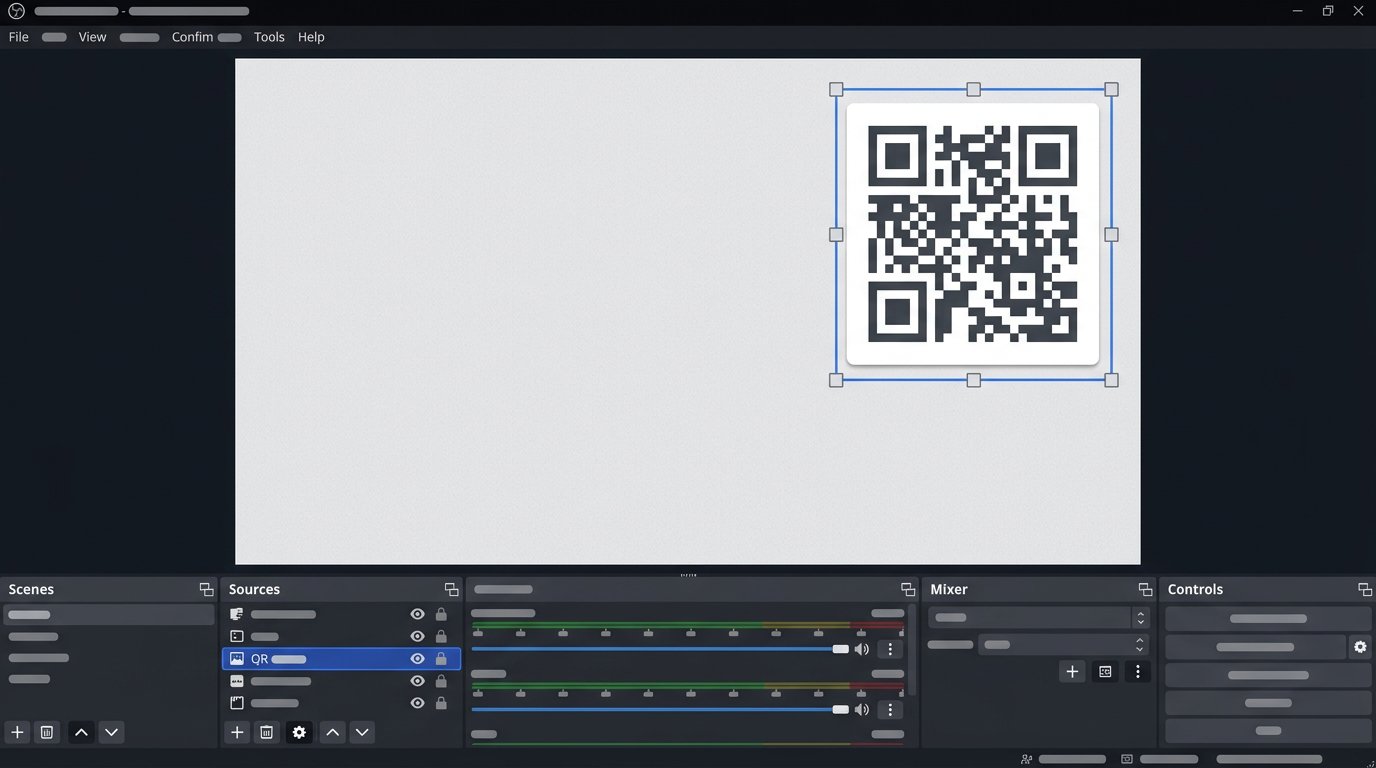
シーン上のQRコードの配置場所
通常、QRコードは空いている上部または下部の隅に置きます。フレームの端から余白を取ってください。1920×1080なら30~50ピクセルから始めれば十分です。コードを顔、ゲームUI、字幕、登録通知、アクティブなチャットに重ねないでください。
コードの下の背景は単色にしてください。選んだ隅で映像が頻繁に変わる場合は、PNGの下に不透明な明るいプレートを追加するか、ブロックをシーンの別の場所に移動してください。半透明、グラデーション、ネオンカラー、QRコード背後のアニメーションは読み取りを悪化させます。
- QRコードの上にテキスト、アイコン、枠を置かないでください。
- コードを幅や高さだけ個別に引き伸ばさないでください。
- 透明なモジュールや暗い背景に明るい模様を使わないでください。
- 異なるリンク用の複数のQRコードを並べて表示しないでください。
OBSにQRコードを追加する方法
まず配信デザイン用のフォルダを作成し、そこにPNGファイルを置きます。設定後に移動しないでください。OBSが以前のパスでファイルを見つけられないと、ソースが空になります。メインシーン用、一時停止用、最終画面用のバリエーションを一緒に保存しておくと便利です。
- OBSで目的のシーンを開きます。
- 「ソース」ブロックで追加ボタンを押し、「画像」を選択します。
- ソースに名前を付けます(例:「Telegram QR」)。作成を確認します。
- プロパティウィンドウでファイル選択を押し、保存したPNGを指定します。
- 追加後、プレビューでソースを選択し、空いている隅にドラッグします。
正確に設定するには、ソースを右クリックし、変換セクションを開いて変換の編集を選択します。1920×1080のキャンバスでは、サイズを280×280ピクセルに設定できます。40ピクセルの余白がある右上隅の場合、位置はX 1600、Y 40を指定します。座標は左上隅から数えます。
OBSでQRコードを拡大縮小して固定する方法
サイズは横のマーカーではなく、角のマーカーで変更してください。そうすれば正方形の比率が保たれます。元のPNGが正しい形なのに編集後に長方形になった場合は、変換をリセットして再度拡大縮小してください。歪んだQRコードはほぼ正常に見えても、読み取れなくなることがあります。
位置が決まったら、OBSのリストでソースの横にある鍵アイコンを有効にします。これにより、シーン作業中にQRコードが誤って動くのを防げます。ロックの欠点は、デザインやキャンバス解像度を変更する際に、ロックを解除して座標を再確認するのを忘れないようにすることです。
コードが時々しか必要ない場合は、ソースの目のアイコンをオフにするか、別のシーンを用意してください。常設のコードは設定が簡単ですが、視聴者はすぐに気づかなくなります。別シーンはより注目を集めますが、配信中に切り替える必要があります。
StreamlabsにQRコードを追加する方法
Streamlabs Desktopでも原理は同じです。目的のシーンを開き、ソースリストで画像ソースを追加し、QRコードのPNGファイルを選択します。キャンバスに表示されたら隅に移動し、角のマーカーでサイズを変更します。
フルHDの場合、表示サイズを一辺240~320ピクセルの範囲に設定します。エディターに位置とサイズのパラメータが表示される場合は、OBSと同じ目安を使ってください。コードが280×280で余白が40ピクセルの場合、右上隅はおよそX 1600、Y 40になります。
設定後、ソースリストの鍵アイコンでレイヤーをロックします。欠点は、ロックした要素をシーン更新時に忘れやすいことです。解像度、カメラ枠、チャットの位置を変更した後は、QRコードがフレームの重要な部分を覆っていないか確認してください。
QRコードの横のキャプションと表示時間
コード自体は、なぜスキャンすべきかを視聴者にいつも説明できるわけではありません。横に短いキャプションを追加しましょう。「お知らせとアーカイブはTelegramで」または「スキャンして登録」などです。テキストは横または下に配置し、コードの上には置かないでください。長いTelegramアドレスを横に重複して載せる必要はありません。
QRコードが画面に表示されたら、音声で呼びかけを伝えてください。視聴者がカメラを開き、画面に向けて遷移を確認するには時間が必要です。シーン間の短すぎる挿入では、コード自体が技術的に読み取れても結果が出ないことがあります。
配信説明欄のリンクは代替手段として必要です。 一部の視聴者はスマートフォンで配信を見ており、同じデバイスでQRコードをスキャンできません。通常のリンクがあれば、2台目の画面なしでチャンネルにアクセスできます。
TwitchやYouTubeの圧縮後にQRコードを確認する方法
コードはOBSやStreamlabsのプレビューウィンドウだけで確認しないでください。テスト録画または実際の配信を別のデバイスで開き、通常の視聴品質を選択して、スマートフォンのカメラでコードをスキャンしてみてください。その後、より低い動画品質でも確認を繰り返します。
- スマートフォン、タブレット、モニターの画面でQRコードを確認してください。
- 明るいゲームシーンと暗いゲームシーンの両方でカメラが読み取れることを確認してください。
- 通知、チャット、字幕がコードを覆っていないか確認してください。
- 遷移後に正しいTelegramチャンネルが開くことを確認してください。
- 招待を使用する場合は、取り消されていないこと、制限がないことを確認してください。
プラットフォームの圧縮後にコードがスキャンできない場合は、まず1080pなら280~320ピクセルに拡大してください。次に透明度、背景エフェクト、細い枠を除去します。問題が残る場合は、内部にロゴのない新しいPNGを作成し、OBSが画像を一軸だけ引き伸ばしていないことを確認してください。
配信でQRコードを表示する際のミス
視聴者がまだ集まっている配信開始直後に、文脈なしでコードを表示しないでください。有益なブロックの後、一時停止中、チャットとの会話中、または配信終了前に表示するのがよいでしょう。競合する複数のリンクを画面に表示し続けるのではなく、適切なタイミングで呼びかけを繰り返してください。
Telegramにないものを約束しないでください。そこに告知、アーカイブ、資料、ニュースが投稿されているなら、それをはっきり伝えてください。空の、または更新頻度の低いチャンネルは、QRコードがよく見えてすぐスキャンできても、登録者を引き留められません。
遷移を評価するために、選択した公開方法で制御できるなら、配信用の別リンクを使用できます。公開チャンネルでは、メインリンクをリダイレクトなしで残すことがよくあります。視聴者にとってわかりやすいからです。サードパーティの短縮サービスの欠点は、不信感を招いたり、開くのが遅れたりする可能性があることです。
Last Articles
デザインと機能の変更点 より速く、より快適にご利用いただけるようサイトを更新しました。主な変更点は、インターフェース、アカウント、注文管理に関わるものです。 データベースへのクエリを最適化したことで、ページの読み込みが平均で約3分の1高速化しました。ナビゲーションメニューはヘッダーから左側のサイ..
Good afternoon, I've collected all the news during this time.: 1. The main news is that prices for twitch viewers have been greatly reduced, while Tw..
1. 視聴者全員が15%オフになるプロモーションコード「December2025」をご利用ください2. 1月1日まで、当社の設定ツールと最もお手頃な視聴者カテゴリーの基本価格を25%値下げしました3. 当社のチャンネルで3つの抽選が開催中です! - 当社の購入ランキングでトップ100に入る..
Twitchサービスは次のとおりです 安定して働くこと、従って私達は分隊、転売者に協力して準備ができています, サービスの所有者、ボットの所有者、および他の多く。個々の用語は、Telegram@Tikey_Kの管理者と議論することができます..
私たちは Twitch viewerサービスを完全に更新しました。 安定して働くこと。 私たちは視聴者のために高品質のIPアドレスのみを使用しています。ニュアンスは最大150人の視聴者のための注文にあります。 合計視聴者数が200に達すると、それらはドロップされます。のために たとえば、..
Hello everyone! Today, we are announcing a new feature—"Twitch Viewer Configurator". Now, you can customize any plan for your Twitch channel. Choo..
Greetings, I have compiled a guide for streamers, which will be very relevant at the moment. Now YouTube and twitch have disabled monetization from vi..
We have finally developed the APINow it will be more convenient for our partner sites to work with us.To update the maximum tariffs for YouTube, an up..
パートナーシップ サービスと紹介プログラムが大変好評だったため、協力テーブルを作成しました。その本質は非常にシンプルです。ライブ視聴者が増えれば、私たちからの広告も増えます。プログラムの規約をダウンロードまたは表示するパートナーセットをダウンロードするには(イントロ+ロゴ)ストリーマーは、ストリーム..
ストリーマー向けサービス




VK Video Live


Dlive

Shopee

Bigo
コンテンツクリエイター向けサービス






