
OBSの休憩シーン:復帰タイマーの設定
休憩専用のシーンが必要な理由
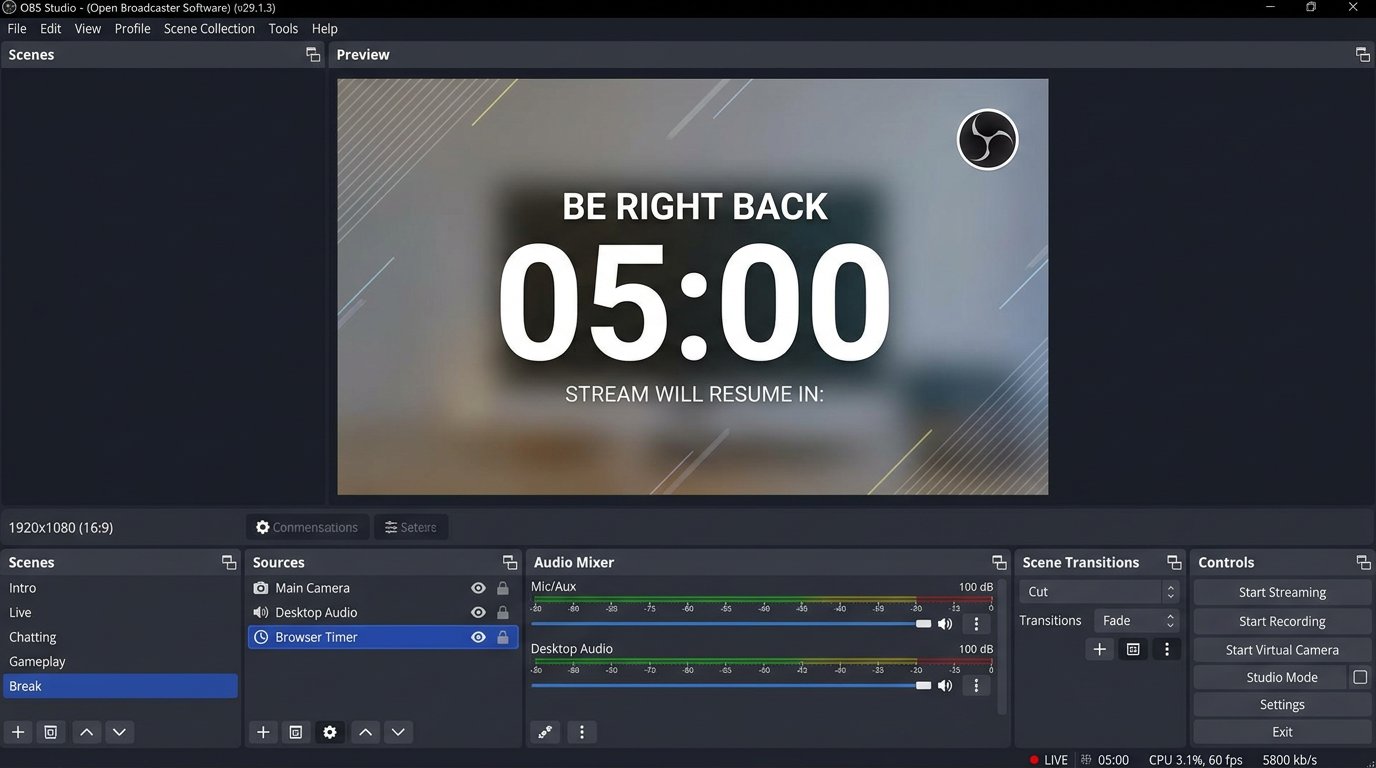
休憩シーンは、技術的な中断を配信の本編から切り離します。視聴者は配信が続いていること、不在の理由、そして復帰までの目安を把握できます。空の画面、フリーズしたゲーム、誤って映ったウェブカメラの代わりに、整った画面が配信に残ります。
通常、このようなシーンには背景、短いメッセージ、カウントダウン、必要に応じて音楽を配置します。最も重要な要件は、切り替えが1つの操作で完結することです。休憩の前に手動でテキストを変更したり、別のサイトを起動したり、該当するソースを探したりしていると、誤ったタイマーを表示しやすくなります。
OBSで基本の休憩シーンを組み立てる方法
シーンパネルで新しいシーンを作成し、「休憩」「一時停止」「BRB」など分かりやすい名前を付けます。名前は配信には映りませんが、開始画面、終了シーン、技術用テンプレートと取り違えない助けになります。
背景ソースを追加します。画像、カラープレート、短いループ動画、アニメーションなどが使えます。次に、休憩を知らせるテキストとタイマーを配置します。要素の間には余白を残し、特に数字の周りは空けておきます。タイマーはモニターだけでなく、スマートフォンの画面でも読める必要があります。
縦型配信の場合は、別のシーンを用意するのが望ましいです。横型のレイアウトを細い画面に移すと、通常はテキストが小さくなりすぎ、要素が切れてしまいます。
一時停止画面に適したソース
最小構成のシーンは、背景、メッセージ、カウントダウンで成り立ちます。これだけで視聴者は配信の状態を理解できます。追加の要素は、復帰までの時間の邪魔にならない場合にのみ加えてください。
- 画像は、静止した背景、枠、ブランドの装飾に適しています。
- メディアファイルは、動画背景、アニメーション、カウントダウン入りの完成済みクリップに使います。
- テキストソースは、「休憩中」「すぐ戻ります」などの固定メッセージに必要です。
- ブラウザソースは、タイマーウィジェットやローカルHTMLページを表示します。
- 独立した音声ソースを使えば、休憩中だけ音楽を流せます。
複雑なシーンの欠点は、コンピューターへの負荷です。複数の動画、アニメーション、ブラウザページがあると、切り替え時の遅延やフレーム落ちが起こる可能性があります。リソースが限界に近い状態で配信している場合は、静止した背景とタイマーソース1つだけにしてください。
正確なタイマーの代わりに静止したメッセージを使う
最も簡単な方法は、「数分後に戻ります」というフレーズのテキストソースです。OBSの機能で、フォント、色、縁取り、影、配置を整えられます。この方法は、正確さが重要でないごく短い休憩に向いています。
この解決策には明確な欠点があります。メッセージは自動で変わりません。休憩が長引いたり早く終わったりすると、視聴者には古い情報が見えてしまいます。さらに、復帰時刻を示す場合は、休憩のたびにテキストを編集しなければなりません。
予定が頻繁に変わるなら、正確な時刻を普通のテキストで書くべきではありません。「特定の時刻に戻ります」というメッセージは、約束が配信の進行と合わないとき、空のタイマーよりも見劣りします。
OBSのブラウザソースを使ったタイマー
ブラウザソースを使えば、ウィジェットやウェブページのカウントダウンをOBSに表示できます。選択したサービスの設定で通常、長さ、フォント、色、背景の透明度を指定し、その後OBSに貼り付けるリンクを取得します。
「ブラウザ」タイプの新しいソースを追加し、ページのアドレスを貼り付け、レイアウト内のタイマー領域に合わせてサイズを指定します。小さなウィジェットを画面全体に引き伸ばさないでください。数字がぼやけたり、ページの隠れたインターフェース要素が時々画面に映り込んだりすることがあります。
- 選択したウィジェットでタイマーの長さと外観を設定します。
- ブラウザソース用のリンクをコピーします。
- OBSで新しいブラウザソースを作成し、アドレスを貼り付けます。
- レイアウトに合わせて幅と高さを設定します。
- プレビューで背景、数字のサイズ、要素の位置を確認します。
- テスト用のローカル録画を行い、最終的な画面を確認します。
カウントダウンがいつ始まるかを確認してください。 ページによっては読み込み直後にタイマーが始まるものもあれば、状態を保持するものもあります。ソースがバックグラウンドで動作していると、休憩シーンに切り替える前にカウントダウンが終わってしまうことがあります。
シーン切り替え時のタイマーの再起動
同じ長さの休憩には、シーンの有効化時にページが更新され、必要に応じてソースが非表示のときにアンロードされるようにブラウザソースを設定します。パラメータの表現はOBSのバージョンによって異なる場合がありますが、意味は同じです。新たに切り替えるとページが開き直され、新しいカウントダウンが始まります。
休憩シーン用に別のホットキーを割り当て、ゲーム、カメラ、会話シーンに戻るための別のホットキーも割り当てます。そうすれば、OBSのインターフェースで該当する項目を探さずに休憩を開始できます。
自動再起動の欠点は、長さが固定されることです。今日は短い休憩が必要で、次回はより長い休憩が必要なら、ウィジェットの設定を変更するか、別のソースに切り替えるか、異なる間隔用の個別のシーンを使う必要があります。
長さの異なる休憩のためのソースの手動更新
休憩の長さが変わる場合は、ブラウザソースを手動で更新できます。まずウィジェットまたはローカルファイルの値を変更し、次にソースのページを更新し、その後で初めてシーンに切り替えます。
この方法はより細かく制御できます。毎回必要な休憩の長さを設定できます。しかし欠点もあります。配信中に1つの手順を飛ばしやすいのです。たとえば、タイマーの値を変更したのに、ブラウザソースの更新を忘れると、その結果、古いカウントダウンが配信に映ってしまいます。
配信中に確認しなくて済むように、プレビューモードを有効にするか、短いローカル録画を行ってください。タイマーが正しい値から始まり、前回の休憩の残りを表示していないことを確認します。
外部サービスを使わないローカルHTMLタイマー
ローカルHTMLページはコンピューターに保存され、OBSのブラウザソースで開きます。インターネットは不要で、外観と長さは通常のテキストエディタで変更できます。外部サイトの可用性に依存したくない場合に便利です。
ファイル内には時間を表示するブロックと、1秒ごとに秒数を減らすスクリプトを作成します。開始値は秒単位で指定します。たとえば5分の休憩なら、それに相当する秒数を指定します。カウントダウン終了後は、数字の代わりに「すぐ戻ります」というメッセージを表示できます。
ブラウザソースを追加し、ローカルファイルの使用を有効にして、作成したHTMLページを選択します。ページのスタイルで背景を透明に指定すれば、配信には数字とテキストだけが残り、その下にシーンの背景が見えます。
ローカルタイマーの長さを変更する方法
新しい休憩のためにHTMLファイルを開き、開始秒数を変更して保存し、OBSでブラウザソースを更新します。シーンの有効化時の更新が有効になっていれば、シーンに切り替えたときに新しいバージョンが読み込まれる場合があります。これは個別に確認する必要があります。動作はソースの設定とページ自体に依存します。
ローカルファイルはコードを変更するたびに確認する必要があります。 スクリプトのエラー、誤ったパス、ローカルファイルモードの無効化によって、シーンにタイマーの代わりに空の領域が残ることがあります。
この方法の欠点は、ファイルを手動で編集する必要があることです。HTMLやJavaScriptを理解したくない配信者にはあまり便利ではありません。簡単な用途なら、既製のウィジェットの方が早く設定できます。
復帰時刻までのカウントダウンと完成済み動画
タイマーは固定の長さではなく、特定の時刻までの時間をカウントすることもできます。この方法は、長く予定された休憩に便利です。ページはコンピューターのシステム時刻と指定された復帰時刻を比較し、残りの間隔を表示します。
正確な時刻までのカウントダウンの欠点は、システム時計と配信者の予定に依存することです。コンピューターの時刻が誤って設定されていたり、休憩を延長する必要が生じたりすると、シーン上のデータは不正確になります。短い休憩には、固定のカウントダウンの方が通常は簡単で信頼性が高いです。
もう1つの方法は、背景、アニメーション、カウントダウンを備えた事前に用意したクリップです。メディアソースとして追加し、シーンの有効化時に再起動を有効にします。利点はOBS内のソースが最小限で済むことです。欠点は、クリップの長さをすぐに変更できず、動画の終了後には繰り返し、新しいシーン、または別のソースが必要になることです。
休憩中の音声、マイク、プライバシー
休憩シーンへの切り替えは、必ずしもグローバルなオーディオデバイスをオフにしません。カメラとゲームが隠れていても、マイク、システム音、ボイスチャット、通知が配信に残ることがあります。ミキサーでソースの動作を事前に確認してください。
休憩中に無音が必要なら、別の操作またはシーン設定でマイクをオフにするかミュートしてください。音楽を流す予定なら、配信する権利があるコンテンツのみを使用してください。音楽の欠点は、ボイスチャンネルでの会話の邪魔になったり、視聴者の注意をそらしたり、配信の録画に問題を生じさせたりする可能性があることです。
また、シーンにデスクトップキャプチャ、メッセンジャーのウィンドウ、通知パネル、カメラソースがないことを確認してください。休憩画面は映像だけでなく、視聴者に見せる予定のないすべてのものを隠す必要があります。
配信開始前のシーンの確認
- タイマーはスマートフォンで読め、他の要素に覆われていない。
- カウントダウンはバックグラウンドではなく、シーンに切り替えた後に始まる。
- ブラウザソースは新しい休憩の前に正しく更新される。
- ホットキーがゲーム、キャプチャソフト、音声操作と競合していない。
- シーンにウェブカメラ、デスクトップ、個人メッセージ、通知がない。
- マイク、システム音、音楽が休憩用に意図したとおりに動作する。
- カウントダウン終了後、視聴者に配信が続いていることが分かる。
Last Articles
デザインと機能の変更点 より速く、より快適にご利用いただけるようサイトを更新しました。主な変更点は、インターフェース、アカウント、注文管理に関わるものです。 データベースへのクエリを最適化したことで、ページの読み込みが平均で約3分の1高速化しました。ナビゲーションメニューはヘッダーから左側のサイ..
Good afternoon, I've collected all the news during this time.: 1. The main news is that prices for twitch viewers have been greatly reduced, while Tw..
1. 視聴者全員が15%オフになるプロモーションコード「December2025」をご利用ください2. 1月1日まで、当社の設定ツールと最もお手頃な視聴者カテゴリーの基本価格を25%値下げしました3. 当社のチャンネルで3つの抽選が開催中です! - 当社の購入ランキングでトップ100に入る..
Twitchサービスは次のとおりです 安定して働くこと、従って私達は分隊、転売者に協力して準備ができています, サービスの所有者、ボットの所有者、および他の多く。個々の用語は、Telegram@Tikey_Kの管理者と議論することができます..
私たちは Twitch viewerサービスを完全に更新しました。 安定して働くこと。 私たちは視聴者のために高品質のIPアドレスのみを使用しています。ニュアンスは最大150人の視聴者のための注文にあります。 合計視聴者数が200に達すると、それらはドロップされます。のために たとえば、..
Hello everyone! Today, we are announcing a new feature—"Twitch Viewer Configurator". Now, you can customize any plan for your Twitch channel. Choo..
Greetings, I have compiled a guide for streamers, which will be very relevant at the moment. Now YouTube and twitch have disabled monetization from vi..
We have finally developed the APINow it will be more convenient for our partner sites to work with us.To update the maximum tariffs for YouTube, an up..
パートナーシップ サービスと紹介プログラムが大変好評だったため、協力テーブルを作成しました。その本質は非常にシンプルです。ライブ視聴者が増えれば、私たちからの広告も増えます。プログラムの規約をダウンロードまたは表示するパートナーセットをダウンロードするには(イントロ+ロゴ)ストリーマーは、ストリーム..
ストリーマー向けサービス




VK Video Live


Dlive

Shopee

Bigo
コンテンツクリエイター向けサービス






