
WoWの配信中に個人メッセージとBattleTagを保護する方法
画面に映り込む可能性のあるデータ
World of Warcraftでは、視聴者に見えるのは個人チャットのテキストだけではありません。ポップアップ通知、Battle.netのフレンドリスト、グループへの招待、ギルドへの申請、コミュニティのメッセージ、チャット履歴などがリスクになります。BattleTagはダイアログ自体ではなく、通知の横やフレンドリスト、招待ウィンドウに表示されることがあります。ゲームのインターフェース全体が画面に映り込む場合、チャットの一行だけを隠しても十分ではありません。
設定は、配信で実際に使用しているOBSのシーンで確認する必要があります。 メインモニター上のゲームウィンドウは安全に見えても、キャプチャ範囲にチャットパネル、通知、セカンドスクリーンが残っていることがあります。
WoWの設定でストリーマーモードを有効にする
現在のバージョンのWoWクライアントには、一部の個人データの表示を制限するストリーマー向けモードがあります。セクション名や利用可能な切り替え項目は、ゲームのバージョンやクライアントの言語によって異なる場合があるため、有効にした後はソーシャルパネルを開いて結果を自分で確認してください。特にフレンドリスト、Battle.netのメッセージ、招待に注意してください。
このモードは基本的な保護レイヤーとして役立ちますが、チャットとOBSの設定の代わりにはなりません。すべてのアドオンを安全にするわけでも、古いメッセージ履歴を消去するわけでも、非標準のインターフェースウィンドウにキャラクター名やBattleTagが表示されるのを防ぐわけでもありません。欠点は、普段使いのソーシャル情報の一部がゲーム中に読みにくくなる可能性があることです。
配信用の専用チャットタブを作成する
最も確実な方法は、ささやき、フレンドからのメッセージ、システム通知が届くメインタブを配信に表示しないことです。配信用の専用チャットタブを作成し、配信の形式に応じて必要なチャンネル(戦闘、戦利品、グループ、レイド、ギルドなど)だけを残します。タブのフィルター設定で、個人メッセージや個人情報を明かす可能性のあるカテゴリを無効にしてください。
個人チャットのあるメインタブは別に残し、シーンに映らない場所へ移動できます。この方法の欠点は、重要なメッセージを見逃しやすいことです。チームメイトからの招待やモデレーターからの警告が非表示のタブに残ってしまう可能性があります。
配信前に個人メッセージの履歴を消す
表示領域に古いやり取りがすでに残っている場合、タブのフィルターだけでは問題を解決できないことがあります。配信を開始する前に、個人の会話に使用したチャットをクリアまたは閉じ、インターフェースを再読み込みしても元の場所に戻らないことを確認してください。チャット用アドオンを使用している場合は、その個別タブ、メッセージログ、ポップアップウィンドウを確認してください。
アドオンはゲームセッション間で履歴を保存したり、アカウントのタグを追加したり、標準インターフェースの上にメッセージを表示したりすることがよくあります。配信前にそのようなアドオンを無効にする方が、その場で設定しようとするより安全な場合があります。欠点は、リンクのコピー、拡張フィルター、メッセージの高速検索といった便利な機能を失う可能性があることです。
ポップアップ通知とささやきのサウンドを無効にする
チャットを隠していても、ポップアップ通知からは守れません。新着メッセージ、招待、フレンド申請、コミュニティのアクティビティ、Battle.netのメッセージに関する通知を確認してください。インターフェースやアドオンがささやきのテキストを別ウィンドウで表示する場合は、それを無効にするか、キャプチャ範囲の外へ移動する必要があります。個人メッセージのサウンドもオフにすることをおすすめします。BattleTagは明かされませんが、視聴者の注意を隠れた会話に向けてしまう可能性があります。
「取り込み中」ステータスをチャットのブロックとして当てにしないでください。多忙を示すのには役立ちますが、フィルターの代わりにはならず、メッセージがインターフェースに表示されないことを保証するものでもありません。特定のプレイヤーを完全に無視する設定も、そのプレイヤーに対してのみ機能し、グループやレイドとの連絡を妨げる可能性があります。
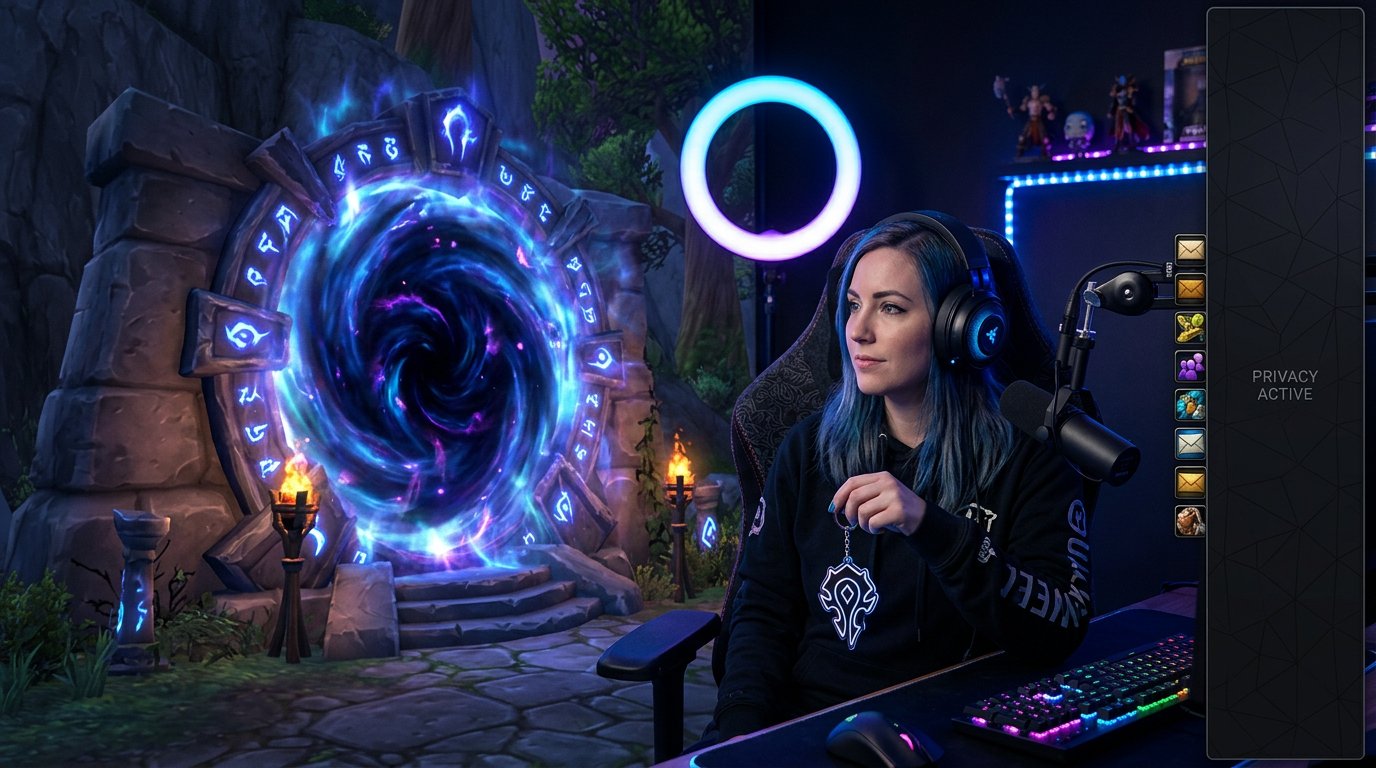
メインシーンにソーシャルウィンドウを表示しない
BattleTagはほとんどの場合、ソーシャル機能を開いたときに表示されます。フレンドリスト、Battle.netのウィンドウ、グループへの招待、フレンドとのダイアログなどです。休憩用、グループ設定用、ゲーム外での通信用に別のOBSシーンを用意してください。ゲームシーンでは、ストリーマーモードが有効であってもこれらのウィンドウを開かないでください。招待を承諾する必要がある場合は、待機画面に切り替えるか、ゲームキャプチャを一時的に無効にしてください。
OBSでのインターフェースのトリミングは固定領域を隠すだけで、画面中央に表示されるウィンドウからは保護できません。 別シーンの欠点は、手動で切り替える必要があり、ホットキーのミスで個人データが表示されてしまう可能性があることです。
OBSでWorld of Warcraftのキャプチャを設定する
ゲーム配信では通常、ディスプレイ全体のキャプチャではなく、特定のウィンドウまたはゲームのキャプチャを使用する方が安全です。そうすれば、メッセンジャー、ブラウザ、作業フォルダ、システム通知が画面に映り込みません。ただし、WoW自体の要素は隠れません。チャット、BattleTag、ゲームのポップアップウィンドウは、クライアント内にある限り表示されたままです。
ディスプレイキャプチャを使用する場合は、オペレーティングシステムの通知を無効にし、アカウント名、メッセージ、メールを表示する可能性のあるプログラムを閉じてください。セカンドモニターにBattle.net、Discord、個人アカウントのブラウザ、チャンネル管理パネルを置かないでください。そのモニターがシーンに追加されることがあるためです。ウィンドウキャプチャの欠点は、画面モードの変更やクライアントの再起動後に、OBSのソースを再確認する必要がある場合があることです。
アドオン、マクロ、インターフェースのヒントを確認する
レイド用やソーシャル用のアドオンは、招待、メッセージ、申請、フレンドのステータスに関する通知をゲームインターフェースの上に表示することがあります。チャット、グループ検索、ギルド、カレンダー、レイド管理用のアドオンを個別に確認してください。アドオンが送信者名を含む通知を表示する場合、そこにBattleTagやその他のアカウント識別子が表示されていないことを確認してください。
ソーシャルウィンドウを開くマクロやキーバインドを確認してください。戦闘中にホットキーを誤って押すと、フレンドリストがそのまま配信に表示されてしまいます。そのような操作は、ゲームで使用していない組み合わせに移すか、配信前に一時的に削除するとよいでしょう。欠点は、特にグループを組む際に一部のクイック操作が遅くなることです。
配信前に保護をテストする
ローカル録画または非公開のテスト配信を開始し、知人に個人メッセージ、グループへの招待、フレンド申請を送ってもらってください。必要なゲームパネルを開き、OBSのシーンを切り替え、クライアントを最小化したり元に戻したりします。インターフェースの再読み込み、キャラクターの変更、ゲームへの再ログイン後に何が起こるかを確認してください。まさにこれらのタイミングで、チャットやアドオンが標準の位置に戻ることがあります。
- ささやきが配信用チャットタブに表示されないことを確認する。
- 招待とBattle.netのメッセージに関する通知を確認する。
- フレンドリストはテストシーンでのみ、またはキャプチャ外で開く。
- 録画を全画面で確認する。小さなBattleTagはOBSのプレビューでは見落としやすい。
- アドオンが古い個人チャット履歴を表示していないか確認する。
個人メッセージがすでに画面に映ってしまった場合の対処
すぐに安全なシーンに切り替えるか、ゲームキャプチャを一時的に停止してください。ライブ配信中にウィンドウが表示されたままの状態で閉じようとしないでください。視聴者に見える時間が長くなります。その後、メッセージが表示される原因となった設定を変更し、テストを繰り返してください。ローカルに録画を保存している場合は、漏洩した箇所を記録し、VODからカットするか、プラットフォーム上で録画へのアクセスを制限してください。
フラグメントを削除しても、ライブ配信中に情報が見られた事実は変わりません。そのため、事前に表示チャンネルを制限し、メインシーンからソーシャルウィンドウを外し、WoWの大きなアップデートやアドオンセットの変更のたびにインターフェースをテストすることをおすすめします。
Last Articles
デザインと機能の変更点 より速く、より快適にご利用いただけるようサイトを更新しました。主な変更点は、インターフェース、アカウント、注文管理に関わるものです。 データベースへのクエリを最適化したことで、ページの読み込みが平均で約3分の1高速化しました。ナビゲーションメニューはヘッダーから左側のサイ..
Good afternoon, I've collected all the news during this time.: 1. The main news is that prices for twitch viewers have been greatly reduced, while Tw..
1. 視聴者全員が15%オフになるプロモーションコード「December2025」をご利用ください2. 1月1日まで、当社の設定ツールと最もお手頃な視聴者カテゴリーの基本価格を25%値下げしました3. 当社のチャンネルで3つの抽選が開催中です! - 当社の購入ランキングでトップ100に入る..
Twitchサービスは次のとおりです 安定して働くこと、従って私達は分隊、転売者に協力して準備ができています, サービスの所有者、ボットの所有者、および他の多く。個々の用語は、Telegram@Tikey_Kの管理者と議論することができます..
私たちは Twitch viewerサービスを完全に更新しました。 安定して働くこと。 私たちは視聴者のために高品質のIPアドレスのみを使用しています。ニュアンスは最大150人の視聴者のための注文にあります。 合計視聴者数が200に達すると、それらはドロップされます。のために たとえば、..
Hello everyone! Today, we are announcing a new feature—"Twitch Viewer Configurator". Now, you can customize any plan for your Twitch channel. Choo..
Greetings, I have compiled a guide for streamers, which will be very relevant at the moment. Now YouTube and twitch have disabled monetization from vi..
We have finally developed the APINow it will be more convenient for our partner sites to work with us.To update the maximum tariffs for YouTube, an up..
パートナーシップ サービスと紹介プログラムが大変好評だったため、協力テーブルを作成しました。その本質は非常にシンプルです。ライブ視聴者が増えれば、私たちからの広告も増えます。プログラムの規約をダウンロードまたは表示するパートナーセットをダウンロードするには(イントロ+ロゴ)ストリーマーは、ストリーム..
ストリーマー向けサービス




VK Video Live


Dlive

Shopee

Bigo
コンテンツクリエイター向けサービス






