
GTA VIの配信をネタバレなしで整える方法
ゲーム開始前から配信にネタバレが入り込む理由
視聴者が物語のネタバレを見るのは、配信本編だけではありません。タイトル、サムネイル、配信開始の通知、説明欄、そして録画用に自動で選ばれたフレームにも現れます。時には一言、キャラクターの表情、背景のちょっとしたディテールだけで、視聴者はこの先の展開を察してしまいます。
特にGTA VIの初見プレイでは慎重に整えるべきです。視聴者は配信に入らなくても、プラットフォームのトップページ、登録チャンネルのフィード、スマートフォンの通知でタイトルを見てしまいます。そのため、ネタバレ情報は視聴前に表示されるすべての要素の外に置いておく必要があります。
整える際の課題は、わかりやすい文脈を保つことです。視聴者がすぐにGTA VIの配信だとわかること、プレイ動画や個別のゲームセッションだとわかることが大切です。その一方で、タイトルとサムネイルには出来事、キャラクター、ミッション、選択の結果、プレイの結末をほのめかす要素を入れてはいけません。
中立的な配信タイトルの作り方
安全なタイトルには、ゲーム名と配信の形式を書けば十分です。「GTA VI — ゼロからプレイ」「GTA VI配信:続きをプレイ」「GTA VI — ゲームセッション」といった表現が適しています。複数回に分けて配信する場合は話数番号を加えても構いませんが、それ自体が物語の段階を明かさない場合に限ります。話数番号にはミッション名や舞台の説明を添えないほうがよいでしょう。
タイトルを出来事の予告にしないでください。「フィナーレの後で」「秘密の出会い」「新しい結末」「裏切り」「最も重要なミッション」といった表現は、すでに期待を生み、思っている以上に多くを明かしてしまいます。名前や具体的な詳細がなくても、視聴者は物語の方向性のヒントを得てしまいます。
感情的な反応にも注意が必要です。「こんな展開は予想外」「まさかの展開」「これで全部わかった」「これはきつかった」などです。まだその場面に到達していない視聴者にとって、こうした一言もネタバレになり得ます。三点リーダー、疑問符、謎めいた言い回しも助けにはなりません。配信に重要な出来事があることを示唆してしまうからです。
「ネタバレなし」という表現は正確に使いましょう。タイトルとサムネイルだけを守るのであれば、「タイトルとサムネイルに物語のネタバレなし」と書きます。配信本編でゲームの出来事を話したり見せたりする場合は、「物語のネタバレの可能性あり」と別途正直に示すほうが誠実です。そうすれば、警告が配信内容について誤った印象を与えません。
GTA VIのサムネイルから外すべきもの
最も安全なのは、GTA VIのタイトル、あなたのニックネーム、チャンネルの印象的なデザインを使った中立的なサムネイルです。物語の場面、ミッション名、重要なキャラクター、ゲーム世界の異常な状態、プレイ中に視聴者が見つけるべきアイテムなどが含まれていない、落ち着いたゲーム画面を使うのもよいでしょう。
画像の主要な被写体だけでなく、背景も確認してください。背後にキャラクターの顔、乗り物、ロケーション、インターフェースの文字、マップのマーカー、その他クリア後に意味を持つディテールが写り込んでいるかもしれません。アップの構図が常に引きの構図より安全とは限りません。特定の要素に注目を集め、目立たないディテールを主役にしてしまうことがあります。
サムネイルに矢印、丸、疑問符、「誰だ?」「何があった?」「フィナーレ」といった文言を加えないでください。こうした要素は、画像に重要な謎があると視聴者にわざわざ知らせるものです。その場面自体が直接的に出来事を明かさなくても、視覚的なヒントが印象を台無しにする可能性があります。
迷うフレームは、視聴者に何が写っているか説明しようとするよりも、差し替えたほうがよいでしょう。ゲームのロゴ、あなたのニックネーム、わかりやすい文言を入れた中立的なサムネイルのほうが、派手でもネタバレの可能性があるスクリーンショットよりたいてい適しています。
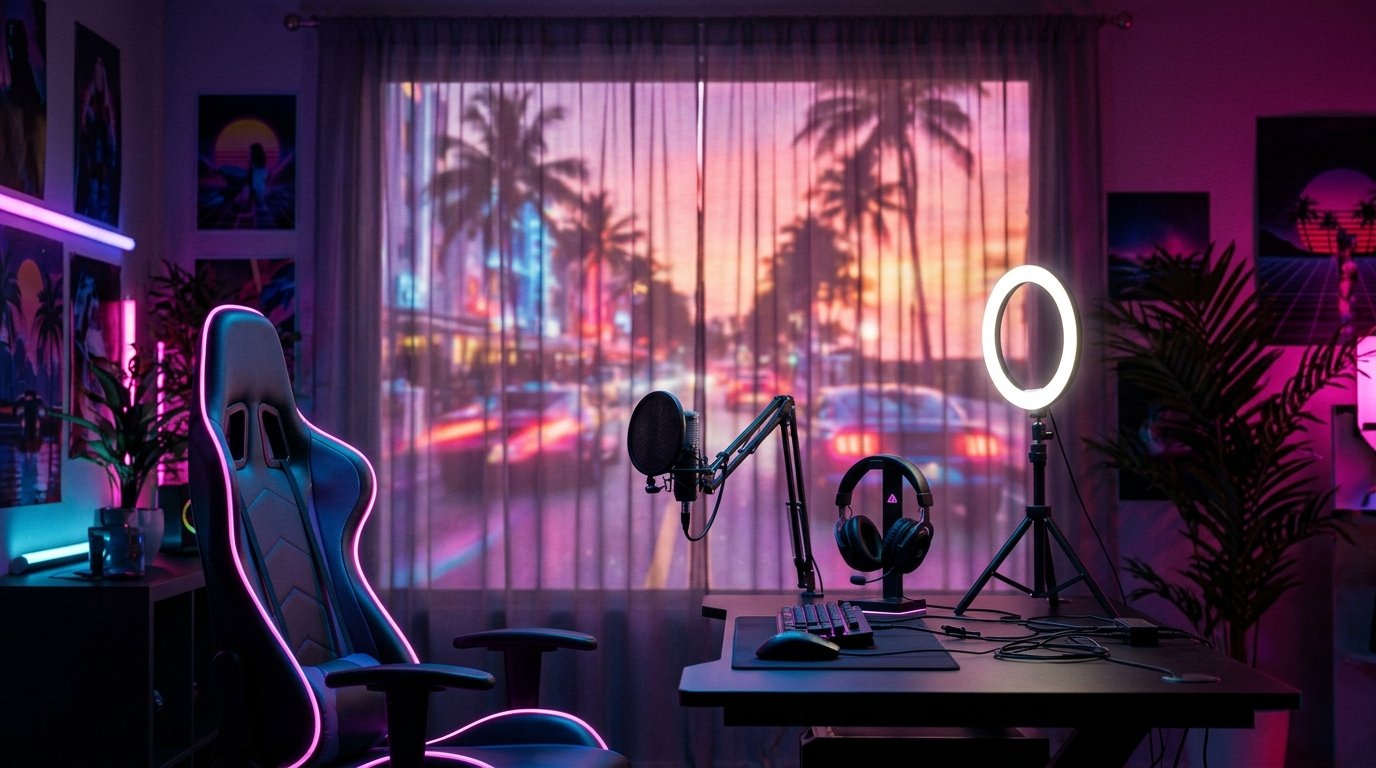
ゲーム画面とインターフェース要素を確認する
ネタバレは「まもなく開始」の待機画面、ポーズ画面、プラットフォームが録画用に選んだ場面に現れることがあります。配信を始める前に、サムネイルに使われているフレームを確認し、ミッションの目標、キャラクター名、会話テキスト、ミッション完了の通知、その他の物語情報が写っていないか見てください。
休憩中も注意が必要です。パソコンの前を離れると、視聴者にはマップ、メニュー、ミッションログ、メッセージ、ミッション選択画面が見えてしまうことがあります。こうした画面は物語の場面には見えなくても、直接的なヒントを含んでいる場合があります。休憩には専用の中立的な待機画面を使い、ゲームはあらかじめ最小化するかメニューを閉じておきましょう。
ゲーム画面に重なる視覚要素も確認してください。配信の目標、バナー、登録通知、テキストウィジェットなどです。特定の出来事についての冗談を加えたり、チャットのネタバレ発言を繰り返したりしないでください。重要な情報が録画、切り抜き、クリップに入り、配信終了後も残ってしまう可能性があります。
ウェブカメラの枠や通知と合わせてテスト場面を確認しましょう。ゲーム自体は安全でも、その上にモデレーターからのメッセージや物語への反応を書いた固定表示が残っていることがあります。キャプチャウィンドウのタイトルも確認してください。デスクトップを映すと、ファイル名、ミッション名、自分用のメモが視聴者に見えてしまうことがあります。
TwitchとYouTubeでサムネイルを手動設定する
自動で選ばれたフレームが、常に安全な配信の瞬間を反映しているとは限りません。プラットフォームは待機画面、カットシーン、メニュー、ランダムな場面から画像を選ぶことがあります。そのため、中立的な画像を事前に用意し、可能な場合は自動フレームの代わりに手動でアップロードしましょう。
YouTube
YouTubeではYouTube Studioを開き、配信の作成または設定に進み、配信設定の中からサムネイルまたはカスタムサムネイルの項目を探します。リンクの公開や視聴者への通知の前に、事前に用意した画像をアップロードしてください。インターフェースに自動選択の候補が表示される場合は、カスタムサムネイルを使ってください。自分の画像をアップロードすると、自動で選ばれたフレームが置き換わります。保存された配信では、コンテンツのセクションと該当する録画の設定で確認できます。
配信を始める前に、プレビューモードで配信カードをもう一度開いてください。ページ上、配信一覧、モバイル表示で、アップロードしたサムネイルが使われていることを確認します。項目名は配信の種類やインターフェースのバージョンによって異なる場合があるため、「サムネイル」「プレビュー」「カスタム画像」といった項目を目安にしてください。
Twitch
Twitchでは、今後の配信の情報をクリエイターダッシュボードで設定します。通常はStream Managerから配信情報の編集セクションを開きます。そこでタイトル、カテゴリ、タグを確認してください。保存された録画についてはVideo Producerを開き、該当する動画を選んでサムネイルの編集を探します。自分の画像をアップロードできる場合は、自動で選ばれたフレームの代わりに使いましょう。
Twitchでは、ライブ配信のサムネイルに個別の画像を設定できるのはすべてのシナリオではなく、ページの種類によって異なる場合があります。あなたのダッシュボードにライブ配信用のカスタムサムネイル欄がない場合、自動フレームを完全に無効にすることはできません。その場合は、ゲームを始める前に物語の画面を表示したままにせず、中立的な待機画面を映して、偶然のフレームが詳細を明かさないようにしましょう。配信後、プラットフォームが不適切な画像を選んだ場合は、保存された録画のサムネイルを別途差し替えてください。
説明欄とタグにネタバレ警告を加える
説明欄の最初の数行は配信を開く前に見えることが多いため、ゲーム名、プレイ形式、配信の言語、交流ルールといった中立的な情報から始めましょう。内容に物語の出来事が含まれる場合は、「配信中にGTA VIの物語のネタバレの可能性があります」「録画には物語のネタバレが含まれます」といった短い注記を加えます。こうした警告は長い文章の後ろに隠すのではなく、説明欄の冒頭に置くほうがよいでしょう。
選択したプラットフォームに機能があれば、組み込みのタグや「ネタバレ」ラベルを使ってください。Twitchでは公開前に利用可能なタグの一覧を確認し、あなたのインターフェースに表示される場合は該当するものを選びます。YouTubeでは説明欄に注記を重複して書き、チャンネルの整備として適切であれば、テーマタグに「ネタバレ」という語を加えてもよいでしょう。タグは本文のわかりやすい警告の代わりにはなりません。
ネタバレが特定の時点以降にだけ現れる場合でも、完全に安全だという誤った印象を与えないでください。「序盤は物語に触れずにプレイし、以降はネタバレの可能性があります」と書くことができます。ただし、どの出来事が起きるかは示さないでください。警告はリスクの境界を示すものであり、内容を要約するものではありません。
配信開始の通知が全体としてどう見えるか確認してください。通常はタイトルから作られますが、追加のテキストや選択したカテゴリが含まれることもあります。ページ上では安全な表現でも、短いプッシュ通知ではネタバレのように響くことがあります。「フィナーレ」「結末」「真実を知った」「最後のミッション」といった語や、結果をほのめかす表現は通知から外してください。
録画、チャプター、クリップ、チャットメッセージを確認する
配信終了後は、録画のタイトルとサムネイルを見直してください。プレイが終わったからといって、中立的なデザインを物語を詳しく説明するタイトルに差し替えないでください。必要であれば「録画には物語のネタバレが含まれます」といった全体的な状態を示します。特定の場面についての感情的な表現よりわかりやすいです。
チャプターとタイムコードは別途確認してください。「キャラクターとの出会い」「最後のミッション」「予想外の結末」といったタイトルは、その部分自体より多くを明かしてしまうことがあります。公開する場合は「プレイの続き」「ゲームセッション」などの中立的な表記を使うか、物語の部分には公開チャプターを付けないでおきましょう。
同じルールがクリップやショート動画にも当てはまります。配信全体の中では安全なフレームでも、単独の投稿ではネタバレになり得ます。視聴者がゲーム内で初めて見るべきものであれば、キャラクターの顔、選択の結果、珍しいロケーションをサムネイルに持ち出さないでください。
モデレーターとチャット参加者とはあらかじめルールを決めておきましょう。メッセージのタイトル、通知、固定コメントに、キャラクター名、ミッションの結果、物語への反応を書かないようお願いしてください。そうしたメッセージを削除したり、まだゲームを進めている視聴者から隠したりすることもできます。これにより、配信中に偶発的なネタバレが起きるリスクが下がります。
新規視聴者の目で確認する
公開前に、配信に入らずに配信ページを開き、配信一覧、モバイル画面、通知で何が見えるか確認してください。テキストだけでなく、画像の第一印象も評価しましょう。GTA VIだとわかるか、サムネイルが物語の謎で注意を引こうとしていないかを見ます。
タイトルを声に出して読み、結果を暗示する語を外してください。次にサムネイルを拡大して細かい部分まで観察します。ゲーム画面の文字が縮小表示で読み取れなくても、インターフェースにすでに慣れている視聴者が認識できないわけではありません。コントラスト、反射、キャラクターの背後の要素、マップ上の小さなアイコンも確認してください。
編集画面を閉じ、可能であれば別のウィンドウやログインしていないブラウザで公開ページを開いてください。そうすれば、作者の作業画面ではなく、実際の配信カードを見ることができます。スケジュールに古いサムネイルが残っていないか、録画に別のサムネイルが当てはまっていないか、説明欄にテンプレートの偶然の一文が表示されていないかを確認します。
一つでも迷う要素があれば、より中立的なものに差し替えてください。派手なフレームを諦めても、デザインが弱くなるわけではありません。チャンネルの印象的なグラフィック、ゲーム名、ネタバレについての正直な注記があれば、物語を明かさずに視聴者へ十分な情報を伝えられます。
簡単な設定手順
- 配信に物語のネタバレが含まれるかどうかを判断し、説明欄、タグ、警告で正直に示す。
- 中立的なタイトルを作る:GTA VI、配信形式、結果をほのめかさない安全なゲームセッションの説明。
- 物語の場面、名前、ミッション目標、インターフェースのヒント、感情的な文言のないサムネイルを用意する。
- YouTubeでは配信設定でカスタムサムネイルをアップロードし、Twitchでは配信または録画に自分のサムネイルを設定できるか確認する。
- ライブ配信用の手動サムネイルが使えない場合は、ゲーム開始前に中立的な待機画面を映し、ポーズ中に物語の画面を残さない。
- 説明欄、通知、タグ、待機画面、ゲーム画面、インターフェース、チャプター、録画、今後のクリップを確認する。
- 公開ページを新規視聴者の目で見て、出来事を明かす可能性のある要素を差し替える。
Last Articles
デザインと機能の変更点 より速く、より快適にご利用いただけるようサイトを更新しました。主な変更点は、インターフェース、アカウント、注文管理に関わるものです。 データベースへのクエリを最適化したことで、ページの読み込みが平均で約3分の1高速化しました。ナビゲーションメニューはヘッダーから左側のサイ..
Good afternoon, I've collected all the news during this time.: 1. The main news is that prices for twitch viewers have been greatly reduced, while Tw..
1. 視聴者全員が15%オフになるプロモーションコード「December2025」をご利用ください2. 1月1日まで、当社の設定ツールと最もお手頃な視聴者カテゴリーの基本価格を25%値下げしました3. 当社のチャンネルで3つの抽選が開催中です! - 当社の購入ランキングでトップ100に入る..
Twitchサービスは次のとおりです 安定して働くこと、従って私達は分隊、転売者に協力して準備ができています, サービスの所有者、ボットの所有者、および他の多く。個々の用語は、Telegram@Tikey_Kの管理者と議論することができます..
私たちは Twitch viewerサービスを完全に更新しました。 安定して働くこと。 私たちは視聴者のために高品質のIPアドレスのみを使用しています。ニュアンスは最大150人の視聴者のための注文にあります。 合計視聴者数が200に達すると、それらはドロップされます。のために たとえば、..
Hello everyone! Today, we are announcing a new feature—"Twitch Viewer Configurator". Now, you can customize any plan for your Twitch channel. Choo..
Greetings, I have compiled a guide for streamers, which will be very relevant at the moment. Now YouTube and twitch have disabled monetization from vi..
We have finally developed the APINow it will be more convenient for our partner sites to work with us.To update the maximum tariffs for YouTube, an up..
パートナーシップ サービスと紹介プログラムが大変好評だったため、協力テーブルを作成しました。その本質は非常にシンプルです。ライブ視聴者が増えれば、私たちからの広告も増えます。プログラムの規約をダウンロードまたは表示するパートナーセットをダウンロードするには(イントロ+ロゴ)ストリーマーは、ストリーム..
ストリーマー向けサービス




VK Video Live


Dlive

Shopee

Bigo
コンテンツクリエイター向けサービス






