
Twitchで成人向けタグを解除する方法
現在の配信からタグを外す方法
成人向けタグは現在の配信の設定から外せます。ブラウザでTwitchを開き、チャンネル所有者のアカウントでログインしてください。最も速いのは、https://dashboard.twitch.tv/ からCreator Dashboardにアクセスする方法です。
- Creator Dashboardを開き、Stream Managerセクションに移動します。
- 現在の配信情報が表示されたカードを探します。
- Edit Stream Info、鉛筆アイコン、または配信データを編集するその他のボタンをクリックします。
- フォームをContent Classification Labels(コンテンツ分類ラベル)のセクションまでスクロールします。
- 成人向けコンテンツに関連するタグをオフにします。複数の項目が有効になっている場合は、配信にもう該当しないものだけを外します。
- Save、Done、または同様の確認ボタンをクリックします。
配信を終了する必要はありません。保存後、配信ページを更新して視聴モードで確認してください。データの更新により、視聴者側で古いステータスがしばらく残ることがあります。この時点で設定を再度変更する必要はありません。
配信者のクイックパネルから設定を開く方法
Stream Managerでは、目的の項目が配信者のクイックパネルにある場合があります。これを開き、Edit Stream Infoのアクションを選択してください。インターフェースの言語やバージョンによっては、ボタンが「配信情報を変更」という名称だったり、鉛筆や歯車のメニューからアクセスできる場合があります。
フォームを開いた後の手順は同じです。Content Classification Labelsを見つけ、該当するタグをオフにして変更を保存してください。クイックパネルはOBSやチャンネルのデザイン設定ではなく、現在の配信のパラメータを変更するものです。
クイック要素が表示されない場合は、https://dashboard.twitch.tv/ からCreator Dashboardに直接アクセスし、Stream Managerを手動で開いてください。モバイル端末では一部のボタンが非表示または利用不可の場合があるため、この設定にはパソコンのブラウザを使用する方が便利です。
予定されている配信のタグを外す方法
予定された配信には、独自の保存済みパラメータがある場合があります。そのため、現在の配信を変更した後、事前に将来の配信用のカードを作成している場合は、スケジュールも確認してください。
- Creator Dashboardを開き、チャンネルのスケジュールに移動します。
- 該当する予定配信を選択します。
- 編集フォームを開き、コンテンツ分類のセクションを見つけます。
- 該当しないタグをオフにして、カードを保存します。
配信開始前に、すでにアクティブな配信用のEdit Stream Infoをもう一度開いてください。これにより、スケジュールから古い情報が配信に反映されていないことを確認できます。予定配信のフォームにタグのフィールドがない場合は、開始直後に分類を確認してください。すべてのパラメータがすべてのインターフェースのバリエーションで表示されるわけではありません。
Twitchでタグが外れない原因
分類タグはシーン、タイトル、配信の説明の一部ではありません。そのため、デザインを変更してもTwitch側ではタグは外れません。
- OBSの設定にはTwitchのタグを外す専用のボタンはありません。
- 配信名の変更は配信のタイトルを変えるだけです。
- 説明、チャンネルパネル、カテゴリ名はContent Classification Labelsの代わりにはなりません。
- 説明文から警告を削除しても、配信のステータスには影響しません。
OBSはタイトル、カテゴリ、その他の配信データをTwitchに送信できますが、コンテンツ分類はTwitchのパネルで編集します。配信ソフトでパラメータを変更した場合でも、その後Creator Dashboardで配信情報を確認してください。
保存後にタグが消えない場合に確認すること
まず、古い予定カードではなく、現在の配信を編集したことを確認してください。パネルでは目的のチャンネルのページが開いている必要があります。特に、1つのブラウザで複数のアカウントにログインしている場合は注意してください。
- Creator Dashboardと配信視聴ページを更新します。
- Edit Stream Infoをもう一度開き、オフにしたスイッチが保存されているか確認します。
- 変更がチャンネル所有者、または必要な権限を持つユーザーによって行われたことを確認します。
- スケジュールに同じタグが有効なまま残っていないか確認します。
- 表示されているステータスが、選択したゲームやカテゴリの必須分類に関連するものではないか確認します。
パネルでスイッチがオフになっているのに、視聴者にまだ古い表示が見える場合は、ページの更新を待ち、別のブラウザから配信を確認してください。新しいチャンネルを作成したり、アカウントの生年月日を変更したりしないでください。これらの操作は配信の分類を修正するものではありません。
Twitchがタグを自動的に戻す場合
手動でオフにしたにもかかわらず、保存後にタグが再び表示されることがあります。これは、Twitchが制限を適用したか、現在の配信がまだ選択したカテゴリに該当すると判断した可能性があります。そのような状況では、設定を無限に切り替えるべきではありません。まずアカウントの状態とタグが戻る原因を記録してください。
- タグが有効な状態のCreator Dashboardページのスクリーンショットを撮ります。
- プラットフォームが理由を示している場合は、Twitchの通知またはメールのスクリーンショットを保存します。
- チャンネルまたは配信のリンク、選択したカテゴリ、タグが表示された日時を記録します。
- タグを配信の内容と比較します。配信が実際にそれに該当する場合は、分類を有効のままにしてください。
- タグが誤って表示された場合は、Twitchサポートへの問い合わせを準備します。
ゲーム、カテゴリ、名前を変えて自動制限を回避しようとしないでください。問題がプラットフォームの判断に関連する場合は、配信データの変更で隠すのではなく、サポートを通じて異議を申し立てる必要があります。
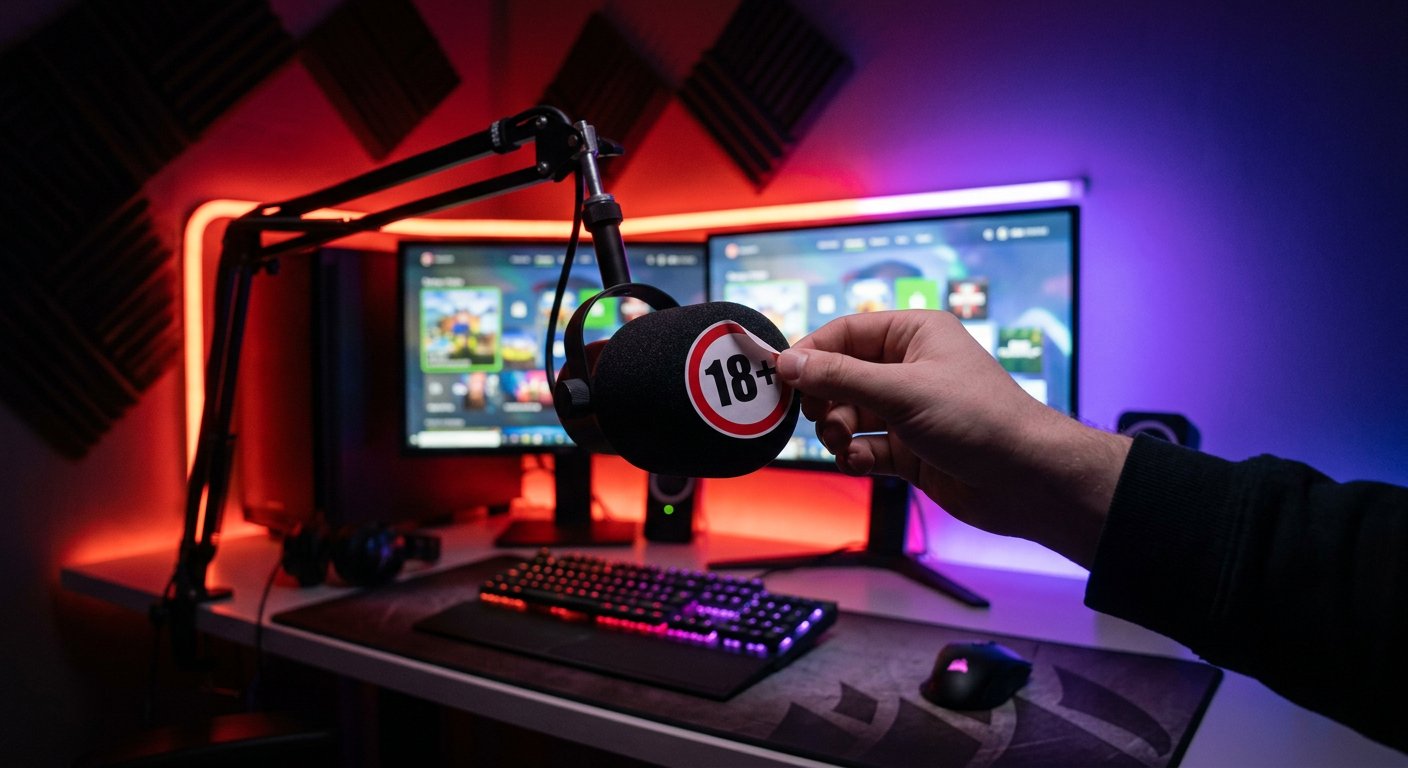
タグへの異議申し立てを準備する方法
問い合わせの前に、担当者が追加の確認なしで状況を確認できる資料を集めてください。スクリーンショットにはタグそのものだけでなく、それが表示された文脈も写っている必要があります。
- Content Classification LabelsセクションがあるCreator Dashboardのスクリーンショット。
- 戻されたマークが見えるチャンネルまたは配信ページのスクリーンショット。
- Twitchの通知、メール、または制限に関するメッセージのスクリーンショット。
- 現在の配信の設定と、タイトルおよび選択したカテゴリのスクリーンショット。
- チャンネルまたは特定の配信へのリンク。
- タグをオフにした日時と、それが再び表示された日時。
セクション名やページアドレスが消えるようにスクリーンショットをトリミングしないでください。その一方で、個人データ、復元コード、問題に関係のないその他の情報は隠してください。通常、視聴画面の1枚の写真だけでは不十分です。サポートはチャンネル側のステータスも確認する必要があります。
Twitchサポートへの問い合わせ先
プラットフォーム自体がタグを戻す場合、またはオフにするボタンが機能しない場合は、TwitchサポートサイトのContact Supportフォーム(https://help.twitch.tv/s/contactsupport)を使用してください。まず、通知に異議申し立て用の個別の項目があるか確認してください。そのようなボタンがない場合は、サポートフォームから問い合わせを送信し、コンテンツ分類、チャンネル制限、またはアカウントの問題に最も近いカテゴリを選択してください。
問い合わせには、一連の操作を簡潔に記載してください。Creator Dashboardでタグをオフにした、変更が保存されたか保存されなかったか、その後ステータスが再び表示された、などです。配信へのリンク、該当セクションの名前、選択したカテゴリを記載し、用意したスクリーンショットを添付してください。タグの誤った復帰を確認し、その適用理由を明らかにしてほしい旨を書いてください。
同じ申請を何度も連続して送信しないでください。問い合わせ番号を保存し、サポートが追加情報を求めてきた場合は同じスレッドで返信してください。異議申し立ては制限の自動解除を意味するものではありません。配信の内容にタグが該当する場合、Twitchはタグを残すことがあります。
警告が視聴者にだけ表示される場合
チャンネル所有者は自分の分類タグを外せますが、視聴者に表示されるすべての警告を管理しているわけではありません。年齢確認画面は、視聴者のアカウント設定、年齢、地域、Twitchの制限に関連している場合があります。
ほとんどの視聴者にはタグなしで配信が表示され、1人のユーザーだけが年齢制限警告を見る場合、問題はおそらくそのアカウントまたはデバイス側にあります。そのような視聴者は、自分の地域で該当する項目が利用可能であれば、Twitchプロフィールの成人向けコンテンツの視聴設定を確認できます。データにエラーがある場合は、架空の生年月日を入力するのではなく、サポートに問い合わせる必要があります。
ブラウザ拡張機能、チャンネル名の変更、1つのデバイスでの警告の非表示は、プラットフォーム側の制限を解除しません。これらはローカルの表示を変えるだけで、配信の分類には影響しません。
オフにするボタンがない場合の対処法
パソコンのブラウザでTwitchを開き、目的のチャンネルの所有者アカウントでログインしていることを確認してください。モバイルアプリや縮小版のパネルでは、一部の要素が異なって表示される場合があります。
- Creator Dashboardに直接アクセスし、Stream Managerを開きます。
- 変更したい配信が開始されているか確認します。
- クイックパネル、鉛筆、または配信カードのメニューからEdit Stream Infoを開きます。
- 複数人でチャンネルを管理している場合は、ユーザーの権限を確認します。
- フォームが完全に読み込まれなかった場合は、ページを更新してアカウントに再ログインします。
それでも分類セクションが表示されない場合は、Twitchの通知を確認してください。スイッチがないことは、インターフェースのエラーではなく、通常の配信編集では解除できない制限に関連している可能性があります。その場合はスクリーンショットを撮り、配信へのリンクを記録し、サポートフォームから問い合わせを送信してください。
タグをオフにすべきでない場合
配信の内容がTwitchのカテゴリのいずれかに実際に該当する場合、タグは必要です。タグがあること自体はルール違反を意味するものではなく、正しい分類を外そうとすると追加審査につながる可能性があります。
- 配信で著しい不適切な言葉が日常的に使用されている。
- 性的な話題が議論されたり、性的な素材が表示されたりしている。
- アルコール、薬物の使用、または過度なタバコの使用が表示されている。
- 配信がギャンブルを扱っている。
- ゲームや動画に残虐で生々しいシーンが含まれている。
- 選択したカテゴリに、それに応じた表示を必要とする年齢上の特徴がある。
タグは禁止されたコンテンツを許可するものではありません。ヌード、性的行為、搾取、危険な行為、その他の違反に関するTwitchのルールを無効にするものではありません。内容が変わっていない場合は、必要な分類を有効のままにしてください。
まとめ:手順ごとのやるべきこと
- https://dashboard.twitch.tv/ からCreator Dashboardを開きます。
- Stream Managerで現在の配信を選択し、クイックパネルからEdit Stream Infoを開きます。
- Content Classification Labelsで、配信にもう該当しない場合はタグをオフにします。
- 変更を保存し、予定されている配信を別途確認します。
- Twitchがマークを戻す場合は、パネル、配信、通知のスクリーンショットを撮ります。
- 制限が誤っている場合は、help.twitch.tvのContact Supportから問い合わせを送信します。
Last Articles
デザインと機能の変更点 より速く、より快適にご利用いただけるようサイトを更新しました。主な変更点は、インターフェース、アカウント、注文管理に関わるものです。 データベースへのクエリを最適化したことで、ページの読み込みが平均で約3分の1高速化しました。ナビゲーションメニューはヘッダーから左側のサイ..
Good afternoon, I've collected all the news during this time.: 1. The main news is that prices for twitch viewers have been greatly reduced, while Tw..
1. 視聴者全員が15%オフになるプロモーションコード「December2025」をご利用ください2. 1月1日まで、当社の設定ツールと最もお手頃な視聴者カテゴリーの基本価格を25%値下げしました3. 当社のチャンネルで3つの抽選が開催中です! - 当社の購入ランキングでトップ100に入る..
Twitchサービスは次のとおりです 安定して働くこと、従って私達は分隊、転売者に協力して準備ができています, サービスの所有者、ボットの所有者、および他の多く。個々の用語は、Telegram@Tikey_Kの管理者と議論することができます..
私たちは Twitch viewerサービスを完全に更新しました。 安定して働くこと。 私たちは視聴者のために高品質のIPアドレスのみを使用しています。ニュアンスは最大150人の視聴者のための注文にあります。 合計視聴者数が200に達すると、それらはドロップされます。のために たとえば、..
Hello everyone! Today, we are announcing a new feature—"Twitch Viewer Configurator". Now, you can customize any plan for your Twitch channel. Choo..
Greetings, I have compiled a guide for streamers, which will be very relevant at the moment. Now YouTube and twitch have disabled monetization from vi..
We have finally developed the APINow it will be more convenient for our partner sites to work with us.To update the maximum tariffs for YouTube, an up..
パートナーシップ サービスと紹介プログラムが大変好評だったため、協力テーブルを作成しました。その本質は非常にシンプルです。ライブ視聴者が増えれば、私たちからの広告も増えます。プログラムの規約をダウンロードまたは表示するパートナーセットをダウンロードするには(イントロ+ロゴ)ストリーマーは、ストリーム..
ストリーマー向けサービス




VK Video Live


Dlive

Shopee

Bigo
コンテンツクリエイター向けサービス






