
Twitchの配信で遅延をなくす方法
まず遅延の原因を特定する
Twitchの遅延は、いつも同じ一つの問題とは限りません。視聴者が配信モード、意図的な遅延、エンコードの遅さ、あるいはプレイヤーのバッファの滞留によって、出来事を遅れて見ることがあります。そのため、まず配信者の操作と視聴者の反応の間に生じるズレがどこにあるのかを特定しましょう。
チャットのメッセージはほぼすぐに表示されるのに映像が遅れている場合は、配信設定とOBSを確認してください。映像もチャットも遅れている場合は、原因が接続、エンコード、またはパソコンの過負荷にある可能性があります。特定の視聴者一人だけに遅延が目立つときは、ほとんどの場合その人のブラウザ、アプリ、デバイス、またはネットワークに問題があります。
- 配信の遅延 — カメラの前での操作から視聴者に映像が表示されるまでの時間。
- 意図的な遅延 — 対戦ゲーム中にスナイピングや情報漏洩を防ぐために有効にする追加の時間。
- バッファリング — 接続が不安定なときにプレイヤーが読み込む映像の余裕分。
- エンコード遅延 — パソコンがTwitchへ送信する前に映像を処理するために費やす時間。
確認するには、ゲーム内で目立つ操作をした後にチャットへ書き込むよう視聴者に頼んでみましょう。正確な測定にはなりませんが、すべての視聴者に同じように問題が起きているかを把握する助けになります。
Twitchで低遅延モードを有効にする
Low Latencyモードは、配信の送信から視聴者に表示されるまでの時間を短縮します。遅延を完全になくすことはできませんが、画質を変えずに短縮する助けになります。
設定はTwitchのクリエイターダッシュボードにあります。Creator Dashboardを開き、Settingsセクションに進み、Streamを選択します。遅延や配信モードに関連するブロックで、Latency Modeという項目を見つけてLow Latencyを選択します。日本語版では「クリエイターダッシュボード」「設定」「配信」「低遅延」と表示されることがあります。
- Twitchのクリエイターダッシュボードを開きます。
- Settings → Streamに進みます。
- Latency Modeの項目を見つけます。
- Low Latencyを選択します。
- インターフェースに保存ボタンが表示された場合は、変更を確定します。
低遅延モードには特徴があります。インターネットが不安定なときは、プレイヤーが再生を中断する頻度が高まることがあります。そのため有効にした後は、別のデバイスで配信を確認し、視聴者にページを更新するよう頼んでみましょう。一部の視聴者では、プレイヤーを再読み込みするまで古いバッファが残ります。
TwitchのダッシュボードでStream Delayを確認する
Low Latencyモードとは別に、Twitchでは意図的な遅延であるStream Delayが有効になっていることがあります。これは配信全体に待ち時間を追加するもので、主に対戦ゲームで配信者が対戦相手に自分の位置をリアルタイムで見せたくないときに必要になります。
このパラメータを確認するには、Creator Dashboard → Settings → Streamを開きます。ページ内でStream Delayのブロックを見つけます。言語やインターフェースのバージョンによっては「配信の遅延」と呼ばれたり、チャンネル設定の中にあったりします。一部のダッシュボードでは、該当する画面をChannel Settingsから開き、その後で配信設定に進んでStream Delayの項目を見つける必要があります。
- Creator Dashboardを開きます。
- Settingsに進みます。
- Streamを選択します。
- Stream Delayのセクションを見つけます。
- Enable Stream Delayを無効にするか、この機能が不要であれば追加の遅延なしのモードに設定します。
遅延を意図的に使用している場合、Stream Delayを無効にした後でしか完全にはなくせません。Low Latencyモードは、このパラメータで設定された追加の時間を打ち消すものではありません。設定を変更した後は、視聴ページを更新して配信を再確認してください。
OBSのStream Delayを確認する
配信者側で配信ソフトに別の遅延が有効になっていることがあります。OBSでSettingsを開き、Advancedセクションに進み、Stream Delayのブロックを見つけます。遅延を意図的に使用していない場合は、Enable Stream Delayのチェックを外します。機能が有効な場合は、設定された長さも確認してください。
OBSで設定された遅延とTwitchのダッシュボードの遅延は別々に機能します。両方が有効な場合、待ち時間は合算されます。そのため、画質の変更、ブラウザの再起動、キャッシュのクリアでは原因を完全には解消できません。
- 配信の形式に必要でなければ、OBSのStream Delayを無効にします。
- TwitchのStream DelayをCreator Dashboard → Settings → Streamから確認します。
- 古い開いたタブで結果を判断しないでください — 視聴ページを更新しましょう。
- スナイピング対策として遅延を残す場合は、それが意図的に有効であることを視聴者に伝えましょう。
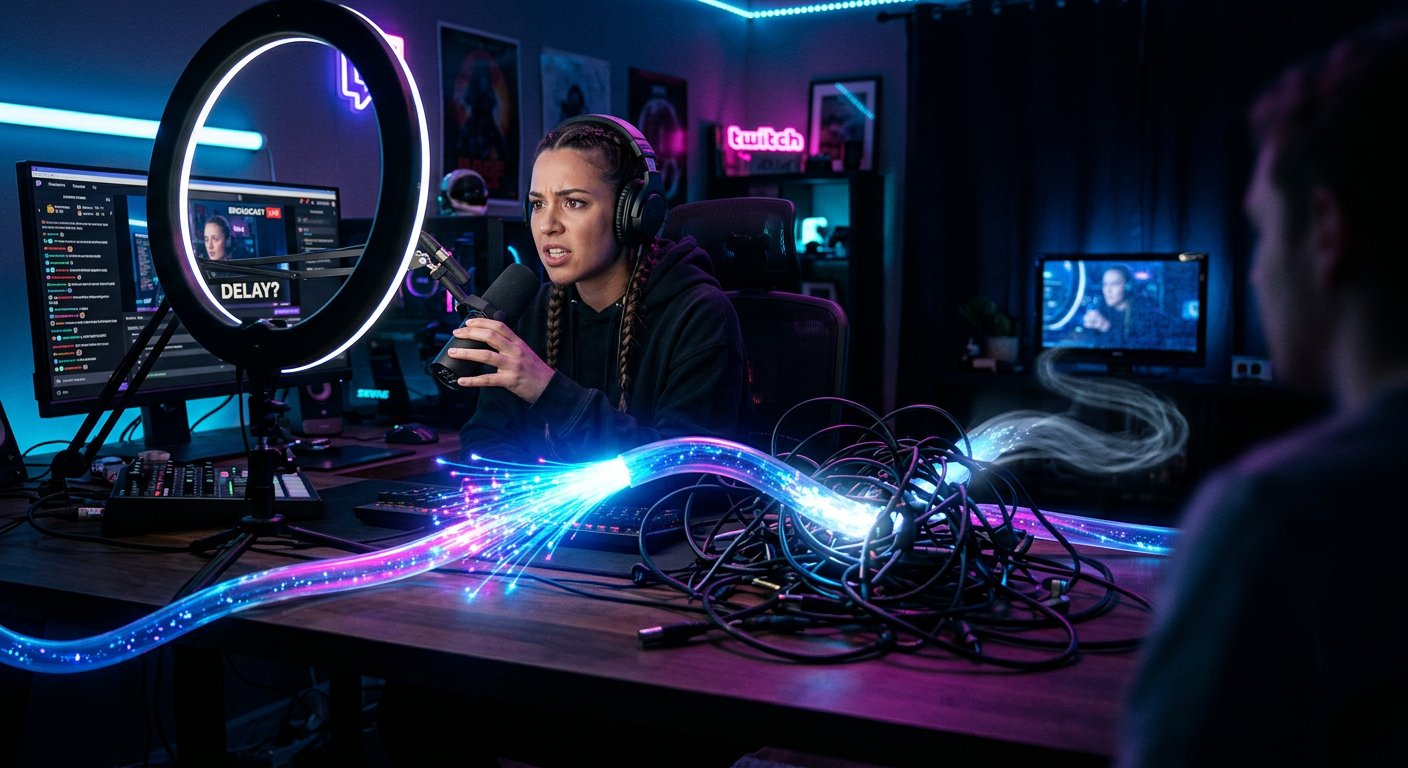
インターネット・エンコード・パソコンの負荷を確認する
高い遅延は、Twitch自体ではなく、フレーム落ちやOBSの過負荷から生じることがよくあります。配信中にソフトの統計を開き、ネットワークによるフレーム落ち、レンダリング遅延、エンコーダの過負荷がないか確認しましょう。
- ネットワークによるフレーム落ちの数が増えている場合は、接続の安定性を確認し、ビットレートを下げます。可能であればパソコンをケーブルでルーターに接続しましょう。
- レンダリング遅延が発生する場合は、ゲーム、シーン、フィルター、OBSの追加ソースにかかる負荷を減らします。
- エンコーダが処理しきれない場合は、余計なプログラムを閉じ、CPUやGPUの負荷を下げ、画質設定を見直します。
- Wi‑Fiを使用する場合は、ルーターをパソコンから遠くに置かず、並行したダウンロード、クラウド同期、動画視聴でネットワークを過負荷にしないようにしましょう。
ハードウェアエンコードを使用する
現在OBSがCPUで配信をエンコードしている場合は、ハードウェアエンコードの可否を確認しましょう。OBSでSettings → Outputを開き、必要に応じて詳細出力モードを有効にし、配信設定に進みます。Encoderの欄で、利用可能なハードウェアの選択肢、たとえばNVIDIAのビデオカードならNVIDIA NVENC、AMDのビデオカードならAMD AMFを選びます。
ハードウェアエンコードは処理の一部をCPUからGPUへ移し、特にCPUがゲームや他のタスクで忙しいときに、処理の遅延を減らせる可能性があります。これはインターネット接続の悪さを修正するものではないため、エンコーダを変更した後もOBSの統計を確認してください。レンダリング遅延が増えたりゲームのパフォーマンスが落ちたりする場合は、設定を比較し、ソフトが遅延なくシーンを処理できる方を選びましょう。
接続をさらに確認するには、Twitch Inspectorとクリエイターダッシュボードの配信統計を利用できます。これらのデータは、ネットワークの問題とパソコンの過負荷を区別する助けになります。
視聴者側でできること
特定の視聴者一人だけに遅延がある場合は、まず配信ページを更新します。次に、自動画質またはより低い解像度を選び、プレイヤーが大きなバッファを蓄積しないようにします。配信を一時停止したままにしないでください。再開すると、目立つ遅れを伴って再生が続くことがあります。
- 別のブラウザまたはプライベートウィンドウで配信を開きます。
- VPNや、ページの動作を変えたりプレイヤーの特定の要素をブロックしたりする拡張機能を一時的に無効にします。
- スマホ、タブレット、その他のデバイスで視聴している場合は、Twitchアプリを再起動します。
- ファイルのダウンロード、ゲーム、アップデートが並行して行われていないか確認します。
- Wi‑Fiを使用している場合は、ルーターに近づくか、一時的にデバイスを別のネットワークに接続します。
- 別の配信を開いて遅延を比較します。これで、問題が特定のチャンネルに関連しているかがわかります。
これらの操作の後ですべての配信が遅れる場合は、問題は視聴者の接続、ブラウザ、またはデバイスに関連している可能性が高いです。あるチャンネルのすべての視聴者に遅延が目立つ場合は、配信者がLow Latency、Stream Delay、OBS、エンコード、ネットワークの状態を確認する必要があります。
視聴者は、チャンネル所有者が設定した意図的な遅延を無効にすることはできません。その場合、ページを更新してもローカルのバッファが減るだけで、配信設定で追加された時間はなくなりません。
短い行動プラン
- 遅延がすべての視聴者で同じか確認します。
- TwitchでCreator Dashboard → Settings → Streamを開き、Low Latencyを有効にします。
- 同じセクションでStream Delayを見つけ、追加の遅延が不要であれば無効にします。
- OBSでSettings → Advancedを開き、Stream Delayを確認します。
- Settings → Outputで、利用可能であればハードウェアエンコードのNVENCまたはAMFを検討します。
- OBSの統計でネットワーク、レンダリング、エンコーダを確認します。
- 問題が視聴者だけにある場合は、プレイヤーを更新し、画質を変更し、ブラウザまたはアプリを確認します。
Last Articles
デザインと機能の変更点 より速く、より快適にご利用いただけるようサイトを更新しました。主な変更点は、インターフェース、アカウント、注文管理に関わるものです。 データベースへのクエリを最適化したことで、ページの読み込みが平均で約3分の1高速化しました。ナビゲーションメニューはヘッダーから左側のサイ..
Good afternoon, I've collected all the news during this time.: 1. The main news is that prices for twitch viewers have been greatly reduced, while Tw..
1. 視聴者全員が15%オフになるプロモーションコード「December2025」をご利用ください2. 1月1日まで、当社の設定ツールと最もお手頃な視聴者カテゴリーの基本価格を25%値下げしました3. 当社のチャンネルで3つの抽選が開催中です! - 当社の購入ランキングでトップ100に入る..
Twitchサービスは次のとおりです 安定して働くこと、従って私達は分隊、転売者に協力して準備ができています, サービスの所有者、ボットの所有者、および他の多く。個々の用語は、Telegram@Tikey_Kの管理者と議論することができます..
私たちは Twitch viewerサービスを完全に更新しました。 安定して働くこと。 私たちは視聴者のために高品質のIPアドレスのみを使用しています。ニュアンスは最大150人の視聴者のための注文にあります。 合計視聴者数が200に達すると、それらはドロップされます。のために たとえば、..
Hello everyone! Today, we are announcing a new feature—"Twitch Viewer Configurator". Now, you can customize any plan for your Twitch channel. Choo..
Greetings, I have compiled a guide for streamers, which will be very relevant at the moment. Now YouTube and twitch have disabled monetization from vi..
We have finally developed the APINow it will be more convenient for our partner sites to work with us.To update the maximum tariffs for YouTube, an up..
パートナーシップ サービスと紹介プログラムが大変好評だったため、協力テーブルを作成しました。その本質は非常にシンプルです。ライブ視聴者が増えれば、私たちからの広告も増えます。プログラムの規約をダウンロードまたは表示するパートナーセットをダウンロードするには(イントロ+ロゴ)ストリーマーは、ストリーム..
ストリーマー向けサービス




VK Video Live


Dlive

Shopee

Bigo
コンテンツクリエイター向けサービス






