
YouTube Liveでのサブスクライバー限定チャットの設定
サブスクライバー限定チャットモードで変わること
「サブスクライバー限定」モードは、ライブチャットへのメッセージ送信を制限します。ただし、配信自体に別の制限が設定されていない限り、すべての視聴者が公開配信を視聴し、やり取りを読むことはできます。チャット設定によって配信が非公開になったり、有料になったり、リンク経由でのみアクセス可能になったりするわけではありません。
サブスクリプションは、偶発的なフラッド、ボット、宣伝だけを目的にチャットに来る視聴者に対する追加の障壁となります。これはチャット参加のフィルターであり、モデレーションの代替ではありません。 すでにサブスクライブしているユーザーでも、スパムを送ったり、参加者を侮辱したり、新しい言い回しでルールを回避したりすることは可能です。
サブスクライバーモードが適切な場合
この制限は、レイド中、同じようなメッセージの波、紛争中のトピック、チームがモデレーションを追いつかない短時間の配信などの際に役立ちます。また、配信者がおすすめからの流れ全体ではなく、常連の視聴者のメッセージを読むことを重視する配信でも使用されます。
このモードの欠点は明白です。新しい視聴者はすぐに質問したり、議論に参加したりすることができません。小規模な雑談配信では、これによりアクティビティが著しく低下する可能性があります。問題がメッセージの頻度だけである場合は、スローモード、不適切なフレーズのフィルタリング、またはモデレーターの対応で十分なこともあります。
サブスクライバーアクセスを有効にする場所
このパラメータは、YouTube StudioのLive Control Roomを通じて、特定の配信のチャット設定で設定します。チャンネルの一般設定、個別のメッセージのメニュー、チャットボットのパネルにはありません。予定された配信では事前に設定でき、アクティブな配信では配信中に直接変更できます。
インターフェースでは、「チャット設定」セクションまたはチャットモードのブロックが必要です。そこには「メッセージを送信できるユーザー」というフィールドがあり、アクセスオプションのドロップダウンリストがあります。個々の項目の名前は、インターフェースの言語やStudioのアップデートにより多少異なる場合がありますが、目安は同じです。書き込みを許可するオーディエンスの選択です。
Live Control Roomでモードを有効にする方法
- ブラウザでYouTube Studioを開き、ライブ配信の管理に移動します。
- 現在の配信または目的の予定された配信を選択します。
- Live Control Roomを開き、チャット設定に移動します。
- この配信でライブチャットが有効になっていることを確認します。
- 「メッセージを送信できるユーザー」フィールドを見つけます。
- 「サブスクライバー」オプションを選択します。
- モード選択後に別のフィールドが表示される場合は、サブスクリプション期間を指定します。
- Studioに保存ボタンが表示される場合は、変更を保存します。
その後、設定を再度開き、サブスクライバーモードが選択されていることを確認してください。コピーして作成された配信では、元の配信のパラメータが保持される場合があります。この確認の欠点は、所有者またはモデレーターのアカウントでは、一般の視聴者と同じように制限が表示されないことです。
設定で必要な項目の表示例
「チャットモード」ブロックには、「メッセージを送信できるユーザー」というドロップダウンメニューが表示されます。そこには、すべての視聴者、サブスクライバー、チャンネルメンバー向けのオプションがあります。サブスクライバーを選択すると、以下に「サブスクリプション期間」設定が表示される場合があります。これは、任意のサブスクリプションで十分か、視聴者が一定期間チャンネルをサブスクライブしている必要があるかを決定します。
サブスクライバーとチャンネルメンバーを混同しないでください。サブスクライバーは通常のチャンネル登録後にステータスを取得し、メンバーは有料メンバーシップが有効な場合にそれを登録します。メンバーモードはチャットをより厳しく制限します。通常のサブスクライバーは書き込めなくなります。
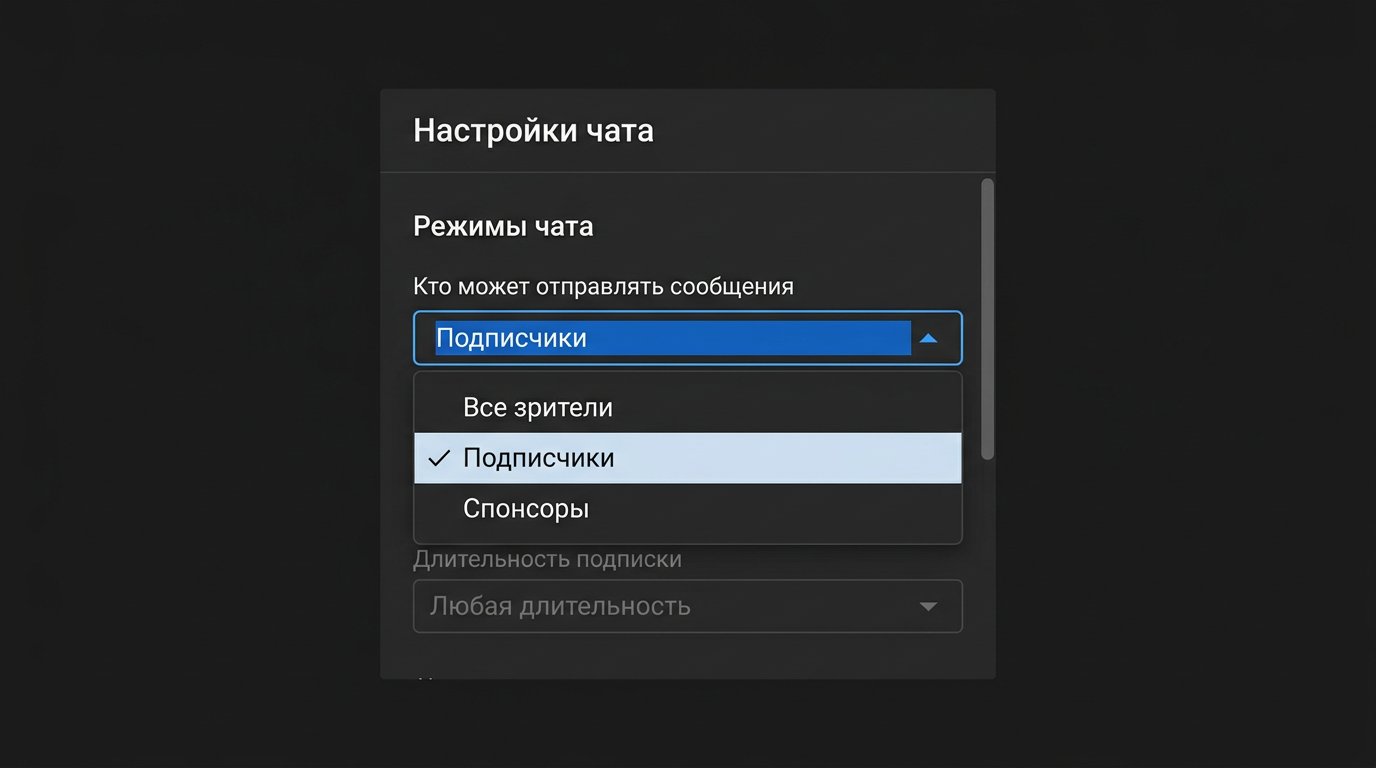
サブスクリプション期間の選択方法
Studioに「サブスクリプション期間」フィールドが表示される場合は、設定を保存する前に適切な条件を選択してください。任意の期間のオプションでは、サブスクライブ後すぐに書き込むことができます。より長い期間は、配信中にフラッドするためだけに作成されたアカウントを排除します。
サブスクリプション期間には欠点があります。新しい視聴者は心から会話に参加したいと思っても、入力フィールドにアクセスできません。視聴者の成長に重点を置く公開配信では、通常、スパムの問題が顕著な場合にのみ厳しい条件が使用されます。視聴者にアクセスが表示される正確な時間を約束しないでください。認証やページの更新も影響します。
すでに進行中の配信でモードは変更できるか
モードは、Live Control Roomを通じて配信中に切り替えることができます。保存後、変更は現在のチャットに適用され、配信を再起動する必要はありません。切り替え前にチャットを開いていた視聴者は、新しい制限がすぐに表示されない場合があります。配信ページを更新するか、チャットを再度開く必要があることがあります。
新しいルールが適用される前に送信されたメッセージは、チャット履歴に残ります。サブスクライバーモードを有効にすると、必要なステータスを持たない視聴者は新しいメッセージを送信できなくなります。配信の途中で突然切り替えることの欠点は、一部の視聴者が非アクティブな入力フィールドを技術的なエラーと受け取ることです。
視聴者に制限を説明する方法
モードが事前に有効になっている場合は、配信の説明、開始画面、または固定メッセージにルールを記載するだけで十分です。「チャットへのメッセージはチャンネルのサブスクライバーが利用できます」。これにより、テキストが送信できない理由についての繰り返しの質問が減ります。
スパムのために切り替える場合は、音声またはモデレーターを通じて簡潔に伝えてください。サブスクリプションを配信者からの確実な返答、抽選への参加、ブロック解除と結びつけないでください。サブスクリプションは、他の条件が満たされ、チャンネルのルールが守られている場合にチャットに書き込む権利を与えるだけです。
スマートフォンからサブスクライバーチャットを設定できるか
チャットパラメータの完全なセットは、ブラウザ版のYouTube StudioのLive Control Roomを通じて変更する方が確実です。YouTubeモバイルアプリおよびYouTube Studioアプリでは、配信用に利用可能なツールの構成が異なる場合があります。オーディエンスの選択やサブスクリプション期間を含む一部のチャット設定が表示されないことがあります。
スマートフォンで現在の配信の設定画面が利用可能な場合は、同じチャットモードのブロックと「メッセージを送信できるユーザー」項目を探してください。アクセスオプションのリストとして表示され、サブスクライバーを選択すると期間フィールドが表示される場合があります。これらの項目がない場合は、ウィジェットやボットを介して設定を置き換えようとしないでください。ブラウザでLive Control Roomを開いてください。
「サブスクライバー」項目が表示されない理由
まずLive Control Roomのページを更新し、チャット設定を再度開きます。終了した配信の記録ではなく、現在または将来の配信を編集していることを確認してください。ライブチャットが有効になっていることを確認してください。チャットが無効になっている場合、アクセスパラメータが非表示になったり、視聴者に影響を与えなかったりする可能性があります。
プラットフォームの制限があるコンテンツでは、チャット機能が完全または部分的に利用できない場合があります。また、Studioの通知を確認してください。配信機能やアカウントの問題を示している場合があります。更新後も必要なオプションがない場合は、モデレーター、配信の説明、サードパーティのサービスを通じて追加することはできません。
配信開始前にモードを確認する方法
所有者、編集者、モデレーターの役割を持たない別のアカウントでアクセスを確認してください。まず、チャンネルをサブスクライブしていないプロフィールで配信を開きます。そのプロフィールは配信とチャットを表示できますが、メッセージを送信することはできません。次にサブスクライブし、ページを更新して、入力へのアクセスが表示されたか確認します。
最小サブスクリプション期間が設定されている場合、たった今サブスクライブしたテストアカウントは書き込めません。これは予想される動作です。1つのプロフィールでの確認の欠点は、すべてのケースを示さないことです。たとえば、ブロックされた視聴者やメッセージがフィルターで保留されているユーザーの制限などです。
サブスクライバーがそれでも書き込めない理由
視聴者に、チャンネルをサブスクライブしているのと同じアカウントでログインしているか確認するよう依頼してください。サブスクリプションはあるプロフィールで登録され、配信は別のプロフィールで開かれていることがよくあります。サブスクライブ後は、ページを更新するか、チャットを再度開くか、ブラウザで別のプロフィールがアクティブな場合はアカウントを切り替えてください。
チャンネル側では、選択したモード、サブスクリプション期間、ライブチャットの状態を確認してください。原因としては、ユーザーのブロック、モデレーターの対応、潜在的に不適切なメッセージのフィルター、アカウントの制限、プラットフォームの一時的な不具合なども考えられます。チャットが利用できないという苦情だけで自動的にブロックを解除しないでください。
サブスクライバーチャットと組み合わせる設定
サブスクライバーモードは、スローモード、禁止ワードリスト、潜在的に不適切なメッセージの確認、手動モデレーションと組み合わせることができます。スローモードは1人のユーザーによるメッセージ送信頻度を制限し、フィルターは不適切なテキストが一般チャットに表示される前に遅延させるのに役立ちます。
追加の制限にはそれぞれコストがかかります。スローモードは活発な議論を妨げ、フィルターは正常な質問を遅延させる可能性があり、広範な禁止ワードは誤検出を引き起こします。サブスクライバーへのアクセス設定だけで解決する問題に対して、デフォルトでセット全体を有効にしないでください。
配信後に確認すること
チャットの記録を開き、スパムの量だけでなく、コミュニケーションの質も比較してください。重要な質問が未回答のまま残っていないか、視聴者が互いに交流を続けていたか、制限の導入後にチャットが空になっていないかを確認してください。これにより、次の配信でより穏やかなモードを選択するのに役立ちます。
新しい配信の前に、特にテンプレートから作成された場合や過去の配信をコピーした場合は、特定の配信の設定を確認してください。常時サブスクライバーモードは偶発的なフラッドの一部から保護しますが、その欠点は、コミュニティのアクティブなメンバーになる可能性があった新しい視聴者からのメッセージを失うことです。
Last Articles
デザインと機能の変更点 より速く、より快適にご利用いただけるようサイトを更新しました。主な変更点は、インターフェース、アカウント、注文管理に関わるものです。 データベースへのクエリを最適化したことで、ページの読み込みが平均で約3分の1高速化しました。ナビゲーションメニューはヘッダーから左側のサイ..
Good afternoon, I've collected all the news during this time.: 1. The main news is that prices for twitch viewers have been greatly reduced, while Tw..
1. 視聴者全員が15%オフになるプロモーションコード「December2025」をご利用ください2. 1月1日まで、当社の設定ツールと最もお手頃な視聴者カテゴリーの基本価格を25%値下げしました3. 当社のチャンネルで3つの抽選が開催中です! - 当社の購入ランキングでトップ100に入る..
Twitchサービスは次のとおりです 安定して働くこと、従って私達は分隊、転売者に協力して準備ができています, サービスの所有者、ボットの所有者、および他の多く。個々の用語は、Telegram@Tikey_Kの管理者と議論することができます..
私たちは Twitch viewerサービスを完全に更新しました。 安定して働くこと。 私たちは視聴者のために高品質のIPアドレスのみを使用しています。ニュアンスは最大150人の視聴者のための注文にあります。 合計視聴者数が200に達すると、それらはドロップされます。のために たとえば、..
Hello everyone! Today, we are announcing a new feature—"Twitch Viewer Configurator". Now, you can customize any plan for your Twitch channel. Choo..
Greetings, I have compiled a guide for streamers, which will be very relevant at the moment. Now YouTube and twitch have disabled monetization from vi..
We have finally developed the APINow it will be more convenient for our partner sites to work with us.To update the maximum tariffs for YouTube, an up..
パートナーシップ サービスと紹介プログラムが大変好評だったため、協力テーブルを作成しました。その本質は非常にシンプルです。ライブ視聴者が増えれば、私たちからの広告も増えます。プログラムの規約をダウンロードまたは表示するパートナーセットをダウンロードするには(イントロ+ロゴ)ストリーマーは、ストリーム..
ストリーマー向けサービス




VK Video Live


Dlive

Shopee

Bigo
コンテンツクリエイター向けサービス






