
YouTube Liveの「サブスクライバー限定」チャット:設定と期間
「サブスクライバー限定」モードで変わること
「サブスクライバー限定」モードは、YouTube Live Chatへのメッセージ送信を制限します。公開配信の視聴、やり取りの閲覧、他の視聴者のリアクションの表示は誰でも可能です。書き込みできるのは、配信の所有者が設定した期間以上チャンネルを登録しているユーザーです。
この設定は、スパムの急増、紛争を招く話題、レイド、またはチャットが速すぎる場合に役立ちます。配信を閉じるものではなく、チャンネルの有料メンバー向けチャットモードの代わりにもなりません。モードを有効にしても有料メンバーシップの条件は変わりません。
主な欠点は、新しい視聴者がすぐに会話に参加できなくなることです。おすすめ、検索、外部リンクから視聴者が集まる配信では、チャットが明らかに静かになる可能性があります。
設定が利用できる条件と確認すべきこと
モードを有効にするには、チャンネルに1,000人以上の登録者が必要です。この機能に収益化や有料メンバーは必要ありません。視聴者がそれより少ない場合、チャット設定に「サブスクライバー」オプションは通常表示されません。
また、チャンネルでライブ配信を行う機能が利用可能であり、特定の配信のチャットが有効になっている必要があります。Live Chatが完全に無効になっている場合、サブスクライバー限定の制限は機能しません。誰もメッセージを送信できなくなります。
YouTubeは、特定のチャンネル、地域、制限付きアカウントに対して機能のセットを変更する場合があります。重要な配信の前に、古い手順や保存済みの配信テンプレートだけに頼らず、Live Control Roomで利用可能な項目を確認してください。
YouTube Studioでの設定場所
YouTube Studioを開き、「作成」をクリックして配信を開始します。Live Control Roomで、現在の配信または該当する予定のイベントを開きます。制限は特定の配信に対して設定されるため、まずその名前と開始時刻を確認してください。
「編集」をクリックし、「チャット」タブに移動します。メッセージのアクセスに関するブロックで「サブスクライバー」オプションを選択します。その後、サブスクリプションの最小期間を選択するフィールドが表示されます。
このセクションをプレビュー横のLive Chatウィンドウと混同しないでください。チャットウィンドウ自体では、メッセージの削除、モデレーターの任命、違反者の非表示ができますが、視聴者のアクセスルールは配信設定で変更します。
サブスクライバー限定チャットを有効にする方法
- Live Control Roomで該当する配信を開きます。
- 「編集」をクリックし、「チャット」タブに移動します。
- メッセージのアクセス設定で「サブスクライバー」モードを選択します。
- サブスクリプションの最小期間を指定します。
- 「保存」をクリックします。
制限は保存後の新しいメッセージに適用されます。モードを有効にする前に投稿されたコメントは履歴に残ります。配信中にモードを切り替える場合は、音声または固定メッセージで視聴者に事前に知らせてください。一部の視聴者は、入力欄がなぜ使えなくなったのかすぐには理解できないでしょう。
サブスクライバー限定モードはモデレーションの代わりにはなりません。 長年のサブスクライバーもフラッド行為、参加者への侮辱、リンクの投稿を行う可能性があります。そのような場合には、モデレーター、チャットフィルター、メッセージの削除、ユーザーの非表示が必要です。
選択できるサブスクリプション期間
subscriber-only chatの設定では、待機なし、数分から1時間、さらに1日と1週間のオプションが利用できます。項目名はインターフェースの言語によって多少異なる場合がありますが、選択のロジックは同じです。期間が長いほど、書き込みできるユーザーの範囲が狭くなります。
待機なしのオプションは、登録直後からチャットを開放します。偶発的なフラッドを多少防ぎつつ、新しい流入にも会話の機会を残したい場合に適しています。欠点は明らかです。スパマーが登録してほぼすぐにメッセージを送信できる可能性があります。
数分から1時間の期間は、使い捨てアカウントに対する小さな障壁を作ります。配信の冒頭に来た視聴者なら、終了前に会話に参加できる可能性があります。欠点は、新しい視聴者からの質問が遅れて表示され、短い配信ではまったく表示されない場合があることです。
1日または1週間の期間を選ぶべき場合
1日の期間は、すでに視聴者層が形成されている定期的な配信に適しています。チャットの可読性を保ちたいが、新しい視聴者を将来の配信から完全に締め出す必要はない場合に役立ちます。配信中に登録した人はすぐには書き込めませんが、十分な時間が経過すれば次の配信でアクセスできるようになります。
1日の期間の欠点は、おすすめから来た視聴者からの質問を集める配信、作品のレビュー、相談、リアクションなどとの相性が悪いことです。新しい視聴者は視聴してチャットを読むことはできますが、配信中に詳細を確認することはできません。
1週間の期間は、常習的なレイド、活発なスパム、紛争を招く話題があり、優先事項が信頼できる視聴者との会話である場合に適しています。長く登録しているサブスクライバーには書き込みの機会が残り、1回の配信だけに来たユーザーは排除されます。
1週間の制限の最も目立つ欠点は、新しい視聴者や最近のサブスクライバーが事実上閲覧者だけになることです。通常の雑談配信では、このモードはしばしば厳しすぎます。1日は中程度の保護を備えた定期的なコンテンツに、1週間はスパムやチャットへの攻撃のリスクが高い配信に選ぶとよいでしょう。
メッセージへのアクセスがない視聴者に見えるもの
サブスクリプションのない視聴者は、引き続き動画を視聴し、Live Chatを読み、説明を開き、配信ページの通常の機能を利用できます。制限は新しいメッセージの送信のみに関わり、配信の視聴には関わりません。
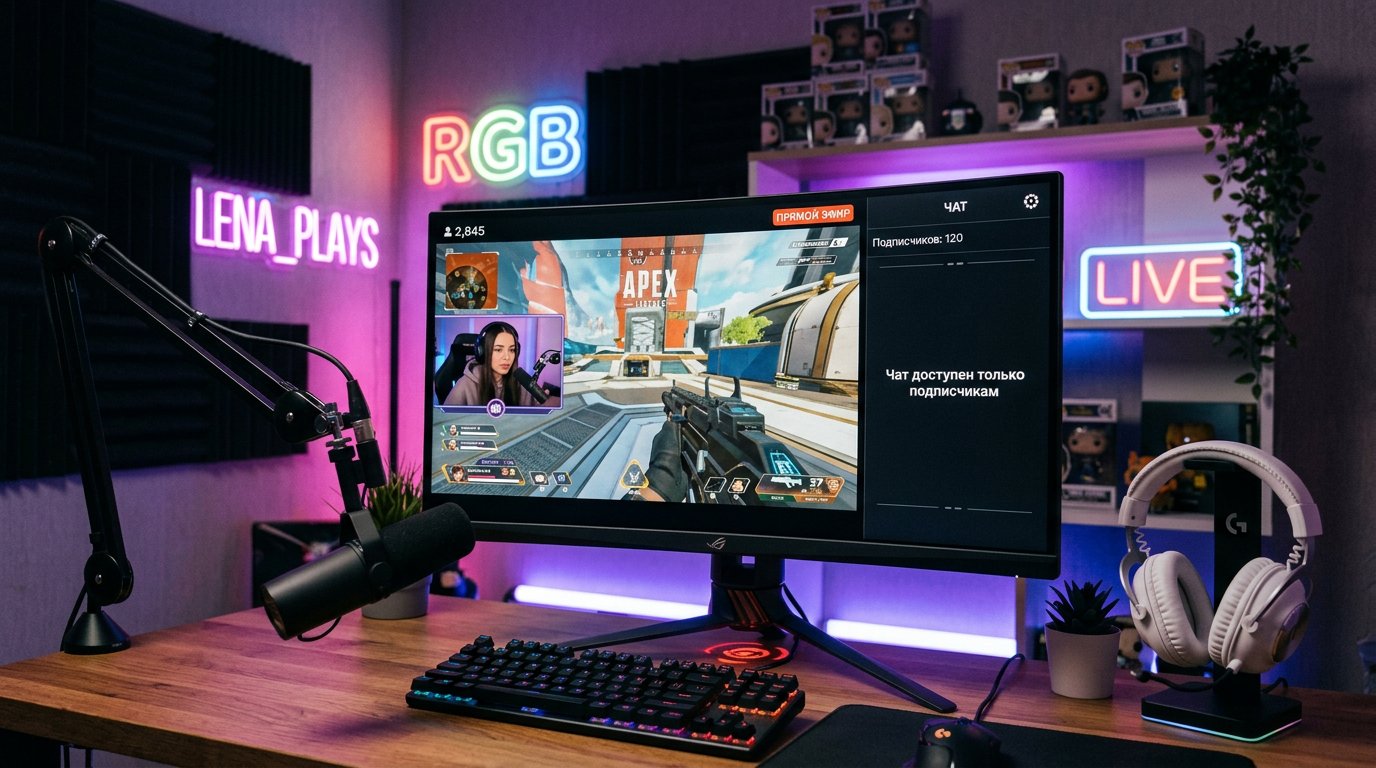
通常の入力欄の代わりに、チャットにはディスカッションに参加できるのはサブスクライバーだけであるというシステム通知が表示されます。最小期間が選択されている場合、最近登録した視聴者には待機に関するメッセージが表示されます。新しいサブスクリプションは設定された期間を無効にしません。
有料メンバーはこのモードによって別のチャットに移されることはなく、メンバーシップの特典を失うこともありません。サブスクライバー限定モードとメンバー限定チャットは異なるアクセス設定です。
配信中に期間を変更できるか
サブスクリプションの最小期間は、設定の保存後、アクティブな配信中も含めて変更できます。「編集」に戻り、「チャット」タブを開き、別の値を選択して変更を保存します。
期間を短くすると、新しい値より長く登録している視聴者がアクセスできるようになります。たとえば、1週間を1時間に変更した後は、サブスクリプション期間が1時間を超えるユーザーが書き込めるようになります。
期間を長くすると、現在のサブスクリプションが新しいルールに適合しない一部の視聴者はメッセージを送信できなくなります。変更は保存直後からアクセスに影響します。 配信の途中で切り替える欠点は、チャットのルールが突然変わった理由を視聴者が理解できない可能性があることです。
配信中および配信後に制限を解除する方法
配信中にLive Control Roomに戻り、「編集」と「チャット」タブを開きます。通常モードに戻すには、すべての視聴者が書き込めるオプションを選択し、変更を保存します。
制限を完全に無効にするのではなく、サブスクリプションの最小期間を短縮することもできます。スパムの波はすでに過ぎたが、チャットにはまだ管理が必要な場合に便利です。部分的な緩和の欠点は、やり取りの速度が再び急上昇する可能性があることです。
配信終了後は、各予定イベントのパラメータを個別に確認してください。1回の配信に選択した制限が、将来のすべての配信に自動的に適するとは考えないでください。
他のチャット制限との違い
サブスクライバー限定チャットは、選択した期間の経過後、チャンネルの通常のサブスクライバーが利用できます。メンバー限定チャットは、有料メンバーシップを持つ視聴者向けです。会話相手の範囲をより強く制限しますが、新しい視聴者を対話からほぼ完全に排除します。
スローモードはサブスクリプションを必要としません。1つのアカウントからのメッセージ頻度を制限します。視聴者を厳しく排除せずに速いチャットに対応するためのオプションです。欠点は、活発な参加者が動きの速い会話で互いに応答しきれない場合があることです。
チャットを完全に無効にすると、メッセージの流れがすべてなくなります。このオプションは会話が想定されていない配信に適していますが、配信からフィードバックを奪うことになります。
公開配信の前に制限を確認する方法
所有者、編集者、モデレーターの権限を持たない別の視聴者アカウントで設定を確認してください。チャンネルのアカウントでは実際の状況を確認できません。Live Chatで拡張された権限を持っているからです。
- サブスクリプションのないアカウントで配信を開き、動画とチャットのメッセージが表示されることを確認します。
- メッセージの送信ができず、制限に関する通知が表示されることを確認します。
- テストアカウントで登録し、選択した期間より早くアクセスが可能にならないことを確認します。
- 選択した時間より長く登録しているアカウントを確認します。そのアカウントでは入力欄が利用できるはずです。
- テスト後、公開配信に別のモードが予定されている場合は、必要なパラメータに戻します。
「サブスクライバー」項目が表示されない理由
まず、配信の視聴ページではなく、YouTube Studioの配信コントロールパネルが開かれていることを確認してください。チャットが有効になっているか、アカウントに配信パラメータを編集する権限があるかを確認します。
登録者数を確認してください。視聴者が1,000人未満の場合、機能が利用できないことがあります。また、チャンネルでライブ配信が有効になっており、YouTubeの機能に影響する制限がないことを確認してください。
条件が満たされている場合は、Live Control Roomを更新し、「チャット」タブを開き直して、別の予定配信を確認してください。項目が表示されない場合は、YouTube Studioの通知とヘルプセクションのチャンネルステータスを確認してください。ユーザーの一括ブロックは、存在しない設定の代わりにはならず、モデレーターの負担を増やすだけです。
Last Articles
デザインと機能の変更点 より速く、より快適にご利用いただけるようサイトを更新しました。主な変更点は、インターフェース、アカウント、注文管理に関わるものです。 データベースへのクエリを最適化したことで、ページの読み込みが平均で約3分の1高速化しました。ナビゲーションメニューはヘッダーから左側のサイ..
Good afternoon, I've collected all the news during this time.: 1. The main news is that prices for twitch viewers have been greatly reduced, while Tw..
1. 視聴者全員が15%オフになるプロモーションコード「December2025」をご利用ください2. 1月1日まで、当社の設定ツールと最もお手頃な視聴者カテゴリーの基本価格を25%値下げしました3. 当社のチャンネルで3つの抽選が開催中です! - 当社の購入ランキングでトップ100に入る..
Twitchサービスは次のとおりです 安定して働くこと、従って私達は分隊、転売者に協力して準備ができています, サービスの所有者、ボットの所有者、および他の多く。個々の用語は、Telegram@Tikey_Kの管理者と議論することができます..
私たちは Twitch viewerサービスを完全に更新しました。 安定して働くこと。 私たちは視聴者のために高品質のIPアドレスのみを使用しています。ニュアンスは最大150人の視聴者のための注文にあります。 合計視聴者数が200に達すると、それらはドロップされます。のために たとえば、..
Hello everyone! Today, we are announcing a new feature—"Twitch Viewer Configurator". Now, you can customize any plan for your Twitch channel. Choo..
Greetings, I have compiled a guide for streamers, which will be very relevant at the moment. Now YouTube and twitch have disabled monetization from vi..
We have finally developed the APINow it will be more convenient for our partner sites to work with us.To update the maximum tariffs for YouTube, an up..
パートナーシップ サービスと紹介プログラムが大変好評だったため、協力テーブルを作成しました。その本質は非常にシンプルです。ライブ視聴者が増えれば、私たちからの広告も増えます。プログラムの規約をダウンロードまたは表示するパートナーセットをダウンロードするには(イントロ+ロゴ)ストリーマーは、ストリーム..
ストリーマー向けサービス




VK Video Live


Dlive

Shopee

Bigo
コンテンツクリエイター向けサービス






