
OBSでのNVIDIA NVENC AV1設定とプラットフォーム互換性の確認
OBSでNVIDIA AV1エンコーダーが利用できる条件
OBSのAV1はNVIDIA NVENCのハードウェアブロックでエンコードされます。NVIDIAのグラフィックボードを搭載しているだけでは形式に対応しているとは限りません。多くのモデルはH.264とHEVCのエンコードに対応していますが、ハードウェアAV1エンコーダーを備えていません。
コンシューマー向けNVIDIAグラフィックボードでは、GeForce RTX 40シリーズでハードウェアAV1エンコードが登場しました。動作には最新のNVIDIAドライバーと、エンコーダーを認識するバージョンのOBS Studioも必要です。
OBSのエンコーダー一覧にNVIDIA NVENC AV1がない場合、個別の設定で有効にすることはできません。 原因は通常、グラフィックボードのモデル、古いドライバー、または古いバージョンのOBSです。
AV1設定前に更新すべきもの
OBSを閉じ、NVIDIA公式サイトからグラフィックボードのドライバーを更新して、パソコンを再起動してください。再起動後、OBSは利用可能なNVENCの機能を再認識します。
次にOBS Studioを更新します。これはポータブル版で特に重要です。システムにインストールされたプログラムと別フォルダのOBSは異なるバージョンである可能性があります。古いビルドではAV1が表示されない、必要な配信プロトコルに対応していない、最新の出力設定がないといったことがあります。
グラフィックボードがハードウェア対応していない場合、サードパーティのプラグインでAV1を追加するのは避けてください。ソフトウェアAV1エンコーダーはCPUに大きな負荷をかけます。ゲームではフレーム落ち、遅延の増加、FPSの低下を引き起こす可能性があります。
OBSでNVIDIA NVENC AV1を選択する方法
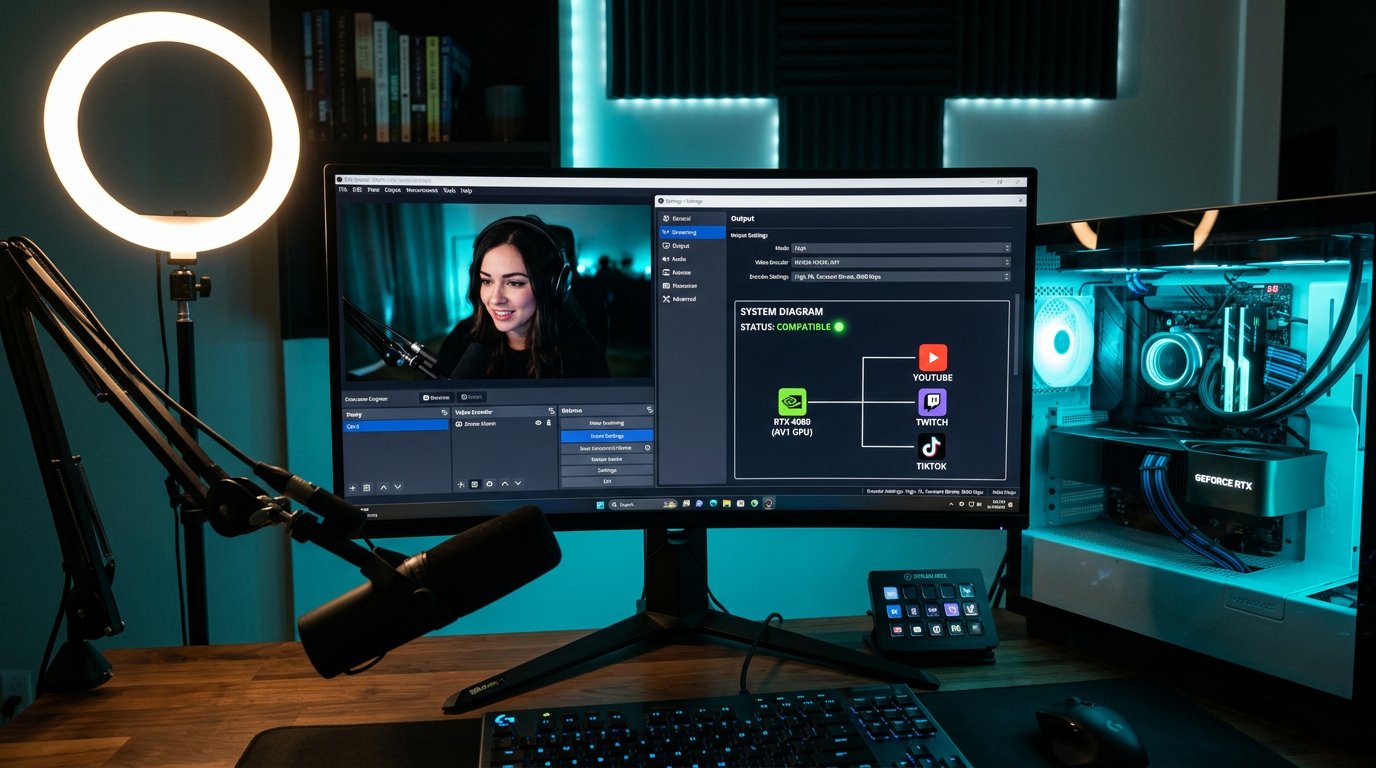
OBSを開き、「設定」→「出力」に進みます。シンプルモードではエンコーダーの選択は配信設定にあります。ビットレート、プリセット、キーフレームを手動で設定するには、出力モードを詳細に切り替えて「配信」タブを開きます。
- OBSでサービスを選択するか、プラットフォームの公式ドキュメントにあるサーバーを指定します。
- プラットフォームが受け付ける配信プロトコルを設定します。
- 「エンコーダー」欄でNVIDIA NVENC AV1を選択します。
- サービスの制限内で解像度、FPS、ビットレートを設定します。
- 設定を保存し、非公開またはテスト配信を行います。
NVIDIA NVENC AV1とAOM AV1、x264を混同しないでください。AOM AV1はCPUで動作し、録画や時間をかけたエンコードに向いています。x264はソフトウェアH.264エンコーダーです。NVENC AV1はグラフィックボードの専用ブロックを使用するため、通常はゲームのパフォーマンスへの影響が少なくなります。
OBSからのAV1を受け付けるプラットフォーム
AV1の対応は、受信ストリームの受け入れと視聴者への映像配信を分けて考える必要があります。プラットフォームが録画、VOD、ブラウザ視聴でAV1を使用していても、ingestサーバー経由でOBSからAV1を直接受け付けるとは限りません。
YouTube Liveは、ストリームパラメータの要件を満たせばライブ配信でAV1を受け付けます。コーデック、接続状態、受信信号の品質は配信の管理パネルで確認します。プラットフォームは視聴者向けにストリームを再エンコードする場合があるため、入力がAV1でもすべての視聴者のプレーヤーでAV1になるわけではありません。
TwitchはEnhanced Broadcastingを通じてAV1を使用します。これはOBSでAV1を選ぶだけではありません。このモードはさまざまな視聴デバイス向けに複数のストリームバリエーションを送信できます。欠点は、この機能がOBS、グラフィックボード、チャンネル設定の互換性と、Twitch側でのモードの提供状況に依存することです。
AV1がどのプラットフォームでも利用できるとは限らない理由
多くのサービスでは、AV1が視聴、アップロードされた動画、内部で再エンコードされたバージョンにのみ利用可能な場合があります。通常のRTMP ingestはH.264のみを受け付けることがあります。プラットフォームのニュースでAV1に言及されていても、受信AV1ストリームの対応を裏付けるものではありません。
ライブ配信ではYouTube LiveとTwitch Enhanced Broadcastingの公式要件を参考にしてください。他のサービスのドキュメントで対応する受信映像コーデックにAV1が挙げられていない場合は、AV1 ingestは非対応とみなしてください。そのような状況で本番配信を試すのはリスクがあります。サーバーが接続を拒否したり、開始後に配信を停止したりする可能性があります。
AV1と比較したH.264の欠点は、同じビットレートでは動きの多い場面で映像の細部が失われやすいことです。一方でH.264は、AV1受信の要件を公開していないプラットフォームにとって最も予測しやすい選択肢です。
特定のサービスでAV1対応を確認する方法
クリエイター向けの公式ヘルプ、エンコーダー設定のセクション、またはingestサーバーのドキュメントを開きます。AV1、encoder settings、ingest、live streaming、RTMP、Enhanced RTMP、SRT、Enhanced Broadcastingを探してください。必要なのはアップロード動画ではなく、ライブ配信に関する要件です。
- サービスがライブ配信でAV1を受け付けるか確認します。
- 許可されている配信方法(RTMP、Enhanced RTMP、SRT、その他のプロトコル)を確認します。
- 許容される解像度、FPS、最大ビットレートを照合します。
- 必要なキーフレーム間隔とビットレート制御モードを確認します。
- 音声の要件(コーデック、サンプリングレート、チャンネル数)を確認します。
- ベータアクセス、Enhanced Broadcasting、専用ingestサーバーが必要かどうかを確認します。
ドキュメントでAV1が再生コーデックとしてのみ記載されている場合、それはingest対応ではありません。プラットフォームが要件をまったく公開していない場合、テストは可能ですが、公式の互換性の代わりにはなりません。サービスのパラメータは予告なく変更される可能性があります。
ビットレートとNVENC AV1の基本パラメータ
AV1は同じビットレートでH.264より効率的ですが、プラットフォームの制限やインターネット回線の制約をなくすものではありません。開始時はH.264設定の値をそのまま流用せず、サービスの要件にあるビットレートを使用してください。動きの激しいゲームは、雑談配信や静止したシーンより多くのデータを必要とします。
ほとんどのプラットフォームには固定ビットレート(CBR)が適しています。CBRはingestサーバーにとってストリームを予測しやすくします。CBRの欠点は、エンコーダーが静止したシーンで回線を大きく節約できず、複雑な場面でも設定した上限を超えてはならないことです。
キーフレーム間隔は、プラットフォームが要求する範囲内で設定することが多いです。値を適当に決めないでください。キーフレームが少なすぎると、視聴者の接続、シーク、サーバー側の配信処理が悪化する可能性があります。
プリセットとNVENCオプションの選び方
より高速なプリセットはグラフィックボードの負荷を減らします。ゲームがGPUをほぼ使い切っている場合に有効です。この選択肢の欠点は、動きの中で細かいディテール(草、パーティクル、テクスチャ、UIの細い線)が失われやすくなることです。
品質重視のプリセットは同じビットレートで映像をより良く保ちますが、より多くのGPUリソースを必要とします。OBSの統計でエンコードによるフレーム落ちが発生する場合は、まずより高速なプリセットを選択してください。それでも足りない場合は、プラットフォームの制限を超えてビットレートを上げるのではなく、FPSや解像度を下げてください。
事前分析、心理視覚最適化、マルチパスエンコードは、個別のテストを行ってから有効にしてください。これらのオプションはディテールを改善できますが、GPU負荷が増加します。競技性の高いゲームでは、わずかな画質の差よりも安定した配信が重要です。
テスト配信とingestサーバー拒否の兆候
非公開配信、公開範囲を限定した配信、またはプラットフォームが許可していれば別チャンネルでのテストを開始してください。まずOBSが接続を確立し、クリエイターパネルに受信映像信号が表示されることを確認します。次に、サービスがどのコーデックを認識したかを確認します。
AV1 ingestの問題の兆候:OBSがサーバーに接続できない、プラットフォームが非対応コーデックのエラーを表示する、配信に映像がない、クリエイターパネルが信号を認識しない、または開始直後に配信が終了する。このようなエラーはサーバーURL、ストリームキー、プロトコル、音声コーデックの誤りでも発生するため、設定全体を照合してください。
OBSで統計ウィンドウを開きます。レンダリングのスキップはGPUの過負荷を示します。エンコードのスキップはNVENCの設定が重すぎることを示します。ネットワークフレームの損失は、送信、サーバーへの経路、または不安定な回線に関係します。これらは異なる問題であり、対処法も異なります。
コーデックと視聴者側の再生を確認する方法
開始後、別のデバイスで配信を開き、解像度、FPS、音声、遅延、プレーヤーの安定性を確認します。YouTubeではプレーヤーのメニューにシステム管理者向けの統計があり、AV1は通常av01と表示されます。他のプラットフォームでは、プレーヤーの統計、クリエイター向けの診断パネル、または受信信号の情報を探してください。
入力コーデックと視聴者側のコーデックを混同しないでください。プラットフォームはOBSからAV1を受け取り、再エンコード後に視聴者へH.264、VP9、その他の形式で配信する場合があります。これは正常な仕組みで、サービスがデバイス、ブラウザ、解像度、利用可能な回線に合わせてストリームを選択します。
配信はメインのパソコンだけでなく、古いスマートフォン、テレビ、最新のハードウェアAV1デコードがないブラウザでも確認してください。 プラットフォームが互換バージョンを作成しない場合、視聴者には黒い画面、絶え間ないバッファリング、デバイスの高負荷、利用可能な画質の欠如が表示される可能性があります。
AV1配信で問題が発生した場合の対処
OBSでNVENC AV1を選択できるのにサービスが配信を拒否する場合は、まずプロトコルとingestサーバーのアドレスを確認してください。一部のプラットフォームは専用モードまたは特別なサーバー経由でのみAV1を受け付け、OBSの標準プロファイルは通常の方式でストリームを送信します。
配信は開始するがエンコードのスキップが発生する場合は、NVENCのプリセットを下げ、ゲームのFPSを制限してください。グラフィックボードに余裕をゼロにしないでください。ゲーム、ブラウザ、画面キャプチャ、OBSのフィルター、エンコーダーが同じGPUを使用します。
配信が期待より悪く見える場合、解像度、FPS、ビットレート、プリセットを同時に変更しないでください。まず同じパラメータで1つのフラグメントの録画を比較し、その後プラットフォームで結果を確認します。サーバー側の再エンコードは、特定のNVENCオプションの選択よりも映像を大きく変える可能性があります。
Last Articles
デザインと機能の変更点 より速く、より快適にご利用いただけるようサイトを更新しました。主な変更点は、インターフェース、アカウント、注文管理に関わるものです。 データベースへのクエリを最適化したことで、ページの読み込みが平均で約3分の1高速化しました。ナビゲーションメニューはヘッダーから左側のサイ..
Good afternoon, I've collected all the news during this time.: 1. The main news is that prices for twitch viewers have been greatly reduced, while Tw..
1. 視聴者全員が15%オフになるプロモーションコード「December2025」をご利用ください2. 1月1日まで、当社の設定ツールと最もお手頃な視聴者カテゴリーの基本価格を25%値下げしました3. 当社のチャンネルで3つの抽選が開催中です! - 当社の購入ランキングでトップ100に入る..
Twitchサービスは次のとおりです 安定して働くこと、従って私達は分隊、転売者に協力して準備ができています, サービスの所有者、ボットの所有者、および他の多く。個々の用語は、Telegram@Tikey_Kの管理者と議論することができます..
私たちは Twitch viewerサービスを完全に更新しました。 安定して働くこと。 私たちは視聴者のために高品質のIPアドレスのみを使用しています。ニュアンスは最大150人の視聴者のための注文にあります。 合計視聴者数が200に達すると、それらはドロップされます。のために たとえば、..
Hello everyone! Today, we are announcing a new feature—"Twitch Viewer Configurator". Now, you can customize any plan for your Twitch channel. Choo..
Greetings, I have compiled a guide for streamers, which will be very relevant at the moment. Now YouTube and twitch have disabled monetization from vi..
We have finally developed the APINow it will be more convenient for our partner sites to work with us.To update the maximum tariffs for YouTube, an up..
パートナーシップ サービスと紹介プログラムが大変好評だったため、協力テーブルを作成しました。その本質は非常にシンプルです。ライブ視聴者が増えれば、私たちからの広告も増えます。プログラムの規約をダウンロードまたは表示するパートナーセットをダウンロードするには(イントロ+ロゴ)ストリーマーは、ストリーム..
ストリーマー向けサービス




VK Video Live


Dlive

Shopee

Bigo
コンテンツクリエイター向けサービス






