
YouTubeのライブ配信の巻き戻し再生:DVRの有効化と制限事項
YouTube LiveのDVRでできること
DVRとは、視聴者が現在の配信を一時停止し、巻き戻して、選んだ地点から視聴を続けられる機能です。配信自体は止まりません。配信者は配信を続け、他の視聴者はリアルタイムで視聴できます。
この機能は、視聴者が後から接続した場合、重要な発言を聞き逃した場合、長い配信の中でその場面を見直したい場合に役立ちます。巻き戻した後は、現在の地点より遅れて配信を視聴することになります。最新の視聴可能な箇所に戻るには、タイムラインの右端、またはプレーヤーに表示される「ライブに戻る」ボタンを使います。
DVRは信号の遅延の大きさを決めるものではありません。遅延は配信が現実の出来事からどれだけ遅れているかを示し、DVRは動画を止めて既に表示された内容に戻れるかどうかを決めます。そのため、遅延の設定だけでは巻き戻し再生は有効にも無効にもなりません。
巻き戻し再生は現在の配信のバッファの範囲内でのみ機能します。チャンネルの全履歴を開くものではなく、配信の録画の代わりにもなりません。配信終了後のアーカイブは別の対象であり、公開設定や収益化の設定が個別にあります。
配信の巻き戻し再生を有効にする場所
必要な設定はYouTube Studioの、特定のライブ配信の設定にあります。インターフェース上では「DVRを許可」「DVRを有効にする」またはEnable DVRと表示される場合があります。正確な位置はパネルのバージョン、言語、新しく配信を作成するのか予定された配信を編集するのかによって異なります。
配信開始前に設定を開くには、YouTube Studioにログインし、「作成」→「ライブ配信を開始」をクリックします。予定された配信の場合は、配信の管理セクションを開き、該当する項目を選択します。その後、配信設定の編集に進みます。
管理パネルで配信設定のセクションを探します。DVRの項目は基本設定に直接ある場合もあれば、「詳細設定」「視聴設定」「もっと見る」の中にある場合もあります。スイッチをオンにして、YouTubeに個別の保存ボタンが表示される場合は変更を保存します。
これから開始する配信を編集しているか確認してください。一覧には、予定された配信、現在の配信、終了した録画、下書きが同時に存在することがあります。ある項目の設定を変更しても、別の項目のDVRが切り替わることはありません。
配信開始前にDVRを設定する方法
最適な方法は、配信開始前に巻き戻し再生を有効にすることです。この場合、設定は既に該当する配信に紐づいており、視聴者とのやり取りの途中で変更することなく確認できます。特に長時間の配信、イベントの配信、視聴者が遅れて接続する配信の前には、これを行うことが重要です。
確認のために、別の予定された配信を作成し、「リンクを知っている全員」または他の非公開モードに設定し、動画ソースを接続して配信を開始します。視聴用のリンクを別のブラウザまたはシークレットモードで開きます。2つ目のアカウントを使う場合は、そのアカウントに選択した公開範囲での配信の視聴が許可されていることを確認してください。
配信が数分間続くまで待ちます。プレーヤーをクリックし、タイムラインを見つけてスライダーを少し左にドラッグします。動画がより前の部分を再生すれば、DVRは機能しています。その後、タイムラインの最新の地点に戻り、テスト配信を終了するか、不要になった場合は一覧から削除します。
開始直後は、確認しやすいように視聴可能な範囲が短すぎる場合があります。YouTubeはまず、プレーヤーが遅れて再生できる動画の部分を生成する必要があります。そのため、最初の数秒で目立った余裕がないからといって、設定がオフになっているわけではありません。
配信中にDVRを有効にできるか
一部の配信では、YouTubeは開始後に設定を変更できます。YouTube Studioを開き、現在の配信の管理に進み、視聴設定または詳細設定を探します。DVRのスイッチが利用可能であれば、オンにして変更を保存します。
変更は、開いているすべてのプレーヤーにすぐ反映されるとは限りません。既に読み込まれたページは古い設定を受け取っている可能性があり、視聴者側にはまだ巻き戻し用の部分が生成されていない場合もあります。確認には、現在の配信を新しく開いて視聴し、タイムラインが表示されるまで待ってください。
スイッチがない、利用できない、保存できない場合は、稼働中の配信で何度も設定を変更しないでください。原因としては、選択した遅延モード、配信の長さ、特定の配信タイプの特性、インターフェースの制限などが考えられます。設定を確定し、終了後にDVRを確認し、次の配信では事前に有効にしてください。
配信の途中で機能を有効にした場合、視聴者が配信開始時点からのすべての内容を得られるとは限りません。設定の適用後にYouTubeがバッファ内で生成できた部分が視聴可能になります。視聴可能な動画の量は、配信の継続に伴って徐々に増えていきます。
視聴者が現在の配信を巻き戻す方法
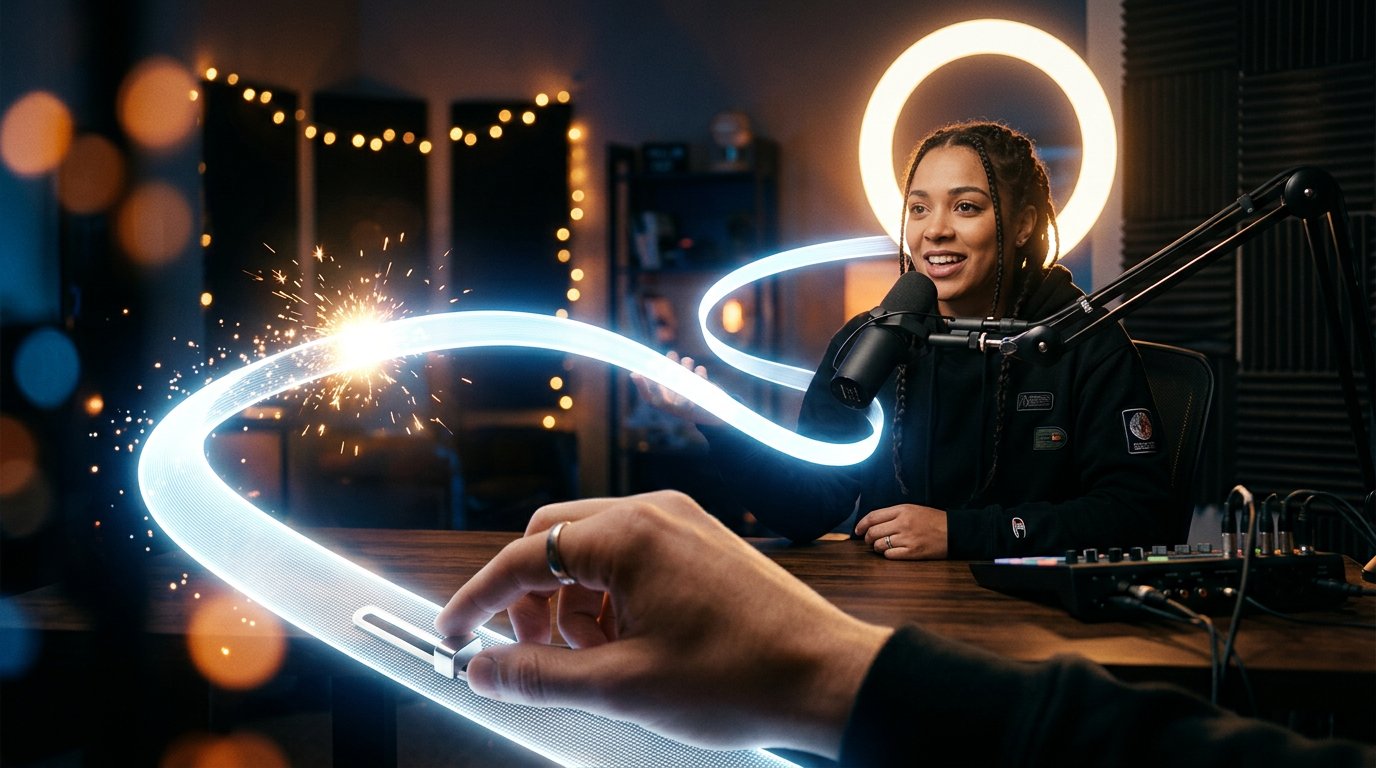
DVRが有効な場合、視聴者はプレーヤーの通常のタイムラインを使います。戻るには、現在の地点より左のタイムラインをクリックするか、スライダーを目的の位置にドラッグします。一時停止には一時停止ボタンを使います。これらの操作は特定の視聴者の視聴だけを変え、配信者側の配信には影響しません。
タイムライン上では通常、現在の視聴地点と配信の最新の視聴可能な地点を区別できます。視聴者が動画を止めたり巻き戻したりしても、配信者は既に次の話題を話している場合があります。これはDVRの正常な動作です。視聴者は同じ配信を、遅れて見ているのです。
ライブに戻りたいときは、スライダーをタイムラインの右端に移動します。一部のバージョンのプレーヤーには、そのための「ライブに戻る」または似たコマンドがあります。視聴者が動画を巻き戻しすぎた場合、プレーヤーは視聴可能なバッファの開始地点より前には移動できません。
DVRを使っても、配信開始後のすべての時点を開けるわけではありません。古い部分は、有効なバッファの範囲内でのみ視聴できます。過去のすべての内容を視聴するには、YouTubeが作成し、視聴者に公開されていれば、保存された配信の録画が必要です。
スマートフォンやSmart TVでは何が変わるか
YouTubeのモバイルアプリでは、DVRは通常プレーヤー下部のタイムラインで操作します。通常モードでは操作要素が隠れている場合があり、一時停止、タイムライン、その他のボタンを表示するには動画に触れる必要があります。全画面モードでは、要素の配置がパソコンのブラウザと異なる場合があります。
スマートフォンでは、タイムラインが小さいため、巻き戻し可能な範囲が分かりにくい場合があります。触れる際に、目的の部分ではなく数秒だけスライダーを動かしてしまうことがあります。これはタッチスクリーンの操作上の特性であり、DVR固有の制限ではありません。
Smart TV、セットトップボックス、テレビ向けのYouTubeアプリでは、操作要素の種類はデバイスのモデルとアプリのバージョンによって異なります。タイムラインはリモコンのボタンで開く場合があり、ライブに戻る専用のコマンドの見た目も異なる場合があります。一部のアプリはブラウザ版より少ない操作要素しか表示しません。
Smart TVで使いやすい巻き戻しがないからといって、配信自体のDVRがオフになっているとは限りません。同じ視聴をパソコンやスマートフォンで確認してください。Chromecastや他のデバイス経由で配信する場合、操作の一部はキャストを開始したスマートフォン側に残ることがあります。
DVRの制限:バッファはおよそ12時間まで
DVRの範囲は無限のアーカイブではありません。YouTube Liveでは通常、約12時間という制限が示されます。これは長い現在の配信に対する最大の目安であり、どの視聴者がいつでも完全な12時間のバッファを得られるという保証ではありません。
配信がこの上限を超えると、YouTubeはDVRの動作を保証しません。巻き戻し再生が利用できなくなるか、完全には機能しない可能性があります。そのような配信では、録画が全体として保存されない、またはまったく作成されないリスクもあります。正確な動作は配信の状態とYouTube側の動画処理によって異なります。
マラソン配信では、見逃した部分を見る唯一の方法としてDVRを当てにしないでください。形式が許せば、非常に長い配信を複数の独立した配信に分けてください。このような形式を公開する前に、巻き戻し再生だけでなく、終了後に録画が表示されることも確認してください。
DVRの利用可否は遅延モードの影響も受ける場合があります。超低遅延モードでは、プレーヤーが可能な限りリアルタイムに近い再生を前提としているため、巻き戻し再生が利用できない場合があります。DVRの設定を有効にしてもタイムラインで戻れない場合は、配信設定で選択した遅延モードを確認してください。
DVRと広告・収益化の関係
DVRを有効にすること自体で収益化が接続されたり、広告がオフになったりするわけではありません。配信からの収益は、チャンネルの収益化の権利、広告設定、表示の種類、その他のYouTubeの条件によって決まります。巻き戻し再生は視聴を管理する機能であり、広告の設定ではありません。
ライブ配信中、視聴者は入室時、広告ブレーク中、またはYouTubeが特定の視聴に対して選んだ別の地点で広告を見る場合があります。DVRがあるからといって、すべての視聴者が同じ広告表示の組み合わせを得るわけではありません。地域、デバイス、アカウント、広告在庫の状況、チャンネル設定が影響する場合があります。
視聴者が配信を巻き戻した場合、プレーヤーは同じ広告を繰り返さずに既に表示された部分を再生することがあります。別のケースでは、YouTubeが独自のルールで広告表示を挿入する場合があります。一時停止や巻き戻しそのものによって、配信者に広告を強制表示する個別の設定が与えられるわけではありません。
配信終了後、録画はチャンネルの通常の動画になります。再視聴での広告は、ライブ配信中にDVRが有効だったかどうかではなく、収益化の設定と録画に対する表示の可否によって決まります。そのため、巻き戻し再生を有効にしてもアーカイブの広告が保証されるわけでも、表示が禁止されるわけでもありません。
巻き戻し再生が機能しない場合に確認すること
まず、まさに現在の配信の設定を確認してください。予定された配信でDVRが有効になっていて、別の配信を開始している場合、プレーヤーはその設定を受け取りません。また、録画や短いクリップ、チャンネルの別の投稿ではなく、ライブ配信のページを開いていることを確認してください。
次に、配信が十分に長く続いているか評価します。最初の数分間は視聴可能なバッファが最小限の場合があります。プレーヤーが現在の地点しか表示しない場合は、部分が蓄積されるまで待って、もう一度タイムラインを確認してください。
すべての視聴者で機能しない場合は、次の3つの条件を確認してください。
- DVRのスイッチがオンで、現在の配信の設定に保存されている。
- 配信がおよそ12時間の制限に近づいておらず、超えていない。
- 超低遅延を含め、DVRが制限または利用不可となるモードが配信に選択されていない。
その後、パソコン、モバイルアプリ、別の対応デバイスでの視聴を比較してください。ブラウザでは巻き戻し再生があるのにSmart TVや特定のアプリでない場合、原因は特定のプレーヤーにある可能性があります。どこにも機能が表示されない場合は、YouTubeサポートへの問い合わせ用に配信のリンクと配信設定を保存してください。
大きなバッファがないことをDVRの完全な故障と混同しないでください。スライダーが少しでも左に動けば、機能は既に動作しており、視聴可能な部分が現時点では配信の長さや動画生成の時間によって制限されているだけです。
まとめ:巻き戻し再生を有効にする手順
- YouTube Studioを開き、該当するライブ配信を選択します。
- 配信設定に進み、「DVRを許可」「DVRを有効にする」またはEnable DVRを探します。
- 設定を有効にして変更を保存します。
- 重要な配信の前に、リンクを知っている全員がアクセスできる別の配信で機能を確認します。
- 別のデバイスで視聴を開き、タイムラインが戻ることを確認します。
- 長い配信では、およそ12時間のバッファ制限と選択した遅延モードを考慮します。
- DVRの動作はパソコン、スマートフォン、Smart TVで個別に確認してください。インターフェースや利用できるボタンは異なる場合があります。
Last Articles
デザインと機能の変更点 より速く、より快適にご利用いただけるようサイトを更新しました。主な変更点は、インターフェース、アカウント、注文管理に関わるものです。 データベースへのクエリを最適化したことで、ページの読み込みが平均で約3分の1高速化しました。ナビゲーションメニューはヘッダーから左側のサイ..
Good afternoon, I've collected all the news during this time.: 1. The main news is that prices for twitch viewers have been greatly reduced, while Tw..
1. 視聴者全員が15%オフになるプロモーションコード「December2025」をご利用ください2. 1月1日まで、当社の設定ツールと最もお手頃な視聴者カテゴリーの基本価格を25%値下げしました3. 当社のチャンネルで3つの抽選が開催中です! - 当社の購入ランキングでトップ100に入る..
Twitchサービスは次のとおりです 安定して働くこと、従って私達は分隊、転売者に協力して準備ができています, サービスの所有者、ボットの所有者、および他の多く。個々の用語は、Telegram@Tikey_Kの管理者と議論することができます..
私たちは Twitch viewerサービスを完全に更新しました。 安定して働くこと。 私たちは視聴者のために高品質のIPアドレスのみを使用しています。ニュアンスは最大150人の視聴者のための注文にあります。 合計視聴者数が200に達すると、それらはドロップされます。のために たとえば、..
Hello everyone! Today, we are announcing a new feature—"Twitch Viewer Configurator". Now, you can customize any plan for your Twitch channel. Choo..
Greetings, I have compiled a guide for streamers, which will be very relevant at the moment. Now YouTube and twitch have disabled monetization from vi..
We have finally developed the APINow it will be more convenient for our partner sites to work with us.To update the maximum tariffs for YouTube, an up..
パートナーシップ サービスと紹介プログラムが大変好評だったため、協力テーブルを作成しました。その本質は非常にシンプルです。ライブ視聴者が増えれば、私たちからの広告も増えます。プログラムの規約をダウンロードまたは表示するパートナーセットをダウンロードするには(イントロ+ロゴ)ストリーマーは、ストリーム..
ストリーマー向けサービス




VK Video Live


Dlive

Shopee

Bigo
コンテンツクリエイター向けサービス






