
Telegramチャンネルの管理者署名:設定と確認
管理者署名で表示される内容
署名を付けると、チャンネルの投稿に、その投稿を公開した管理者の名前が追加されます。投稿はチャンネルのフィードに残りますが、読者にはどのアカウントから送信されたかが表示されます。複数の執筆者でチャンネルを運営している場合、キャスター、編集者、招待した専門家の投稿を見分けるのに役立ちます。
この設定の欠点は、管理者の名前が視聴者に見えてしまうことです。チャンネル名義のみで発信したいチームにとっては、望ましくない場合があります。
Androidで署名を有効にする方法
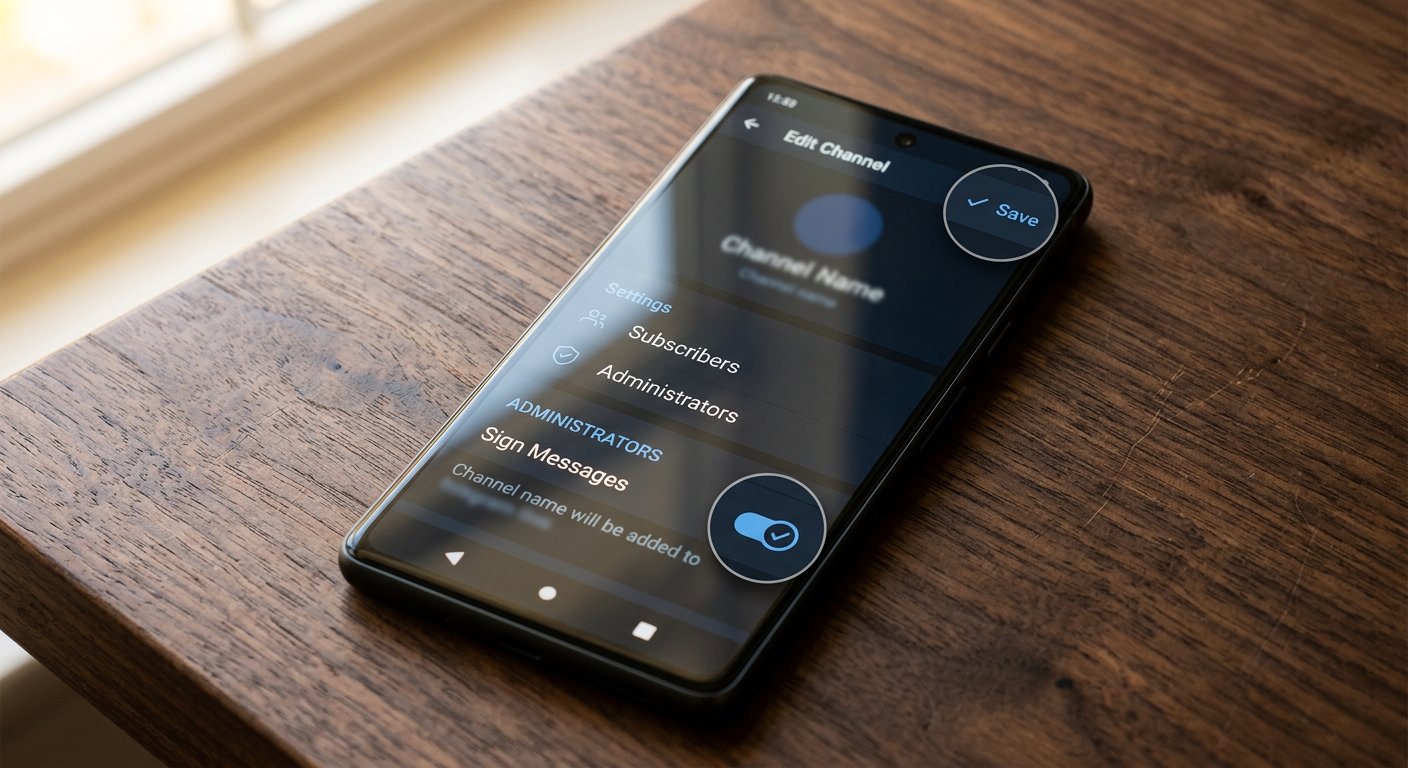
チャンネルを開き、画面上部のチャンネル名をタップします。チャンネルのプロフィールで鉛筆アイコンをタップして編集画面に移動します。「メッセージに署名」のトグルをオンにし、チェックマークをタップして保存します。
その後、チャンネルから直接テスト投稿を公開します。設定はチャンネル単位で適用されるため、各投稿のエディターで個別に有効にする必要はありません。
iPhoneで署名を有効にする方法
チャンネルを開き、チャンネル名またはアバターをタップし、プロフィールで「編集」を選択します。編集画面で「メッセージに署名」をオンにし、「完了」をタップします。その後、新しい投稿で表示を確認します。
ボタンの名称はアプリの言語によって異なる場合があります。英語のインターフェースでは、該当する項目は「Sign Messages」と呼ばれます。
パソコンで署名を有効にする方法
Telegram Desktopでチャンネルを開き、チャンネル名をクリックして、三点メニューまたは編集ボタンから管理画面に移動します。チャンネル管理のセクションで「メッセージに署名」をオンにし、変更を保存します。
Telegram Desktopではなく、ウェブ版やmacOS用の個別アプリを開いている場合、メニューの見た目が異なることがあります。設定はアカウントの一般設定ではなく、チャンネル自体の編集画面で探してください。
設定に必要な権限
このパラメータを変更できるのは、チャンネルの所有者、またはチャンネル情報を変更する権限を持つ管理者です。メッセージを投稿する権限だけでは不十分です。編集者は投稿へのアクセス権はあっても、設定へのアクセス権がない場合があります。
編集ボタンが利用できない場合、所有者は管理者セクションでメンバーの権限を確認できます。署名を有効にするためにすべての権限を付与する必要はありません。
結果を確認する方法
設定を保存した後、短い投稿を手動で公開し、一般購読者のアカウントからそれを開きます。メッセージの下に、投稿した管理者の名前が表示されるはずです。プロフィールへの遷移が設定されている場合は、署名をタップして、どのアカウントが開くかも確認してください。
チームでは、投稿する各管理者ごとに確認を繰り返すことをおすすめします。1つのテスト投稿だけでは、他の管理者の名前が視聴者にどう表示されるかはわかりません。
署名に表示される名前
Telegramは管理者のプロフィールから名前を取得します。チャンネル設定には、各投稿に任意の署名を付けるための専用フィールドはありません。そのため、公開前にプロフィールの姓名を確認し、テスト投稿を行うことをおすすめします。
名前はアカウント情報の編集からプロフィール設定で変更できます。この方法の欠点は、新しい名前がチャンネルだけでなく、個人チャットを含むTelegramの他の場所でも使用されることです。
チームの名前の選び方
署名は人物を区別できるものでなければなりません。複数の編集者が「管理者」という名前を使用していると、読者は誰が投稿したのかわかりません。参加者を見分けられる名前やニックネームをあらかじめ取り決め、テスト投稿で確認するのが便利です。
ニックネームは本名を明かさずに済みますが、新しい視聴者にはわかりにくい場合があります。キャスターや専門家を紹介することが重要な場合は、その役割を投稿本文に記載できます。
署名と投稿者プロフィールの違い
チャンネル設定では、「投稿者プロフィールを表示」という個別のパラメータが利用できる場合があります。これにより、読者は署名を通じて管理者のプロフィールに移動できます。名前の表示とプロフィールを開く機能は別の設定であり、プロフィールを表示するにはまずメッセージの署名が必要です。
プロフィールを公開すると、視聴者が投稿者を知る方法が増えますが、個人的な連絡につながる可能性があります。このパラメータを有効にする前に、チーム全体で合意しておくことをおすすめします。
プロフィールのプライバシーで確認すべきこと
電話番号、写真、その他のデータへのアクセスは、アカウントのプライバシー設定によって異なります。投稿者プロフィールを公開する前に、各管理者は自身のTelegramの「プライバシー」セクションでそれらを確認できます。
電話番号の表示が制限されていても、プロフィールの訪問者は他の利用可能なデータを見たり、投稿者にメッセージを送ったりできる場合があります。個人的な連絡が望ましくない場合は、プロフィールへの遷移なしで署名だけを残し、別のアカウントから結果を確認すれば十分です。
署名に表示されるのは誰か:執筆者か編集者か
標準の署名は投稿したアカウントに関連付けられています。 これは必ずしもテキストの執筆者ではありません。編集者がストリーマーの書いた告知を投稿したり、招待した専門家の記事を投稿したりする場合があります。
まさに記事の作成者を示すには、名前を本文の冒頭または末尾に記載できます。手動署名の欠点は、忘れやすく、一貫性がなくなることです。編集部全体の統一ルール(どの投稿で、どこに執筆者名を記載するか)を決めておくと役立ちます。
複数の管理者で運用する方法
投稿する各参加者は、自分のアカウントで作業するのが望ましいです。そうすれば、標準の署名によって誰がメッセージを投稿したかを把握でき、チームがミスの原因を特定しやすくなります。
編集者用の共通アカウントは署名を統一できますが、実際に誰が記事を公開したかを署名から判断することはできません。その場合、内部管理用に別途ログや承認手順が必要です。
過去の投稿はどうなるか
署名を有効にすると、アーカイブ内のすべての記事に自動的に名前が追加されるとは限りません。フィードの統一的な見た目が重要な場合は、設定変更後に古い投稿をいくつか個別に確認する必要があります。
テキストの編集は、著作権を復元する確実な方法とは言えません。重要なアーカイブ記事については、編集が可能であれば投稿自体に執筆者名を記載できます。
ボット経由で投稿する場合の署名
ボットや予約投稿サービスは、編集者が手動で行うようにはメッセージを送信しません。そのため、標準の署名に記事を準備した人が表示されるとは限りません。通常の投稿と同じ方法で送信したテスト投稿で結果を確認できます。
必要な名前が表示されない場合は、テキストやテンプレートに追加できます。この方法の欠点は、名前の正確さが編集者とツールの設定に依存することです。
予約投稿を確認する方法
予約された投稿は、作成画面だけでなく、フィードに公開された後の結果を確認することが重要です。これは特に、設定変更前に準備された投稿や、外部ツールで送信されるメッセージに役立ちます。
確認には、公開時刻を直近に設定した個別のテストメッセージを作成すれば十分です。このテストでは重要な告知を移動する必要はありませんが、結果は選択した送信方法についてのみ示されます。
他人の投稿を転送する場合の署名
転送されたメッセージには、設定や転送方法に応じて、元のソースに関する情報が表示される場合があります。記事のソースと、自分のチャンネルに転送した管理者は、必ずしも同一人物ではありません。
記事の作成者を明示する必要がある場合は、投稿の説明に名前を追加できます。欠点は、データを手動で入力する必要があり、書式設定のオプションが投稿形式に依存することです。
署名と投稿へのコメント
コメントはリンクされたディスカッショングループを通じて機能します。チャンネルの投稿下の管理者署名は、コメント内の参加者名を設定したり、グループ内の権限を変更したりするものではありません。
グループ内では、該当する機能が有効になっていれば、管理者は匿名で行動できます。その場合、メッセージはグループ名義で表示されることがあります。購読者への返信時に誰が表示されるかを確認するには、ディスカッション内のモデレーターの動作モードを別途確認する必要があります。
署名が表示されない理由
まず、トグルがオンになっていること、変更が保存されていること、テスト投稿が設定後に公開されたことを確認してください。次に、送信方法を確認します。手動投稿の結果は、ボットや外部ツール経由のメッセージと異なる場合があります。
設定項目が表示されない場合は、アカウントの権限とTelegramのバージョンを確認する必要があります。アプリを更新した後、チャンネル設定を再度開いてみてください。緊急の投稿の場合、テキストに執筆者名を追加してもかまいませんが、投稿量が多い場合にはあまり便利ではありません。
別人が表示される理由
投稿がどのアカウントから送信されたかを確認してください。ある人が記事を準備し、別の人が公開した場合、署名は投稿した管理者を指している可能性があります。共通アカウントや自動化を通じて作業する場合も同様に確認が重要です。
視聴者にテキストの執筆者を正確に示す必要がある場合は、その名前を投稿内容に記載することをおすすめします。標準の署名は編集上の著作権管理の代わりにはなりません。
署名を無効にする方法
チャンネルのプロフィールを開き、編集画面に移動し、「メッセージに署名」をオフにして変更を保存します。投稿者プロフィールの表示が個別に有効になっている場合は、それも確認してください。その後、テスト投稿を公開し、購読者のアカウントから確認します。
古いメッセージは個別に確認する必要があります。設定を無効にしても、アーカイブから名前が削除される保証はありません。特定の投稿を差し替えると、それに関連する閲覧数やコメントが失われる可能性があるため、まず編集の可否を確認してください。
Last Articles
デザインと機能の変更点 より速く、より快適にご利用いただけるようサイトを更新しました。主な変更点は、インターフェース、アカウント、注文管理に関わるものです。 データベースへのクエリを最適化したことで、ページの読み込みが平均で約3分の1高速化しました。ナビゲーションメニューはヘッダーから左側のサイ..
Good afternoon, I've collected all the news during this time.: 1. The main news is that prices for twitch viewers have been greatly reduced, while Tw..
1. 視聴者全員が15%オフになるプロモーションコード「December2025」をご利用ください2. 1月1日まで、当社の設定ツールと最もお手頃な視聴者カテゴリーの基本価格を25%値下げしました3. 当社のチャンネルで3つの抽選が開催中です! - 当社の購入ランキングでトップ100に入る..
Twitchサービスは次のとおりです 安定して働くこと、従って私達は分隊、転売者に協力して準備ができています, サービスの所有者、ボットの所有者、および他の多く。個々の用語は、Telegram@Tikey_Kの管理者と議論することができます..
私たちは Twitch viewerサービスを完全に更新しました。 安定して働くこと。 私たちは視聴者のために高品質のIPアドレスのみを使用しています。ニュアンスは最大150人の視聴者のための注文にあります。 合計視聴者数が200に達すると、それらはドロップされます。のために たとえば、..
Hello everyone! Today, we are announcing a new feature—"Twitch Viewer Configurator". Now, you can customize any plan for your Twitch channel. Choo..
Greetings, I have compiled a guide for streamers, which will be very relevant at the moment. Now YouTube and twitch have disabled monetization from vi..
We have finally developed the APINow it will be more convenient for our partner sites to work with us.To update the maximum tariffs for YouTube, an up..
パートナーシップ サービスと紹介プログラムが大変好評だったため、協力テーブルを作成しました。その本質は非常にシンプルです。ライブ視聴者が増えれば、私たちからの広告も増えます。プログラムの規約をダウンロードまたは表示するパートナーセットをダウンロードするには(イントロ+ロゴ)ストリーマーは、ストリーム..
ストリーマー向けサービス




VK Video Live


Dlive

Shopee

Bigo
コンテンツクリエイター向けサービス






