
YouTube Liveチャットの「メンバー限定」モード:有効化と無効化
「メンバー限定」モードが制限するもの
メンバー限定モードは、YouTube Liveのチャットでのメッセージ送信を制限します。書き込みできるのは、チャンネルの有料メンバーシップが有効な視聴者だけです。その他のユーザーは、配信自体の公開範囲が別途変更されていなければ、公開配信を視聴し、やり取りを読むことができます。
このモードが影響するのはチャットへの書き込み権限だけで、動画へのアクセスには影響しません。 メンバー限定で配信するには、チャットを閉じるだけでは不十分です。配信には別途、適切なアクセス設定を選択する必要があります。
この設定は、メンバーからの質問、公開配信内での限定解説、優先的なフィードバックを受け付けるセグメントなどに役立ちます。メッセージの流れは減りますが、モデレーションの代わりにはなりません。チャンネルメンバーもルールに違反する可能性があります。
有効にする前に確認すべきこと
メンバー限定の項目は、チャンネルで有料メンバーシップ機能が利用可能な場合にのみ表示されます。メンバーシップが未設定、チャンネルで利用できない、または一時的に制限されている場合は、このモードを有効にできません。OBS、Streamlabsなどの配信ソフトの設定はこれに影響しません。これらはストリームを送信するだけで、チャットへのアクセスはYouTube Studioで設定します。
- チャンネルで有料メンバーシップが利用可能である。
- 配信が正しいチャンネルで作成されている。
- 配信でライブチャットが有効になっている。
- アカウントに配信設定を変更する権限がある。
- チャットが視聴者設定やその他の配信制限で無効になっていない。
このモードの欠点は、新しい視聴者がすぐに会話に参加できないことです。公開配信では、チャンネルに初めて触れる視聴者からの通常のメッセージやフィードバックの数が減る可能性があります。
YouTube Studioでメンバー限定はどこにあるか
YouTube Studioを開き、ライブ配信の管理パネルであるライブ コントロール ルームに移動します。予定されている配信を選択するか、配信中のエフィールドのカードを開きます。次に「編集」をクリックし、「チャット設定」セクションを探します。
チャット設定には、メンバー限定の切り替えスイッチがあります。項目名や配置は、インターフェースの言語やStudioのアップデートによって多少異なる場合があります。チャンネルの全般設定ではなく、特定の配信の設定を基準にしてください。
この項目をスローモード、メッセージフィルター、登録者限定チャットと混同しないでください。これらは異なる制限です。チャンネル登録は有料メンバーシップとは異なります。
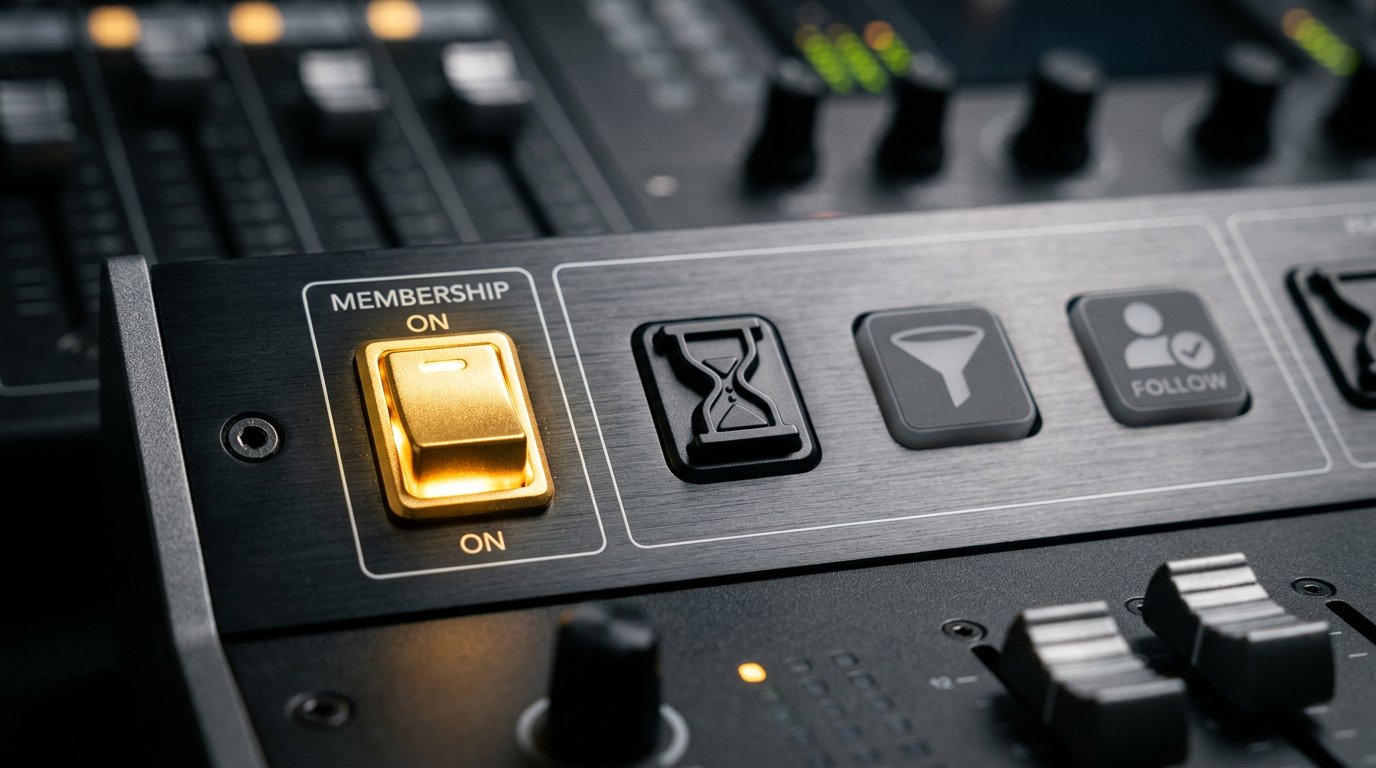
配信開始前にモードを有効にする方法
- ライブ コントロール ルームで目的の予定配信を開きます。
- 「編集」をクリックします。
- チャット設定に移動します。
- メンバー限定の切り替えスイッチを探します。
- オンにして変更を保存します。
- もう一度設定を開き、スイッチがオンのままであることを確認します。
保存後、設定は配信開始時に適用されます。メンバー向けの短いブロックのみを予定している場合は、配信全体にわたって事前にチャットを閉じる必要はありません。切り替え時間を決めて、説明欄、画面、または音声で視聴者に事前に知らせるのがよいでしょう。
事前に有効にする欠点は、配信開始直後に通常の視聴者が音声、映像、チャットの遅延などの問題を報告できなくなることです。
配信中にメンバー限定を有効にする方法
配信中の場合は、ライブ コントロール ルームでそのカードを開き、「編集」から「チャット設定」セクションに移動します。メンバー限定をオンにして変更を保存します。配信を停止したり、エンコーダーを再起動したり、ストリームキーを変更したりする必要はありません。
新しいルールは設定の更新後、現在のチャットに適用されます。すでに投稿されたメッセージは履歴から消えません。メンバーのメッセージは引き続き送信でき、メンバーシップのないユーザーは新しい発言を投稿できなくなります。
モードの有効化自体は、固定メッセージを削除したり、すでにチャットに公開された告知を取り消したりするものではありません。ただし、切り替える前に短い説明を固定しておくとよいでしょう。たとえば、現在はメンバーからの質問ブロック中であること、いつ一般チャットが再び利用可能になるかなどを記載します。会話の途中でモードを切り替える欠点は、警告が見えないと一部の視聴者が制限を不具合と勘違いする可能性があることです。
チャンネルメンバーシップのない視聴者に表示される内容
有効なメンバーシップのない視聴者はチャットを読むことはできますが、送信フィールドが利用できなくなります。メッセージを書き込む代わりに、YouTubeはチャットがチャンネルメンバー限定である旨の通知を表示します。正確な文言は、デバイス、インターフェースの言語、アプリのバージョンによって異なります。
通知の近くには、その機能がユーザーに利用可能な場合、メンバーシップ登録の提案が表示されることがあります。これはアカウントのブロックでも、配信の視聴禁止でもありません。メンバーシップは配信を行っているチャンネルで登録する必要があります。別のチャンネルのメンバーシップでは書き込み権限は得られません。
視聴者がすでにメンバーシップを持っているのに書き込めない場合は、他の原因も確認してください。タイムアウト、BAN、登録者限定モード、スローモード、メッセージのフィルタリングなどです。このようなインターフェースの欠点は、視聴者がどの制限が適用されたのか理解できない可能性があることです。
モードを無効にして全員にチャットを開放する方法
一般チャットに戻すには、ライブ コントロール ルームで現在または予定の配信を開き、「編集」、次に「チャット設定」に移動します。メンバー限定をオフにして変更を保存します。配信を再起動する必要はありません。
新しい設定の適用後、メンバーシップのない視聴者も再びメッセージを送信できるようになります。チャット開放までの待機期間は特にありません。YouTubeが現在のチャットに変更を適用した後、書き込みが可能になります。インターフェースがすぐに更新されない場合は、視聴者がページを更新するか、チャットを開き直す必要があるかもしれません。
メンバー限定を無効にしても、他の制限は解除されません。BAN、タイムアウト、登録者限定モード、フィルターによるメッセージブロックなどがある場合、ユーザーは依然としてチャットに書き込めません。素早く切り替える欠点は、他の有効な設定を確認せずに、チャットが全員に開放されたと判断しやすいことです。
ミスなく設定を確認する方法
重要な配信の前に、テスト配信でシナリオを確認するか、モデレーターにメンバーシップのないアカウントでチャットを開いてもらいましょう。これにより、メンバー限定のステータスだけでなく、他の制限の影響も確認できます。視聴者との連携にチャットが必要な瞬間に、初めてモードを有効にしないでください。
- モデレーターがモードの有効化・無効化の時間を把握している。
- チャットにメンバーシップのない視聴者向けの説明が固定されている。
- 正しい配信のカードを確認済みである。
- チャット設定に現在のメンバー限定のステータスが表示されている。
- 登録者限定の制限、スローモード、フィルターが有効かどうか把握している。
- メンバーシップのないアカウントでチャットを確認できる。
短い質問ブロックの場合は、一般チャットに戻る時間を事前に伝えるのがよいでしょう。 これで穏やかな反応が保証されるわけではありませんが、モデレーターへの質問や、入力フィールドが動作しないという苦情の数を減らすことができます。
完全に閉じたチャットの代替手段
課題がフラッドを排除しつつ、新しい視聴者との交流を維持することなら、より穏やかな対策を使用してください。スローモードはメッセージの頻度を制限し、フィルターは望ましくない発言の一部を排除し、モデレーターはメッセージを削除したり、違反者にタイムアウトを課したりできます。
もう一つの方法は、配信の最初と最後はチャットを一般公開し、メンバー限定はメンバーからの質問時のみ有効にすることです。これにより有料メンバーシップは明確なメリットを得られますが、通常の視聴者も配信全体を通じて書き込みの機会を失いません。
穏やかな制限の欠点は、メッセージの流れを完全には排除できないことです。活発な配信では、モデレーターは依然としてチャットを監視し、違反に手動で対応する必要があります。
Last Articles
デザインと機能の変更点 より速く、より快適にご利用いただけるようサイトを更新しました。主な変更点は、インターフェース、アカウント、注文管理に関わるものです。 データベースへのクエリを最適化したことで、ページの読み込みが平均で約3分の1高速化しました。ナビゲーションメニューはヘッダーから左側のサイ..
Good afternoon, I've collected all the news during this time.: 1. The main news is that prices for twitch viewers have been greatly reduced, while Tw..
1. 視聴者全員が15%オフになるプロモーションコード「December2025」をご利用ください2. 1月1日まで、当社の設定ツールと最もお手頃な視聴者カテゴリーの基本価格を25%値下げしました3. 当社のチャンネルで3つの抽選が開催中です! - 当社の購入ランキングでトップ100に入る..
Twitchサービスは次のとおりです 安定して働くこと、従って私達は分隊、転売者に協力して準備ができています, サービスの所有者、ボットの所有者、および他の多く。個々の用語は、Telegram@Tikey_Kの管理者と議論することができます..
私たちは Twitch viewerサービスを完全に更新しました。 安定して働くこと。 私たちは視聴者のために高品質のIPアドレスのみを使用しています。ニュアンスは最大150人の視聴者のための注文にあります。 合計視聴者数が200に達すると、それらはドロップされます。のために たとえば、..
Hello everyone! Today, we are announcing a new feature—"Twitch Viewer Configurator". Now, you can customize any plan for your Twitch channel. Choo..
Greetings, I have compiled a guide for streamers, which will be very relevant at the moment. Now YouTube and twitch have disabled monetization from vi..
We have finally developed the APINow it will be more convenient for our partner sites to work with us.To update the maximum tariffs for YouTube, an up..
パートナーシップ サービスと紹介プログラムが大変好評だったため、協力テーブルを作成しました。その本質は非常にシンプルです。ライブ視聴者が増えれば、私たちからの広告も増えます。プログラムの規約をダウンロードまたは表示するパートナーセットをダウンロードするには(イントロ+ロゴ)ストリーマーは、ストリーム..
ストリーマー向けサービス




VK Video Live


Dlive

Shopee

Bigo
コンテンツクリエイター向けサービス






