
デュアルPC構成向けPCIeキャプチャカードの選択
まずゲーミングPCの信号を確認する
キャプチャカードは、ゲーミングPCが動作しているモードを受け取れる必要があります。解像度、リフレッシュレート、HDR、VRR、色形式です。モニターが高いリフレッシュレートで動作している場合、商品ページに4K対応と書いてあるだけでは不十分です。カードが入力でどの信号を受け取り、モニターへ何をパススルーし、どのモードでOBSへ映像を出力するのかを個別に確認する必要があります。
入力信号、キャプチャ、パススルー出力を混同しないでください。カードはGPUから高いモードを受け取り、パススルーでモニターへ出力し、同時に2台目のPCへ1080p60で伝送できる場合があります。しかし別のモデルでは、高いモードは出力でのみ利用可能で、キャプチャは制限されることがあります。3つのモードはすべて、カードの特定リビジョンの仕様書で個別に照合してください。
配信と録画に適したモードを選ぶ
1080p60での配信に、必ずしも4Kキャプチャは必要ありません。重要なのは、OBSでのソースの安定動作、音声の正しい伝送、ゲーム起動時や解像度変更時、モニターのスリープ復帰時に問題が起きないことです。キャプチャカードは、過負荷のCPU、不適切なエンコーダー設定、2台目のPCの遅いストレージを解決してくれるわけではありません。
高解像度でのソース録画は編集やクリップ、アーカイブに役立ちますが、ディスクと映像処理への要求が大幅に高まります。解像度に余裕のあるカードの欠点は、使わないモードに余分な費用を払うことです。一方、あまりにシンプルなモデルは、将来のモニター、コンソール、HDRシナリオへのアップグレードを制限する可能性があります。
キャプチャ遅延とパススルー
カードには2種類の異なる遅延があります。1つ目はキャプチャ信号の遅延で、ゲーミングPCにフレームが表示されてから、2台目のPCのOBSに表示されるまでの時間です。これはカメラ、マイク、アラートなどの他のソースとの同期に影響します。OBSのプレビューでゲームをするのは避けるべきです。わずかな映像遅延でも、対戦ゲームでは体感されます。
2つ目はパススルー遅延、つまりカードのHDMI入力からモニターまでの経路です。ゲーミングディスプレイではこちらがより重要です。パススルー出力が目立つ処理を加えると、操作が遅れて感じられます。高品質なカードのパススルーは通常ゲーム向けに設計されていますが、それでも必要なモードでの確認は欠かせません。カード経由の構成の欠点は、モニターがカードの互換性や信号切り替え時の挙動に依存することです。
購入前と設置後に遅延を確認する方法
メーカーがキャプチャ遅延とパススルー出力をわかりやすく記載しているとは限りません。同じ解像度、リフレッシュレート、HDRモードで実施された、該当モデルとその現行リビジョンの独立したテストを探す方が有用です。テスト環境の説明がないレビューはあまり役に立ちません。別のソース、ドライバー、モニター設定では遅延が異なる可能性があるからです。
設置後は、視覚的・聴覚的なイベントを記録してキャプチャ遅延を確認します。たとえば画面上のフラッシュとクリック音を、OBSの異なるソースに同時に取り込みます。その後、トラックをフレーム単位で比較します。パススルーは、モニターをGPUに直接接続した場合と比較して評価するのが便利です。このテストの欠点は、専用の測定機器がない場合、問題を示せても、カードの遅延とディスプレイの遅延を正確に切り分けられないことがある点です。
1080p60配信用のカード
Full HD配信の一般的なデュアルPC構成には、Elgato HD60 ProやAVerMedia Live Gamer HD 2 GC570クラスのカードが適しています。これらは主に1080p60キャプチャ用として検討され、最新の4Kディスプレイ向けの万能な解決策ではありません。購入前に、選択したカードのマニュアルを開き、利用可能な入力、キャプチャ、パススルーのモードと、お使いのOSバージョンの対応を照合してください。
対戦ゲームでは、1080p60キャプチャ自体だけが重要ではありません。メインモニターが高いリフレッシュレートで動作している場合、カードがHDRやVRRを無効にせずに必要なリフレッシュレートをパススルーできるかを確認する必要があります。そのようなモードが記載されていない場合は、モニターをGPUの別出力に接続する方がよいでしょう。このクラスのカードの欠点は、4K、HDR、最新のパススルーモードに関する制限です。
4K、HDR、高リフレッシュレート向けのカード
4K60、HDR、コンソール向けには、通常Elgato 4K60 Pro MK.2やAVerMedia Live Gamer 4K GC573クラスのデバイスが検討されます。これらのモデルはより要求の厳しいクラスに属しますが、名称や公称最大値はビデオモード表を読む代わりにはなりません。そこには信号の受信、パススルー出力、キャプチャアプリケーションで利用可能な形式が個別に記載されている必要があります。
HDMI入力での4K対応は、OBSがHDR映像を適切な形で受け取れることや、モニターがVRRと通常のリフレッシュレートを維持できることを意味しません。2台目のPCの性能も考慮する必要があります。高解像度の録画はエンコードとストレージに負荷をかけます。上位カードの欠点は、価格の高さと、空きスロット、冷却、その他の構成へのより厳しい要件です。
低予算のPCIeカードとUSBブリッジ搭載ボード
安価なPCIeカードは、同じ写真と4Kに関する曖昧な表記で異なるブランドから販売されることがよくあります。その表記は信号の受信やパススルーのみを意味し、実際のキャプチャはより低い解像度やフレームレートに制限されている場合があります。同じボードでもリビジョンによって仕様が異なることがあります。
一部のPCIeデバイスはUSBソリューションをベースにしており、MS2130や類似のコントローラーを使ったボードも含まれます。この場合、PCIeコネクタ自体がデバイスを本格的な高速キャプチャカードにするわけではありません。この選択肢は、まさにこのリビジョンの明確なテストがあれば、安価な1080p60用として検討できます。欠点は、予測できないドライバー、遅延、HDR対応、ビデオモード切り替え時の挙動です。
PCIeコネクタと必要なレーン数を確認する
まずカードのメーカーが指定するインターフェースを確認します。PCIe x1、x4、その他のいずれかです。物理的にx1コネクタのカードは通常、x1、x4、x8、x16スロットに取り付けられます。x4コネクタのカードは、閉じたx1スロットには物理的に入りません。スロットが長くても電気的に少ないレーン数で接続されている場合、カード自体の要件に対してそのレーン数で十分な場合にのみ適合します。
空いている長いスロットならどれでも完全なx16として動作すると考えるべきではありません。多くのマザーボードでは、最上部のメインスロットはCPUに接続され、下部のスロットはチップセット経由でレーン数が少ない場合があります。仕様上PCIe x1が必要なほとんどのカードでは、レーン数が増えても画質や遅延は改善しません。下部スロットへの設置の欠点は、他のデバイスとリソースを共有したり、GPUに隣接して配置される可能性があることです。
M.2や他のポートとのレーン共有を考慮する
マザーボードは、特定のM.2スロットにNVMeドライブを取り付けると、一部のSATAポートを無効にしたり、2番目のPCIeスロットを制限したり、そのモードを変更したりする場合があります。2つの長いPCIeポジションがレーンを共有し、2枚目のカードを取り付けると両方が別のモードになることもあります。キャプチャカードの公称帯域幅が維持されるなら、必ずしも問題ではありません。
これはマザーボードのマニュアルで確認する必要があります。PCIeスロットの図、レーン共有表、M.2に関する注記を探してください。どのコネクタがCPUに、どれがチップセットに接続されているかも個別に確認します。M.2が使用中になるとスロットやポートが無効になると記載されている場合は、設置を事前に計画してください。レーン数が限られたボードの欠点は、ストレージや拡張カードのアップグレードに構成全体の変更が必要になる可能性があることです。
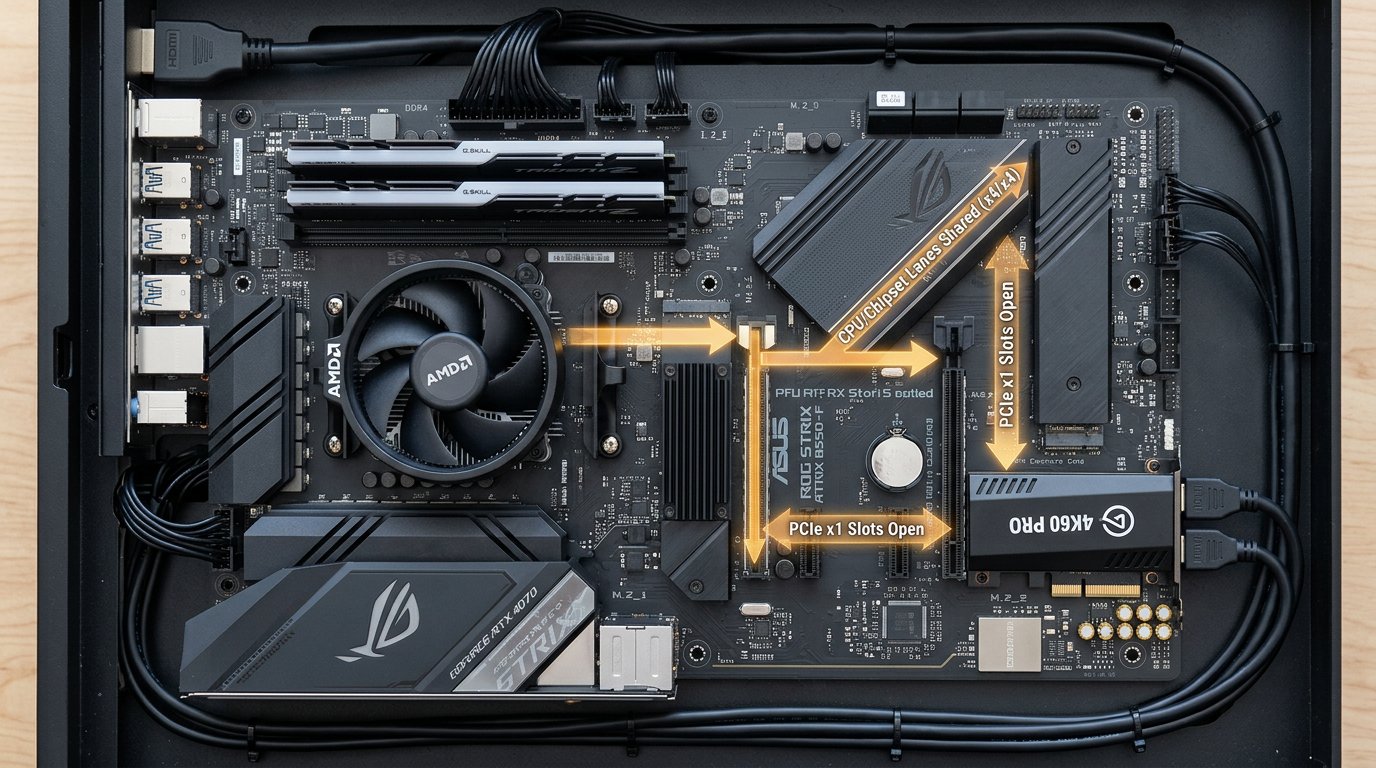
ケース、冷却、GPUとの隣接を確認する
カードの高さ、占有スロット数、HDMIコネクタの位置を照合してください。互換性のあるPCIeスロットでも、厚いGPU、ヒートシンク、ケーブルで塞がれることがあります。コンパクトなケースでは、キャプチャカードが高温のGPUに隣接して設置されることがあり、長時間の配信や録画中に冷却が悪化します。
HDMIケーブルを適切に配線できるスペースを確保し、背面パネル付近で折り曲げないでください。カードをケース下部に取り付ける場合は、電源ユニットのカバーやファンに当たっていないことを確認してください。狭い構成の欠点は、形式的には動作する構成でも余分な発熱、メンテナンスの困難さ、長時間負荷時の不安定さが生じる可能性があることです。
余分な遅延なくモニターを接続する
シンプルな構成は次のとおりです。ゲーミングPCのGPUをキャプチャカードのHDMI入力に接続し、モニターをそのHDMI出力に接続します。これは、パススルーがモニターの実際のモード(解像度、リフレッシュレート、HDR、VRR、必要な色形式)をサポートしている場合に便利です。2台目のPCはPCIeカード経由で映像を受け取り、OBSで使用します。
パススルーがモニターを制限する場合は、ディスプレイをゲーミングPCのGPUの別出力に接続し、もう一方の出力をキャプチャカードへ送ってください。HDMIスプリッターも可能ですが、必要なビデオモードとEDIDで正しく動作する必要があります。スプリッターの欠点は、HDR、VRR、スリープ復帰、モニターとキャプチャカード間の信号調整に関する問題です。
HDR、VRR、色、保護コンテンツを確認する
HDRは入力、パススルー、OBSでのキャプチャについて個別に確認します。カードはHDRをモニターへパススルーしても、2台目のPCへはSDR信号を出力したり、専用アプリで別のモードを要求したりする場合があります。色空間や範囲が一致しないと、映像がくすんで見えたり、コントラストが強すぎたり、色合いが不正確になったりします。
VRRも、カードが高いリフレッシュレートを受け取っても通過しない場合があります。プレイヤーにとっては、モニターを別接続するか、可変リフレッシュレートを諦めるかのどちらかになります。保護されたHDMIコンテンツはカードでまったく表示されない場合があります。これは信号保護の制限であり、故障の兆候ではありません。複雑なモードの欠点は、その互換性がGPU、ディスプレイ、ケーブル、キャプチャカードに同時に依存することです。
OBSで音声と同期を設定する
HDMI経由でゲーミングPCからは通常、その出力デバイスで選択されたゲーム、システム音、ボイスチャットが伝送されます。OBSではカードが映像ソースと別個のオーディオデバイスとして表示される場合があります。テスト録画で、音声が映像と一緒に届き、重複せず、誤った音量で配信されないことを確認してください。
2台目のPCに接続されたマイクは、キャプチャカードの映像より先に届くことがよくあります。その遅延はOBSで録画結果に基づいて調整します。同期はプレビュー画面ではなく、録画ファイルで評価してください。音声を個別にルーティングする欠点は、ソース、遅延、エコーや二重キャプチャが発生するポイントが増えることです。
シナリオ別の選択チェックリスト
- 1080p60配信:OBSでの動作が確認され、必要なHDMI入力と安定したドライバーを備えたカードを選んでください。パススルーがメインモニターのリフレッシュレートを制限しないか確認してください。
- 対戦ゲーム:優先事項は、目立った遅延のないパススルーモード、またはモニターをGPUに別接続することです。OBSのプレビューを基準にしないでください。
- 4K HDR録画:4K HDRの受信、必要な形式でのキャプチャ、2台目のPCの性能、ストレージ速度を個別に照合してください。
- VRRと高リフレッシュレートのモニター:まさにパススルー出力でのこれらのパラメータ対応を探してください。なければ、ゲーミングPCの2番目の映像出力を使用してください。
- PCへの設置:カードのインターフェースを空きスロットと照合し、M.2とのPCIeレーン共有表を確認し、カードがGPUの冷却を妨げないことを確認してください。
Last Articles
デザインと機能の変更点 より速く、より快適にご利用いただけるようサイトを更新しました。主な変更点は、インターフェース、アカウント、注文管理に関わるものです。 データベースへのクエリを最適化したことで、ページの読み込みが平均で約3分の1高速化しました。ナビゲーションメニューはヘッダーから左側のサイ..
Good afternoon, I've collected all the news during this time.: 1. The main news is that prices for twitch viewers have been greatly reduced, while Tw..
1. 視聴者全員が15%オフになるプロモーションコード「December2025」をご利用ください2. 1月1日まで、当社の設定ツールと最もお手頃な視聴者カテゴリーの基本価格を25%値下げしました3. 当社のチャンネルで3つの抽選が開催中です! - 当社の購入ランキングでトップ100に入る..
Twitchサービスは次のとおりです 安定して働くこと、従って私達は分隊、転売者に協力して準備ができています, サービスの所有者、ボットの所有者、および他の多く。個々の用語は、Telegram@Tikey_Kの管理者と議論することができます..
私たちは Twitch viewerサービスを完全に更新しました。 安定して働くこと。 私たちは視聴者のために高品質のIPアドレスのみを使用しています。ニュアンスは最大150人の視聴者のための注文にあります。 合計視聴者数が200に達すると、それらはドロップされます。のために たとえば、..
Hello everyone! Today, we are announcing a new feature—"Twitch Viewer Configurator". Now, you can customize any plan for your Twitch channel. Choo..
Greetings, I have compiled a guide for streamers, which will be very relevant at the moment. Now YouTube and twitch have disabled monetization from vi..
We have finally developed the APINow it will be more convenient for our partner sites to work with us.To update the maximum tariffs for YouTube, an up..
パートナーシップ サービスと紹介プログラムが大変好評だったため、協力テーブルを作成しました。その本質は非常にシンプルです。ライブ視聴者が増えれば、私たちからの広告も増えます。プログラムの規約をダウンロードまたは表示するパートナーセットをダウンロードするには(イントロ+ロゴ)ストリーマーは、ストリーム..
ストリーマー向けサービス




VK Video Live


Dlive

Shopee

Bigo
コンテンツクリエイター向けサービス






