
iPadでTwitchとYouTubeのチャットを配信画面の横に表示
iPadでのチャットはどの方法を選ぶべきか
チャットはSplit Viewで配信画面の横に置くか、フローティング動画の下に置くか、外部ディスプレイに表示できます。どれを選ぶかは、配信中にiPadが担う役割によって変わります。タブレットをメッセージの閲覧だけに使うなら、プラットフォームのアプリかチャンネルページで十分です。チャンネル名義での返信やメッセージの削除など、モデレーターとしての操作をするなら、ブラウザで事前にクリエイターダッシュボードを開いておくほうが便利です。
iPadで配信とチャットを同時に動かす必要は必ずしもありません。ゲームやOBS、コンソールをメインのデバイスで動かしているときは、タブレットはメッセージと管理用に残しておくのがおすすめです。チャットが大きく表示され、iPadの発熱も抑えられ、バッテリーの減りも遅くなります。
動画・チャット・クリエイター向けツールにSplit Viewを使う
Split Viewは、映像と視聴者の反応を同時に見たいときに適しています。画面の片側にTwitch、YouTube、またはSafariで配信ページを開き、もう片側にチャット、クリエイタースタジオ、モデレーションパネルを開いたブラウザを置きます。このモードが使えるかどうかは、iPadのモデル、iPadOSのバージョン、アプリごとのマルチタスク対応によって異なります。
- アプリまたはSafariで配信を開きます。
- ウィンドウ上部のマルチタスクボタンをタップします。
- 2つ目のアプリを現在のアプリの横に配置するレイアウトを選びます。
- 画面の2つ目の部分でSafariまたは目的のアプリを開きます。
- チャット、クリエイタースタジオ、モデレーションパネルに移動します。
- 仕切りを動かして、動画またはメッセージの表示スペースを広げます。
配信とチャットにどうしてもブラウザを使いたい場合は、Safariのウィンドウを2つ開きます。片方にプレーヤーを、もう片方にTwitch、YouTube Studio、またはメッセージ専用ページを開きます。その後、これらのウィンドウをSplit Viewに配置します。これは独立したマルチタスクモードではなく、同じ方法のバリエーションで、プラットフォームのアプリで必要なクリエイター向けツールが使えないときに役立ちます。
Safariの新しいウィンドウは、ブラウザのウィンドウ管理メニューから作成するか、iPadOSのバージョンでこの方法が使える場合はリンクを新しいマルチタスク領域にドラッグして作成します。タブごとに別ウィンドウを作る必要はありません。ほとんどの配信では「動画とチャット」の2つか、動画プレーヤーなしのスタジオ1つで十分です。
Split Viewの欠点は明白です。画面の両側が狭くなります。小さめのiPadではゲームの細部が見分けにくくなり、チャットの長いメッセージは複数行を占めます。Safariのウィンドウを2つ同時に動かすと、メモリ不足でブラウザが非アクティブなページを再読み込みすることがあります。再読み込み後、その瞬間に届いたメッセージの一部が未読のまま残ることがあります。
SafariとTwitchアプリでのTwitchチャット
Twitchでは、Safariでチャンネルページを開き、動画プレーヤーの横にある埋め込みチャットを使えます。この方法はメッセージの閲覧や通常の返信に適しています。配信前に、書き込みやモデレーションを行うアカウントでログインしてください。オーナー、エディター、モデレーターの権限はアカウントによって異なります。
埋め込みチャットで足りない場合は、片方のウィンドウにチャンネルページまたはクリエイター向けツールを、もう片方に動画または配信用のメモを開いておきます。Safariが簡易表示のモバイル版を表示して必要な要素が隠れている場合は、ページ設定からPC版サイトをリクエストしてください。
2つのウィンドウで音声付きの動画を再生しないでください。2つ目の配信コピーはエコーを生み、通信量を消費し、タブレットのバッテリーを早く消耗します。チャットの横にあるプレーヤーの音声をオフにするか、iPadでは動画をまったく開かないほうがよいでしょう。
YouTube StudioでYouTubeチャットを別に開く
YouTubeでの自分の配信では、SafariのYouTube Studioでメッセージを管理するのが便利です。iPadではPC版サイトが必要になることがあります。モバイル版のインターフェースではクリエイター向けツールの一部が隠れている場合があるからです。スタジオで現在または予定されている配信の管理を開き、チャットパネルを見つけます。
パネルでチャットを別に開く機能が使える場合は、それを2つ目のSafariウィンドウに移動し、Split Viewで動画の横に配置します。その項目がない場合は、配信管理ページを画面の片側に、配信の視聴を反対側に置いておきます。モデレーションにはこれでも実用的ですが、スタジオの他の要素のせいでチャット自体のスペースは狭くなります。
配信設定でメッセージが無効になっている場合や、配信の条件で利用できない場合、別のチャットは表示されません。視聴者が来てからではなく、開始前に確認してください。
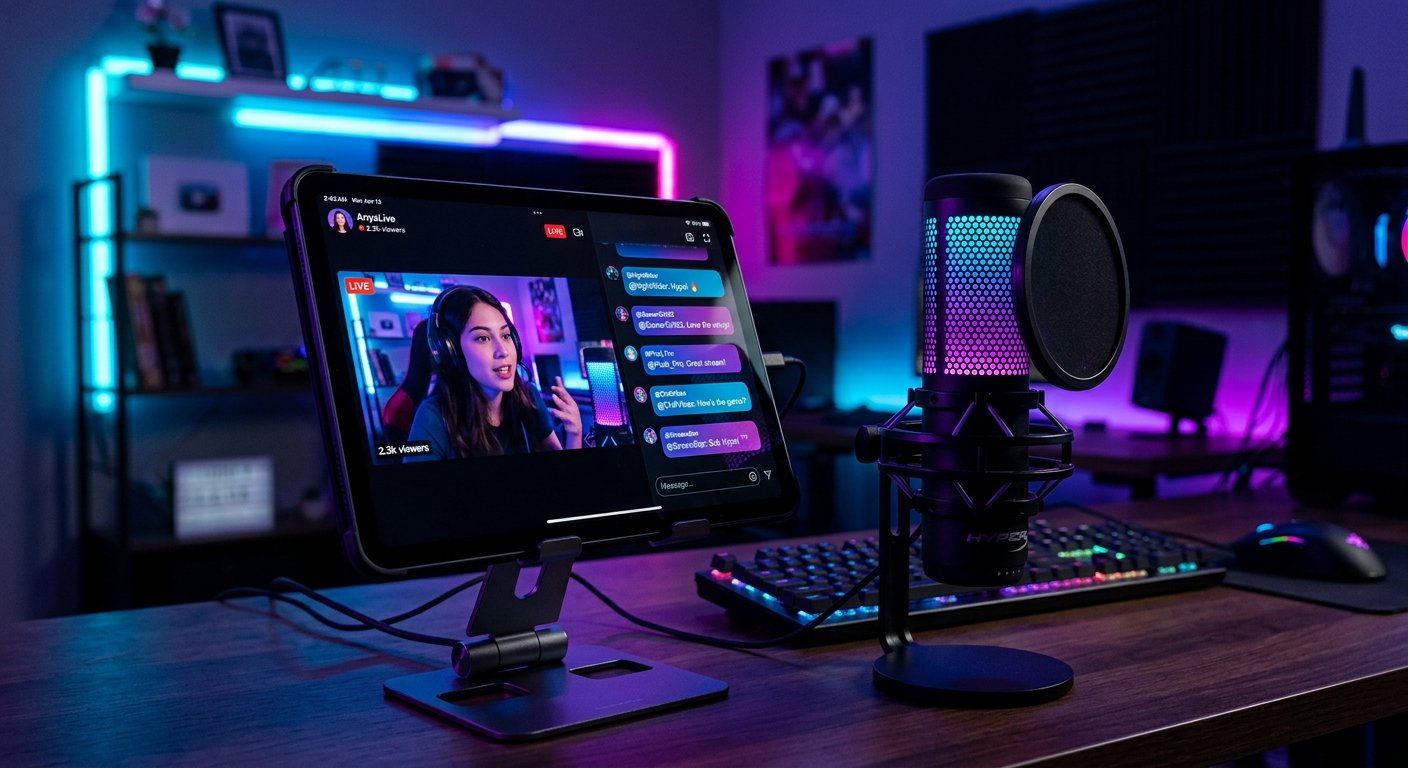
YouTubeをアプリで視聴し、チャットをブラウザで開く
YouTubeアプリは映像の確認用に残し、SafariはYouTube Studioとチャットに使えます。この方法は視聴とモデレーションを分けます。アプリにはいつものプレーヤーが残り、ブラウザには配信設定とメッセージへの操作があります。Safariのスタジオのインターフェースを常に使いたい場合に特に便利です。
欠点は、配信がアプリとスタジオページの両方で二重に読み込まれる可能性があることです。これによりネットワークとバッテリーへの負荷が増えます。iPadで映像が必要ない場合は、アプリで配信を開かないでください。タブレットはチャットと管理専用にしておきましょう。
チャットの上に「ピクチャー・イン・ピクチャー」モード
「ピクチャー・イン・ピクチャー」モードでは、動画がフローティングウィンドウに縮小され、チャットがほぼ画面全体に残ります。メッセージを素早く読むことが優先で、配信映像は全体の確認用にだけ必要という場合に便利です。プレーヤーは空いている隅に移動でき、サイズも変更できます。
このモードは、プラットフォーム、アプリまたはブラウザ、そしてiPadOSのバージョンが対応している場合にのみ動作します。欠点は、動画ウィンドウが必然的にチャットの一部を覆ってしまうことです。メッセージの流れが速いと、その下に視聴者名、モデレーションボタン、入力欄が隠れることがあります。
モデレーション専用の画面としてiPadを使う
活発なチャットには、iPadをメッセージと管理専用に使うのがより実用的です。 メインの配信はコンピューター、コンソール、モニターに残し、タブレットではYouTube Studio、Twitch、またはチャンネルページを開いておきます。画面を動画とチャットで分ける必要がないので、メッセージが読みやすく、モデレーターの操作にも素早くアクセスできます。
配信開始前に、正しいアカウントで開いていて必要な権限があることを確認してください。テストメッセージを送信し、メッセージの削除、ユーザーのブロック、その他必要になる可能性のある操作が機能することを確かめます。配信中にモデレーターのアクセスを設定するのは不便です。アカウントへのログインや権限の確認はチャットから注意をそらします。
この方法の欠点は、メインデバイスの動画とiPadのメッセージの遅延が異なる場合があることです。視聴者が、配信者の画面に表示されるより早く出来事に反応することがあります。これは特に遅延設定が異なる場合や、異なるアプリで視聴している場合に顕著です。
iPadのチャット用外部モニター
iPadが外部ディスプレイに対応していれば、チャットをモニターに表示し、タブレットには配信、メモ、またはクリエイターパネルを残せます。接続方法はiPadのモデルとモニターの機能によって異なります。対応するケーブル、アダプター、またはワイヤレス出力を使用します。
接続によって独立したワークスペースが作成されるのか、iPadの画面がミラーリングされるだけなのかを確認してください。独立したデスクトップのほうが便利です。モニターではSafariで幅広いチャットを開き、タブレットには動画やYouTube Studioを残せます。ミラーリング出力では、実質的に使える面積は増えません。
外部ディスプレイの欠点は、追加の機器と電源が必要なことです。アダプターが合わない場合があり、ワイヤレス出力は遅延を加えることがあり、iPadの唯一のポートを充電とモニターで共有しなければなりません。
配信開始前に確認すべきこと
- TwitchまたはYouTubeの正しいアカウントに事前にログインします。
- テスト配信でメッセージの送信とモデレーターの操作を確認します。
- 2つ目の配信コピーの音声をオフにします。
- 配信が長時間になる場合は、iPadを電源に接続します。
- Safariがページを再読み込みする頻度を減らすため、重いアプリを閉じます。
- 配信を行う場所でWi-Fiを確認します。
- 配信開始前にチャット、スタジオ、必要なウィンドウを開いておきます。
- チャットやマルチタスクの要素が隠れる場合は、全画面動画をオンにしないでください。
Last Articles
デザインと機能の変更点 より速く、より快適にご利用いただけるようサイトを更新しました。主な変更点は、インターフェース、アカウント、注文管理に関わるものです。 データベースへのクエリを最適化したことで、ページの読み込みが平均で約3分の1高速化しました。ナビゲーションメニューはヘッダーから左側のサイ..
Good afternoon, I've collected all the news during this time.: 1. The main news is that prices for twitch viewers have been greatly reduced, while Tw..
1. 視聴者全員が15%オフになるプロモーションコード「December2025」をご利用ください2. 1月1日まで、当社の設定ツールと最もお手頃な視聴者カテゴリーの基本価格を25%値下げしました3. 当社のチャンネルで3つの抽選が開催中です! - 当社の購入ランキングでトップ100に入る..
Twitchサービスは次のとおりです 安定して働くこと、従って私達は分隊、転売者に協力して準備ができています, サービスの所有者、ボットの所有者、および他の多く。個々の用語は、Telegram@Tikey_Kの管理者と議論することができます..
私たちは Twitch viewerサービスを完全に更新しました。 安定して働くこと。 私たちは視聴者のために高品質のIPアドレスのみを使用しています。ニュアンスは最大150人の視聴者のための注文にあります。 合計視聴者数が200に達すると、それらはドロップされます。のために たとえば、..
Hello everyone! Today, we are announcing a new feature—"Twitch Viewer Configurator". Now, you can customize any plan for your Twitch channel. Choo..
Greetings, I have compiled a guide for streamers, which will be very relevant at the moment. Now YouTube and twitch have disabled monetization from vi..
We have finally developed the APINow it will be more convenient for our partner sites to work with us.To update the maximum tariffs for YouTube, an up..
パートナーシップ サービスと紹介プログラムが大変好評だったため、協力テーブルを作成しました。その本質は非常にシンプルです。ライブ視聴者が増えれば、私たちからの広告も増えます。プログラムの規約をダウンロードまたは表示するパートナーセットをダウンロードするには(イントロ+ロゴ)ストリーマーは、ストリーム..
ストリーマー向けサービス




VK Video Live


Dlive

Shopee

Bigo
コンテンツクリエイター向けサービス






