
OBSへのTwitchアンケート出力:ウィジェットの設定と配信前の確認
OBSでTwitchアンケートを表示するために必要なもの
アンケートはTwitchのクリエイターダッシュボードで作成・開始します。オーバーレイ自体が投票を行うわけではありません。アクティブなアンケートのデータを受け取り、質問、選択肢、投票の進行状況、または最終結果を画面に表示します。
OBSはアンケート結果を直接取得できないため、オーバーレイサービスのウィジェット、独自のWebページ、またはTwitchダッシュボードのブラウザウィンドウのキャプチャが必要です。定期的な配信では、通常ブラウザソースとして追加したウィジェットを使用します。
ウィジェットはTwitchでアンケートを開始した後にのみデータを取得します。 アクティブな投票がない場合、ウィジェットは空、非表示、またはプレースホルダーを表示することがあります。これは選択したテンプレートによって異なります。
Twitchダッシュボードでアンケートを開始する方法
Twitchのクリエイターダッシュボードを開き、視聴者との交流ツールを見つけます。アンケートのセクションで質問と回答の選択肢を設定し、投票を開始します。インターフェース上の項目名は変わる可能性がありますが、手順は同じです。まずチャンネルでアンケートを開始し、その後オーバーレイがそれを取得します。
投票がオーバーレイサービスに接続されているのと同じチャンネルで作成されていることを確認してください。ウィジェットが別のTwitchアカウントで認証されている場合、OBSには空のブロックまたは別のチャンネルのデータが表示されます。
投票結果を表示する方法
- オーバーレイサービスのウィジェット。エディターで設定し、表示用リンクを取得してOBSに追加できます。欠点は、デザイン、状態、アニメーションがテンプレートの機能に制限されることです。
- 独自のブラウザオーバーレイ。ページがTwitchのイベントを受信し、チャンネルのスタイルに合わせてデザインされます。欠点は、開発、認証のサポート、API変更後のエラー修正が必要なことです。
- Twitchダッシュボードのウィンドウキャプチャ。一度だけ結果を表示するのに適しています。欠点は、管理用の要素、通知、個人情報が画面に映り込む可能性があることです。
オーバーレイサービスでのアンケートウィジェットの設定
選択したサービスに認証を通じてTwitchアカウントを接続します。オーバーレイエディターでTwitchアンケートウィジェットを追加し、そのパラメータを開きます。ウィジェット専用のレイヤーまたはオーバーレイシーンを別途作成するのが便利です。そうすれば、他のデザイン要素を変更せずにブロックを簡単に無効化できます。
通常、ウィジェットではフォント、色、背景、余白、パーセンテージ、プログレスバー、アニメーションを設定できます。ゲーム配信では、複雑なデザインよりも読みやすさが重要です。長い回答の選択肢は小さなカードに収まらず見栄えが悪くなります。
表示シナリオを事前に選択してください。ウィジェットは投票の進行状況を表示したり、終了後に勝った選択肢に切り替えたり、非表示にしたりできます。自動非表示は便利ですが、視聴者と結果について話し合う前に結果が消えてしまう可能性があります。
OBSのブラウザソースにウィジェットリンクを追加する方法
オーバーレイを保存した後、ブラウザで表示するためのリンクをコピーします。エディターページのアドレスは使用しないでください。そのようなリンクは配信用の完成したレイヤーではなく、設定を開きます。
OBSで目的のシーンに新しいブラウザソースを追加し、表示用リンクを貼り付け、ウィジェット設定に記載されているキャンバスサイズを設定します。ソースをソースリストでゲームやカメラより上に配置し、プレビューで確認します。
ソースがアンケート専用の場合は、必要なくても常設オーバーレイと統合しないでください。別のソースなら、カードが空のときやデザインエラーが発生したときにすばやく非表示にできます。欠点は、シーン内の監視が必要な要素が増えることです。
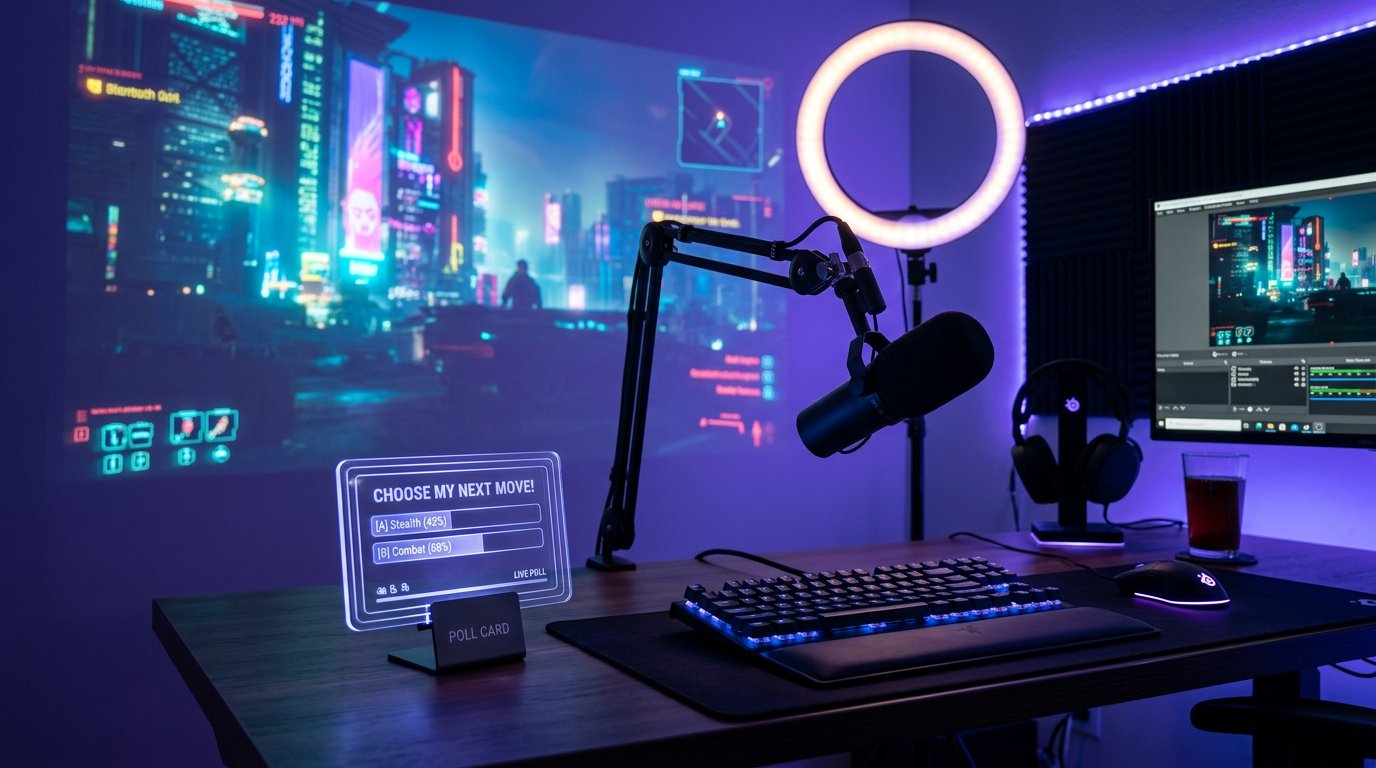
ソースのサイズ、トリミング、透明背景
ブラウザソースのサイズはページの作業領域を定義するものであり、必ずしもカード自体のサイズではありません。一部のウィジェットは大きな透明キャンバスに出力されるため、アンケートの周囲に空きスペースが残ることがあります。空の領域が他のソースを覆わなければ問題ありません。
カードの位置が不便な場合は、ソース自体を移動するか、OBSで余分な端をトリミングします。トリミングはコンパクトなブロックに便利ですが、フォント、テキスト、テンプレートを変更した後は境界の再調整が必要になる場合があります。
透明度はブラウザソースのサイズではなく、ウィジェットのパラメータで設定します。テンプレートが対応している場合は透明背景を選択してください。塗りつぶされた長方形が見える場合は、エディターでカードの背景とページの背景を確認してください。すべてのテンプレートで下地を削除できるわけではありません。これはテンプレートの明確な欠点です。
配信画面のどこにアンケートを配置するか
カードをゲームのインターフェース上に置かないでください。マップ、体力バー、字幕、ゲームのヒント、通知などです。トーク配信ではカメラの横にブロックを配置することが多く、ゲーム配信では画面の上部の空いた部分に配置します。
長い質問と複数の選択肢で配置を確認してください。コンパクトなテンプレートはスペースを節約しますが、文言が複数行に折り返されたり、名前が切り取られたり、パーセンテージが圧縮されたりすることがあります。テキストが読みにくい場合は、まずアンケート自体の選択肢を短くしてください。
配信開始前にウィジェットを確認する方法
サービスのエディターでカードを確認するだけでは不十分です。Twitchでテストアンケートを作成して開始し、OBSのプレビューでシーンを開きます。ウィジェットがチャンネルに接続され、イベントを受信しているかどうかは、アクティブな投票によってのみ確認できます。
- 短い質問と2つの選択肢でテストアンケートを開始します。
- 投票開始後にOBSにカードが表示されることを確認します。
- 投票後にパーセンテージやバーが変化するか確認します。
- アンケートを終了し、最終画面が表示されるか確認します。
- 新しいテストアンケートを作成し、古いデータがクリアされていることを確認します。
さらに、投票のないアンケート、長い選択肢、複数の回答が同じ結果になる場合も確認してください。このような状態は見栄えが悪くなることがあります。テンプレートがゼロのバー、空のフィールド、奇妙なアニメーションを表示することがあります。
ウィジェットがアクティブなアンケートを取得したか確認する方法
テスト投票を開始した後、手動で質問を入力しなくてもOBSのブラウザソースにカードが表示されるはずです。ウィジェットがアンケート名、選択肢、変化する値を表示していれば、接続は機能しています。確認のためにシーンを配信に出す必要はありません。OBSのプレビューで十分です。
通常のブラウザではウィジェットがアンケートを表示するのに、OBSでは空のままの場合、問題はほとんどの場合ブラウザソースに関連しています。ソースのページを更新するか、OBSを再起動するか、同じ表示用リンクで新しいソースを作成してください。
テストアンケートは視聴者の前ではなく、配信前に実施するのが望ましいです。 そうすれば、空のカード、誤った配置、古いデータが配信に映り込む前に気づくことができます。
ウィジェットがアンケートを表示しない、または更新されない理由
- Twitchダッシュボードでアンケートが開始されていません。ウィジェット自体が投票を作成するわけではなく、アクティブなイベントなしではデータを取得できません。
- オーバーレイサービスに間違ったTwitchアカウントが接続されています。認証設定でチャンネルを再確認し、必要に応じて再接続してください。
- OBSに表示用リンクではなくエディターリンクが貼り付けられています。ブラウザソースまたは表示モード用のアドレスをコピーしてください。
- ブラウザソースが古いバージョンのページをキャッシュしています。キャッシュを更新するか、ページを再読み込みするか、ソースを削除して再追加してください。
- 前のアンケートがまだダッシュボードに表示されているか、ウィジェットがその終了を処理していません。投票を終了し、更新を待ってから新しいテストを実施してください。
- ソースがゲームキャプチャ、カメラ、または別のオーバーレイの下にあります。シーンのソースリストで上に移動してください。
配信中のカードの表示と非表示
自動非表示の場合でも、OBSで手動制御を残しておくと便利です。ブラウザソースの表示/非表示はソースリストで切り替えられます。これにより、プレースホルダーを削除したり、最終結果を長く表示したり、次のアンケート開始前にカードを非表示にしたりできます。
すばやく操作するには、ソースの表示/非表示にホットキーを割り当てるか、アンケート用の別シーンを用意します。ホットキーはメインシーンの上で便利ですが、誤って押す可能性があります。別シーンはより多くの制御を提供しますが、その中で最新のゲーム、カメラ、その他のソースを維持する必要があります。
チャンネルへのアクセスとオーバーレイリンク
ブラウザオーバーレイのリンクには一意の識別子が含まれている場合があります。画面に表示したり、チャットに公開したり、公開ドキュメントに追加したりしないでください。アドレスが公開された場合は、サービスで新しいリンクを作成し、OBSで置き換えてください。
Twitchの設定で接続済みアプリを定期的に確認し、使用しなくなったサービスは切断してください。アンケートを表示するにはチャンネルデータへのアクセスが必要ですが、不要な権限は有効なままにしない方がよいです。
Last Articles
デザインと機能の変更点 より速く、より快適にご利用いただけるようサイトを更新しました。主な変更点は、インターフェース、アカウント、注文管理に関わるものです。 データベースへのクエリを最適化したことで、ページの読み込みが平均で約3分の1高速化しました。ナビゲーションメニューはヘッダーから左側のサイ..
Good afternoon, I've collected all the news during this time.: 1. The main news is that prices for twitch viewers have been greatly reduced, while Tw..
1. 視聴者全員が15%オフになるプロモーションコード「December2025」をご利用ください2. 1月1日まで、当社の設定ツールと最もお手頃な視聴者カテゴリーの基本価格を25%値下げしました3. 当社のチャンネルで3つの抽選が開催中です! - 当社の購入ランキングでトップ100に入る..
Twitchサービスは次のとおりです 安定して働くこと、従って私達は分隊、転売者に協力して準備ができています, サービスの所有者、ボットの所有者、および他の多く。個々の用語は、Telegram@Tikey_Kの管理者と議論することができます..
私たちは Twitch viewerサービスを完全に更新しました。 安定して働くこと。 私たちは視聴者のために高品質のIPアドレスのみを使用しています。ニュアンスは最大150人の視聴者のための注文にあります。 合計視聴者数が200に達すると、それらはドロップされます。のために たとえば、..
Hello everyone! Today, we are announcing a new feature—"Twitch Viewer Configurator". Now, you can customize any plan for your Twitch channel. Choo..
Greetings, I have compiled a guide for streamers, which will be very relevant at the moment. Now YouTube and twitch have disabled monetization from vi..
We have finally developed the APINow it will be more convenient for our partner sites to work with us.To update the maximum tariffs for YouTube, an up..
パートナーシップ サービスと紹介プログラムが大変好評だったため、協力テーブルを作成しました。その本質は非常にシンプルです。ライブ視聴者が増えれば、私たちからの広告も増えます。プログラムの規約をダウンロードまたは表示するパートナーセットをダウンロードするには(イントロ+ロゴ)ストリーマーは、ストリーム..
ストリーマー向けサービス




VK Video Live


Dlive

Shopee

Bigo
コンテンツクリエイター向けサービス






