
Details!のダメージとヒールをWoWの配信に表示する
Details!が配信に映る仕組み
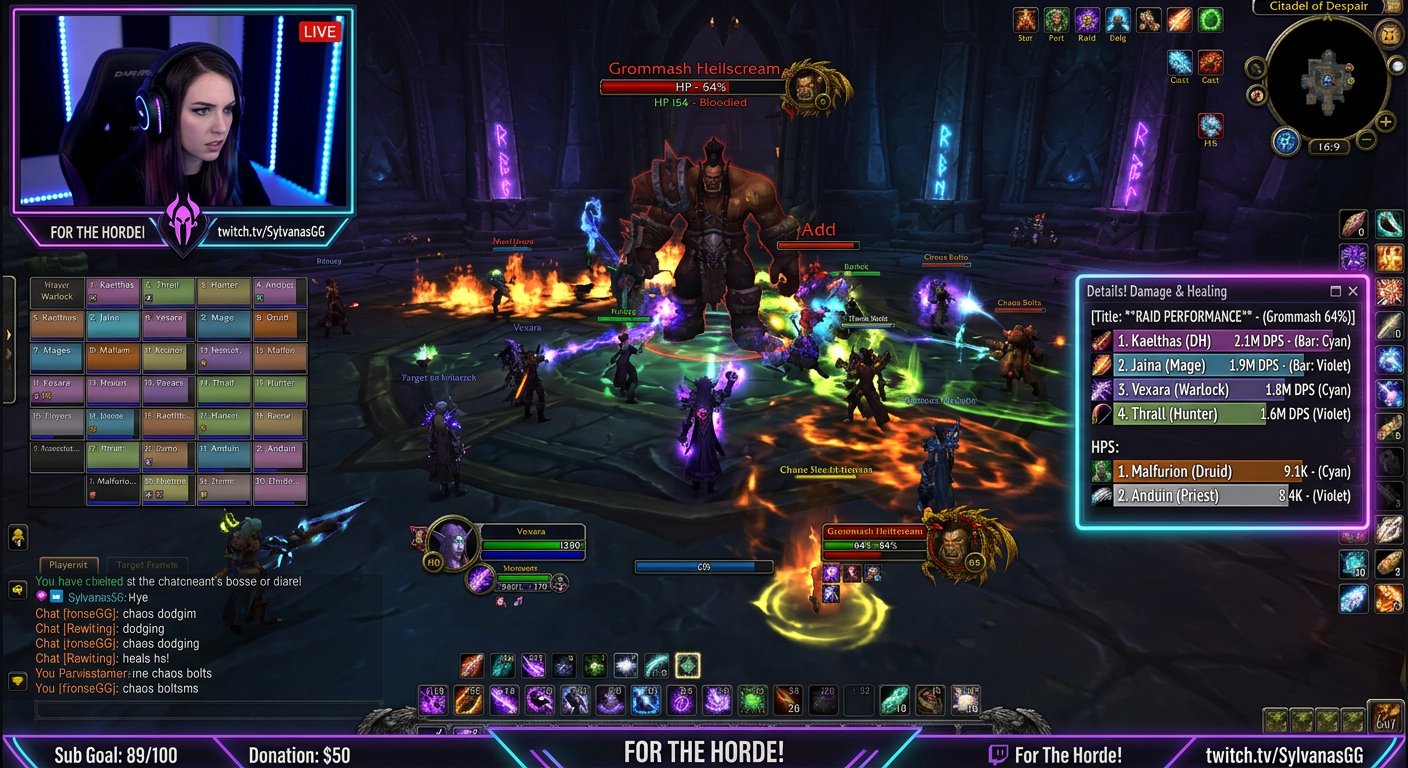
Details!はWorld of Warcraftのインターフェース内で動作します。プラグインのDetails! Streamerも独立したシステムウィンドウを作成するわけではなく、ゲーム内インターフェースにテーブルを表示します。そのため配信では通常、Details!の別ウィンドウを探して「ウィンドウキャプチャ」するのではなく、OBSでゲームキャプチャを使用します。
まずアドオン自体でテーブルを設定し、その後OBSのプレビューで確認してください。ゲーム内インターフェースで数値が変わらない場合、キャプチャソースを変えても解決しません。
設定前に確認すること
Details!がキャラクターで有効になっており、戦闘中にデータを収集している必要があります。アドオンの通常ウィンドウを開き、トレーニングダミーや敵と戦闘に入り、行や合計値、選択中のセグメントが変化することを確認してください。
メインシーンで必要なメトリクスを確認します:与えたダメージ、ヒール、吸収、DPS、HPS、中断、死亡など。配信では読みにくいサイズに縮小した複数のウィンドウよりも、分かりやすいテーブルを1つ残す方が良いでしょう。
Details! Streamerを有効にする場所
Details!のウィンドウにある歯車ボタンから設定を開きます。プラグインのセクションでDetails! Streamerを見つけ、モジュールを有効にします。セクション名はローカライズやアドオンのバージョンによって異なる場合がありますが、通常のテーブルの外観設定ではなく、Details!のプラグインの中から探す必要があります。
有効にしたら、ストリーマーテーブルを開き、WoWのインターフェースの空いている場所に配置します。ゲームと一緒にキャプチャされます。プラグインがリストにない場合は、キャラクター選択画面を確認してください:メインアドオンとその追加モジュールが無効になっていないはずです。
ストリーマーテーブルのデータ設定
Details! Streamerで必要な表示モードとセグメントを選択します。ボスには通常、現在の戦闘が適しており、ダンジョン攻略にはダンジョンの全体セグメントが適しています。前回の戦闘や固定されたセグメントは試行の分析には便利ですが、アクティブなシーンでは統計が固まったように見えることがあります。
- 現在の戦闘のダメージは、ボスのプルや個別のパックに適しています。
- ヒールと吸収は別のテーブルで表示する方が良いでしょう。
- ダンジョン全体のダメージは攻略の進行状況を追うのに役立ちますが、特定の試行を説明するものではありません。
- DPSとHPSには、特に短い戦闘で分かりやすいセグメント名が必要です。
- 中断、死亡、ディスペルは分析シーンに表示する方が便利です。
全体セグメントの欠点は、個別の戦闘への貢献が平滑化されることです。現在の戦闘の欠点は、プル間でテーブルがリセットされたり急に変わったりすることです。
サイズ、行数、読みやすさ
ゲームをシーンに追加する前に、フォントサイズ、表示行数、バーの幅、列の幅を設定してください。モニターの解像度ではなく、配信の最終的な解像度を考慮してください:ゲーム画面ではよく見えるテキストも、配信では小さくなる場合があります。
長い名前、数値、アイコンのためのスペースを残してください。テーブルが幅で圧縮されると、視聴者は装飾要素だけでなく名前や数値も失います。大きなテーブルの欠点は明らかです:戦闘、レイドフレーム、重要なメカニクスを覆ってしまいます。
Details!をOBSに追加する
ゲームキャプチャソースでWorld of WarcraftをOBSに追加します。Details! Streamerはすでにインターフェースと一緒にフレーム内に表示されます。画面キャプチャやウィンドウキャプチャでゲームをキャプチャする場合もテーブルは表示されますが、これらの方法はウィンドウの配置に大きく依存し、通知や他のプログラムを誤って表示する可能性があります。
- WoWを起動し、Details!のストリーマーテーブルを開きます。
- OBSでゲームキャプチャソースを追加または選択します。
- ゲームソースがシーンの背景より上にあることを確認します。
- プレビューを開き、テーブルが他の要素に覆われていないことを確認します。
- 戦闘中に短いテスト録画を行います。
ゲームキャプチャの欠点は、テーブルの位置がWoWのインターフェースに固定されることです。解像度、UIスケール、アドオンプロファイルを変更した場合は、再度確認する必要があります。
テーブルの背景を透明にする方法
まずDetails! Streamerの設定を使用します:プラグインが許可する場合、背景、枠、タイトル、余分な装飾要素を無効にします。この方法が最もクリーンな結果をもたらします。OBSがテキスト、アイコン、バーから色を切り抜くことがないためです。
設定で透明背景が利用できない場合は、単色の背景を用意し、OBSの「クロマキー」フィルターで削除できます。ただし、Details!がゲームフレーム内にある場合、フィルターはインターフェースの1つの要素ではなく、ゲームキャプチャ全体に適用されます。そのため、組み込みテーブルにクロマキーを使用するのは危険です:背景と一緒に同じ色のゲームの一部が消える可能性があります。
WoW内のDetails!には、アドオン自体で透明度を設定する方が安全です。この解決策の欠点は、明るいロケーションや激しい戦闘でデザインのコントラストが低下する可能性があることです。
インターフェースのトリミングと別シーン
配信でDetails!を含むゲームインターフェースの一部だけが必要な場合は、ゲームキャプチャソースを別シーンに複製し、「トリミング/パディング」フィルターでトリミングできます。この方法は、ログ分析画面、試行間の一時停止、配信デザインの個別ブロックに適しています。
この方法の欠点は、トリミングされたソースにDetails!だけでなく、ゲームインターフェース内でその周辺にあるすべてのものが含まれることです。ツールチップ、通知、要素の位置変更があると、フレームが乱れて見える場合があります。
ゲームインターフェースでテーブルを配置する方法
ダメージやヒールをレイドフレーム、メカニクスインジケーター、リソースバー、チャットの近くに置かないでください。メインシーンでは、テーブルは視界の邪魔にならず読みやすい下部の隅に配置されることが多いです。穏やかな場所ではなく戦闘中に位置を確認してください:レイドではインターフェースに追加の通知が表示されます。
ダメージとヒールには別々のプロファイルやシーンを用意する方が良いでしょう。戦闘中に1つのテーブルを切り替える方が速いですが、視聴者にはなぜメトリクスが突然変わったのか分かりにくい場合があります。2つのテーブルを同時に表示すると場所を取り、フレームが過密になります。
配信でDetails!が更新されない理由
まずOBSの画像とWoWのテーブルを比較してください。ゲーム内でデータが変わらない場合は、選択したセグメントを確認し、戦闘に入り、Details!がプロファイル設定で停止していないことを確認してください。ゲーム内でテーブルが更新されるのにOBSで古いフレームが表示される場合、問題はキャプチャソースに関連しています。
- WoW起動後にOBSでゲームキャプチャを再起動します。
- 静的なプレビューだけでなく、テスト録画を確認します。
- 配信前に再確認せずにゲームを最小化したり画面モードを変更したりしないでください。
- アドオン更新後、Details! Streamerが有効になっていることを確認します。
- 解像度変更後、テーブルの位置とスケールを確認します。
統計のリセットとセグメントの切り替え
自動リセットは新しいプルをクリーンなテーブルで開始するのに役立ちますが、完成した結果はすぐに消えます。手動リセットはワイプやボスキル後に戦闘を議論できますが、次の試行前に忘れやすいです。
メインシーンに前のセグメントが残っていると、視聴者は古い数値を現在の戦闘と誤解する可能性があります。テーブルのタイトルに「現在の戦闘」や「ダンジョン」などの表記を入れると、この混乱が軽減されます。タイトルを詳細で過密にしないでください:数値と一緒に読める必要があります。
Last Articles
デザインと機能の変更点 より速く、より快適にご利用いただけるようサイトを更新しました。主な変更点は、インターフェース、アカウント、注文管理に関わるものです。 データベースへのクエリを最適化したことで、ページの読み込みが平均で約3分の1高速化しました。ナビゲーションメニューはヘッダーから左側のサイ..
Good afternoon, I've collected all the news during this time.: 1. The main news is that prices for twitch viewers have been greatly reduced, while Tw..
1. 視聴者全員が15%オフになるプロモーションコード「December2025」をご利用ください2. 1月1日まで、当社の設定ツールと最もお手頃な視聴者カテゴリーの基本価格を25%値下げしました3. 当社のチャンネルで3つの抽選が開催中です! - 当社の購入ランキングでトップ100に入る..
Twitchサービスは次のとおりです 安定して働くこと、従って私達は分隊、転売者に協力して準備ができています, サービスの所有者、ボットの所有者、および他の多く。個々の用語は、Telegram@Tikey_Kの管理者と議論することができます..
私たちは Twitch viewerサービスを完全に更新しました。 安定して働くこと。 私たちは視聴者のために高品質のIPアドレスのみを使用しています。ニュアンスは最大150人の視聴者のための注文にあります。 合計視聴者数が200に達すると、それらはドロップされます。のために たとえば、..
Hello everyone! Today, we are announcing a new feature—"Twitch Viewer Configurator". Now, you can customize any plan for your Twitch channel. Choo..
Greetings, I have compiled a guide for streamers, which will be very relevant at the moment. Now YouTube and twitch have disabled monetization from vi..
We have finally developed the APINow it will be more convenient for our partner sites to work with us.To update the maximum tariffs for YouTube, an up..
パートナーシップ サービスと紹介プログラムが大変好評だったため、協力テーブルを作成しました。その本質は非常にシンプルです。ライブ視聴者が増えれば、私たちからの広告も増えます。プログラムの規約をダウンロードまたは表示するパートナーセットをダウンロードするには(イントロ+ロゴ)ストリーマーは、ストリーム..
ストリーマー向けサービス




VK Video Live


Dlive

Shopee

Bigo
コンテンツクリエイター向けサービス






