
YouTube Liveのアンケート:開始手順ガイド
YouTube Liveのアンケートとは
YouTube Liveのアンケートは、配信のチャット内に表示されるインタラクティブなブロックです。視聴者は提示された選択肢から一つを選び、配信者はどの回答が最も多くの票を集めているかを確認できます。この形式は、視聴者の意見をすばやく知り、配信中の出来事に視聴者を巻き込むのに役立ちます。
アンケートは、ゲームや次回のテーマ、交流の形式、配信に関する決定などを選ぶ前に使用できます。視聴者が自分で回答を考える必要がなく、適切な選択肢を選ぶだけで済むため、チャットでの通常の質問よりも効果的に機能します。
開始する前に、分かりやすい質問を一つ作成しましょう。回答の選択肢は互いに異なり、意味が重複しないようにする必要があります。通常は2〜4個の選択肢を用意すると便利です。回答が似すぎていたり、質問が長すぎたりすると、視聴者が素早く投票しにくくなります。
配信中にアンケートを作成する方法
アンケートの作成はYouTube Studioとライブ配信のコントロールパネルから行います。パソコンでは、必要な要素は通常配信のチャットブロックにあります。ボタンの名称はインターフェースの言語によって多少異なる場合があります。
- YouTube Studioを開き、ライブ配信を開始するか準備します。
- ライブ コントロール ルーム(配信のコントロールパネル)に移動します。
- 「チャット」または「ライブチャット」のウィンドウを見つけ、アクション追加のアイコンをクリックします。開いたメニューでアンケートの作成を選択します。
- 質問を入力し、回答の選択肢を追加します。公開後は文言をすぐに変更できないため、開始前にテキストを確認してください。
- アンケートを開始または公開するボタンをクリックします。その後、アンケートがチャットに表示され、視聴者が一つの選択肢を選べるようになります。
スマートフォンから配信している場合、現在のインターフェースに必要な機能がない場合があります。アンケートを設定するには、配信開始前にパソコンでYouTube Studioを開き、利用可能なツールを確認しておくことをおすすめします。
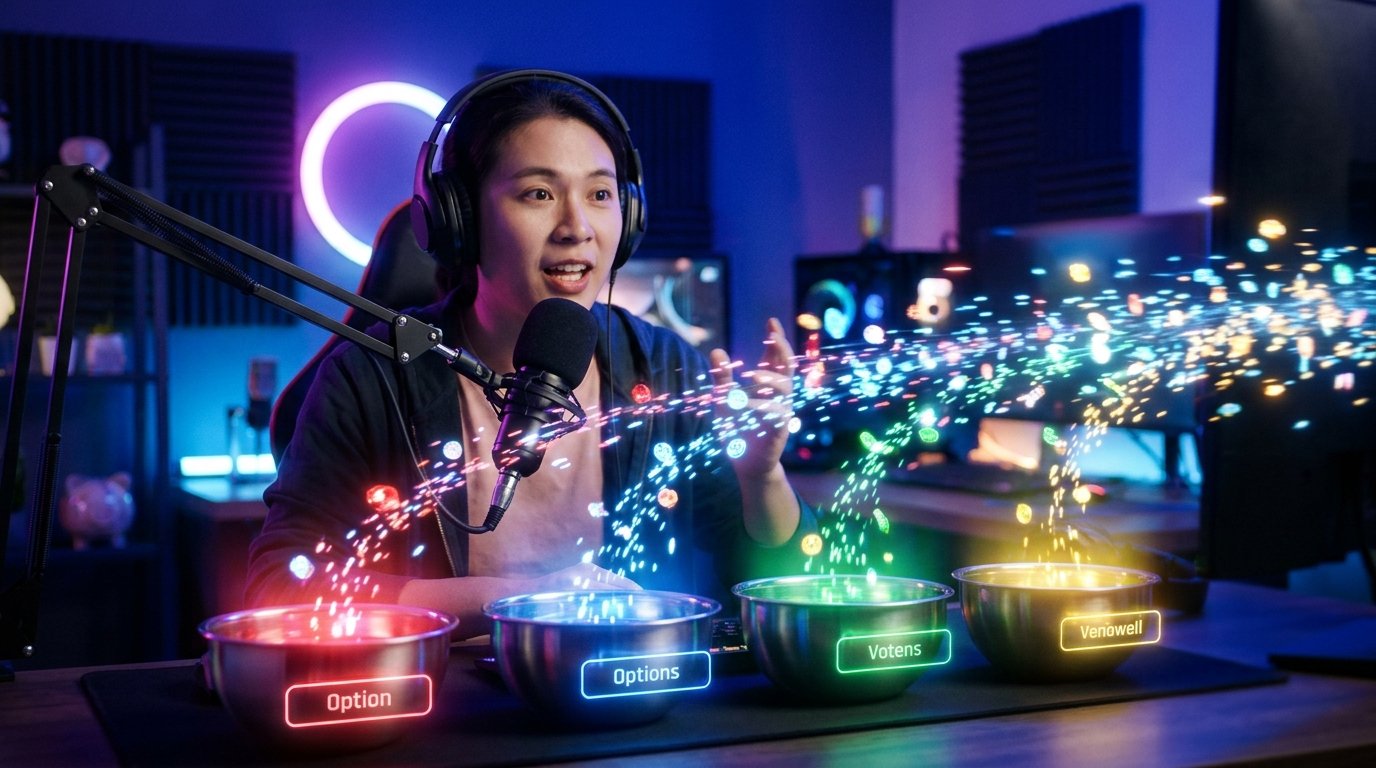
配信中にアンケートを運用する方法
開始する前に、何を選ぶ必要があるのかを視聴者に簡単に説明しましょう。たとえば、投票によって次のゲームや議論のテーマが決まることを伝えます。これにより、誤った回答が減り、視聴者がアンケートの意味を理解しやすくなります。
コメントなしでアンケートを開始したり、すぐに別の話題に切り替えたりしないでください。視聴者がチャットでアンケートに気づき、投票し、選択肢について話し合う時間を確保しましょう。正確な所要時間は視聴者の活発さや配信のペースによって異なりますが、通常、シンプルな質問は複数のアイデアからの選択よりも短い時間で済みます。
十分な票が集まったら、チャットの操作からアンケートを終了します。その後、YouTubeに回答の分布結果が表示されます。結果を声に出して話し合い、それが今後の配信の流れに影響するかどうかを説明しましょう。もし決定が事前に下されている場合は、視聴者の票が何かを変えたかのような印象を与えないようにしてください。
新しい質問をする必要がある場合は、まず現在のアンケートを終了してから次を作成します。新しい質問はそれぞれ配信中に起きていることに関連付けるのが良く、明確な目的のない投票は避けましょう。
アンケートのボタンがない場合の対処法
まず、チャンネルの通常のページではなく、アクティブな配信のコントロールパネルを開いていることを確認してください。また、配信でライブチャットが有効になっていることも確認しましょう。チャットが無効になっている場合や、チャンネル設定や視聴者に関連する制限が配信に課されている場合、一部のインタラクティブ機能が利用できないことがあります。
YouTube Studioを更新し、別のブラウザでパソコンから開いてみてください。正しいチャンネルにログインし、配信の作成権限を持っていることを確認しましょう。別の人が配信している場合は、チャンネルの所有者にアンケートを自分で開いてもらうよう依頼してください。
インターフェースの変更により、コントロールが非表示になっている場合もあります。その場合は、ライブチャットのブロックとアクション追加メニューを参考にしてください。それでも機能が表示されない場合は、アクセスを制限したテスト配信を行い、自分のチャンネルでどのツールが利用できるかを事前に確認しましょう。
まとめ:手順のポイント
- 明確な質問を一つと、2〜4個の回答の選択肢を用意します。
- パソコンでYouTube Studioとライブ配信のコントロールパネルを開きます。
- ライブチャットのブロックでアンケートの作成を選択します。
- テキストを確認して投票を開始します。
- 結果を視聴者と話し合い、十分な票が集まったらアンケートを終了します。
Last Articles
デザインと機能の変更点 より速く、より快適にご利用いただけるようサイトを更新しました。主な変更点は、インターフェース、アカウント、注文管理に関わるものです。 データベースへのクエリを最適化したことで、ページの読み込みが平均で約3分の1高速化しました。ナビゲーションメニューはヘッダーから左側のサイ..
Good afternoon, I've collected all the news during this time.: 1. The main news is that prices for twitch viewers have been greatly reduced, while Tw..
1. 視聴者全員が15%オフになるプロモーションコード「December2025」をご利用ください2. 1月1日まで、当社の設定ツールと最もお手頃な視聴者カテゴリーの基本価格を25%値下げしました3. 当社のチャンネルで3つの抽選が開催中です! - 当社の購入ランキングでトップ100に入る..
Twitchサービスは次のとおりです 安定して働くこと、従って私達は分隊、転売者に協力して準備ができています, サービスの所有者、ボットの所有者、および他の多く。個々の用語は、Telegram@Tikey_Kの管理者と議論することができます..
私たちは Twitch viewerサービスを完全に更新しました。 安定して働くこと。 私たちは視聴者のために高品質のIPアドレスのみを使用しています。ニュアンスは最大150人の視聴者のための注文にあります。 合計視聴者数が200に達すると、それらはドロップされます。のために たとえば、..
Hello everyone! Today, we are announcing a new feature—"Twitch Viewer Configurator". Now, you can customize any plan for your Twitch channel. Choo..
Greetings, I have compiled a guide for streamers, which will be very relevant at the moment. Now YouTube and twitch have disabled monetization from vi..
We have finally developed the APINow it will be more convenient for our partner sites to work with us.To update the maximum tariffs for YouTube, an up..
パートナーシップ サービスと紹介プログラムが大変好評だったため、協力テーブルを作成しました。その本質は非常にシンプルです。ライブ視聴者が増えれば、私たちからの広告も増えます。プログラムの規約をダウンロードまたは表示するパートナーセットをダウンロードするには(イントロ+ロゴ)ストリーマーは、ストリーム..
ストリーマー向けサービス




VK Video Live


Dlive

Shopee

Bigo
コンテンツクリエイター向けサービス






