
CS2のストリームスナイピング対策:遅延、レーダーマスク、OBSシーン
CS2でストリームスナイパーが利用するデータ
ストリームスナイパーはアカウントへのアクセスや遅延のない配信を必要としません。マッチ検索には、キュー開始のタイミング、モード、マップ、リージョン、パーティ構成、受諾画面、ローディング画面が役立ちます。試合中は、レーダー、エコノミー、武器、グレネード、ボイスプラン、チャットメッセージが価値を持ちます。
視聴者があなたと同じキューに入ろうとする場合もあれば、すでに試合の中にいてチームの動きを配信と照らし合わせる場合もあります。リスクを完全に排除することはできません。ニックネーム、プレイスタイル、スケジュールから特定される可能性があるからです。防御の目的は、相手が現在のラウンドが終わる前に行動するのに役立つデータを取り除くことです。
CS2で許容される遅延の目安
ほとんどのランク配信では、30~60秒が妥当な出発点です。これで多くの場合、素早いコール、飛び出し、移動が表示される時点で鮮度を失います。アクティブなオンライン数が多い場合、疑わしい状況が繰り返される場合、ラウンド中に詳細な実況をする場合は、60~90秒の範囲を検討したほうがよいでしょう。
2~3分以上の遅延は配信の形式を明らかに変えます。チャットへの反応が遅すぎ、視聴者はすでに終わった場面について話すことになります。このような間隔はリスクの高い試合では正当化できますが、通常の配信では長すぎると見なされるのが普通です。
正確な値は、試合のテンポ、視聴者数、視聴者がキューを追う習慣、そして意思決定をどれだけ詳しく語るかによって変わります。短い遅延でも欠点は明白です。チャットとの対話が活発でなくなります。
遅延だけでは不十分な理由
遅延は映像と音声をずらしますが、表示されるすべての情報を無意味にするわけではありません。チームが長くポジションを保持したり、ゆっくりと出撃を準備したり、リテイクをしたりする場合、レーダーからの情報は依然として有効なことがあります。購入、グレネードの数、武器も相手がチームの状態を把握するのに役立ちます。
さらに、検索開始を表示している場合、遅延はキューの問題を解決しません。Steam、招待、個人メッセージ、フレンドリスト、誤ってAlt+Tabしたときのデスクトップも隠しません。確実な防御は、遅延、閉じたキュー、インターフェースマスク、チャットルールで構成されます。
長い間隔なしの基本的な防御スキーム
ランク戦では、最も危険な漏洩源を取り除き、適度な遅延を設定するだけで十分です。Twitch、YouTube、VK Playでは、実際の遅れがOBSの値と異なる場合があります。プラットフォームがストリームを追加処理し、視聴者のデバイスが映像をバッファリングするからです。
- OBSで30~60秒の遅延を設定し、視聴者側から実際の遅れを確認します。
- キュー、マッチ受諾、マップローディング用に別のシーンを使用します。
- 保護されたゲームシーンではレーダーを常に隠します。
- Steam、メッセンジャー、システムの通知をオフにします。
- チャットで現在の試合に関するヒントを許可しません。
このスキームの欠点は、視聴者がインターフェースの一部を見られず、メッセージへの返信が遅れることです。この妥協なしでは防御は機能しません。
OBS Studioで遅延を設定する方法
遅延はプラットフォームに信号を送る前に設定するのが便利です。OBSの配信の詳細設定でストリーム遅延を有効にし、テスト用の値を入力します。30秒から始めて、短い非公開またはテスト配信を行い、ゲーム内とスマートフォンや別のブラウザでの表示を比較します。
30秒がコミュニケーションの妨げにならず、試合で疑わしい偶然が起こる場合は、値を60秒に上げます。60~90秒の範囲は、視聴者が多く、あなたのゲームに参加しようとする試みが頻繁な配信に適しています。遅延をすぐに数分に増やさないでください。本当に必要かどうかを判断しにくくなります。
短い接続切断時に遅延を保持する機能は、別途確認する価値があります。バッファは障害後も遅れを維持できますが、不安定なネットワークでは間隔を延ばしたり、配信の復旧を複雑にしたりする可能性があります。OBSの遅延の欠点は、試合間の会話を含む配信全体に影響することです。
Twitch、YouTube、VK Playで遅延を確認する方法
OBSのプレビューに頼らないでください。配信管理と同じウィンドウではないほうが望ましいです。短いフレーズを言うか、ゲーム内で目立つ動作をして、配信上のタイミングと比較します。
Twitch、YouTube、VK Playでは、視聴モード、映像処理、視聴者の接続品質によって遅延が変動することがあります。そのため、CS2を配信する予定のプラットフォームと設定そのものでテストしてください。確認の欠点は、2台目のデバイスか、モデレーターや知人の助けが必要なことです。
マッチ検索を完全に隠すべき理由
キューの画面は、実際の試合よりも多くを明かすことがよくあります。視聴者は検索開始の正確な時刻、選択したモード、受諾画面、ロビーの構成、ローディングの開始を見ることができます。これらのデータだけで、あなたと同時に検索を開始し、同じマッチに入る確率を高めるのに十分な場合があります。
広告後、休憩後、前の試合終了後に検索を押すと事前に配信で知らせないでください。試合開始前にマップ、リージョン、パーティ構成を言わないでください。遅延はキューの非表示の代わりにはなりません。30~60秒の間隔があっても、視聴者は自分の検索を開始するための手がかりを得ます。
キューを完全に隠す欠点は、視聴者がクライアントで何が起こっているか見られないことです。この間隔は、会話、前の試合の振り返り、音楽、または中立のシーンで埋める必要があります。
OBSでキュー用シーンを構成する方法
CS2、Steam、フレンドリスト、個人メッセージのあるブラウザ、ゲームクライアントに関連するウィジェットのキャプチャがないシーンを作成します。そこにはウェブカメラ、チャット、デザイン、音楽、次の試合の準備についてのテキストを残せます。
検索を押した後ではなく、検索を開始する前にこのシーンに切り替えます。マッチ受諾とマップローディングの間もこのシーンに留まります。保護されたゲームシーンは、ウォームアップや試合開始時に戻すのがよいでしょう。キューに入る瞬間がすでに同期に使えなくなっているからです。
別シーンの欠点は、オーバーレイ、アラート、ソースを変更するたびに確認する必要があることです。誤って追加された1つのウィンドウキャプチャがクライアントを明かす可能性があります。
ミニマップを隠し、レーダーマスクを設定する方法
レーダーは最も危険なインターフェース要素の1つです。そこには味方、その移動方向、占領したポジション、起こりうるローテーション、時にはラウンドの論理が見えます。疑わしいラウンドの後だけでなく、ライブの競技試合のあるすべてのシーンで常に隠してください。
OBSでゲームキャプチャの上に色ソースまたは準備した不透明な画像を追加します。ソースリストでゲームキャプチャより上に配置します。プレートが下にあると、CS2のインターフェースを隠しません。円形レーダーには円形マスクが便利で、素早い設定には長方形が適しています。
CS2を作業解像度で、配信で使用するのと同じHUDスケールで開きます。マスクを正確にレーダーに移動し、マップの端、マーカー、ラベルを確認します。ウォームアップ、通常試合、ポーズメニューでテストしてください。インターフェースは異なって見える場合があります。
円形マスクの欠点は、解像度、アスペクト比、HUDスケールを変更した後に再設定が必要なことです。長方形のプレートは簡単ですが、より多くの有用な映像を覆います。
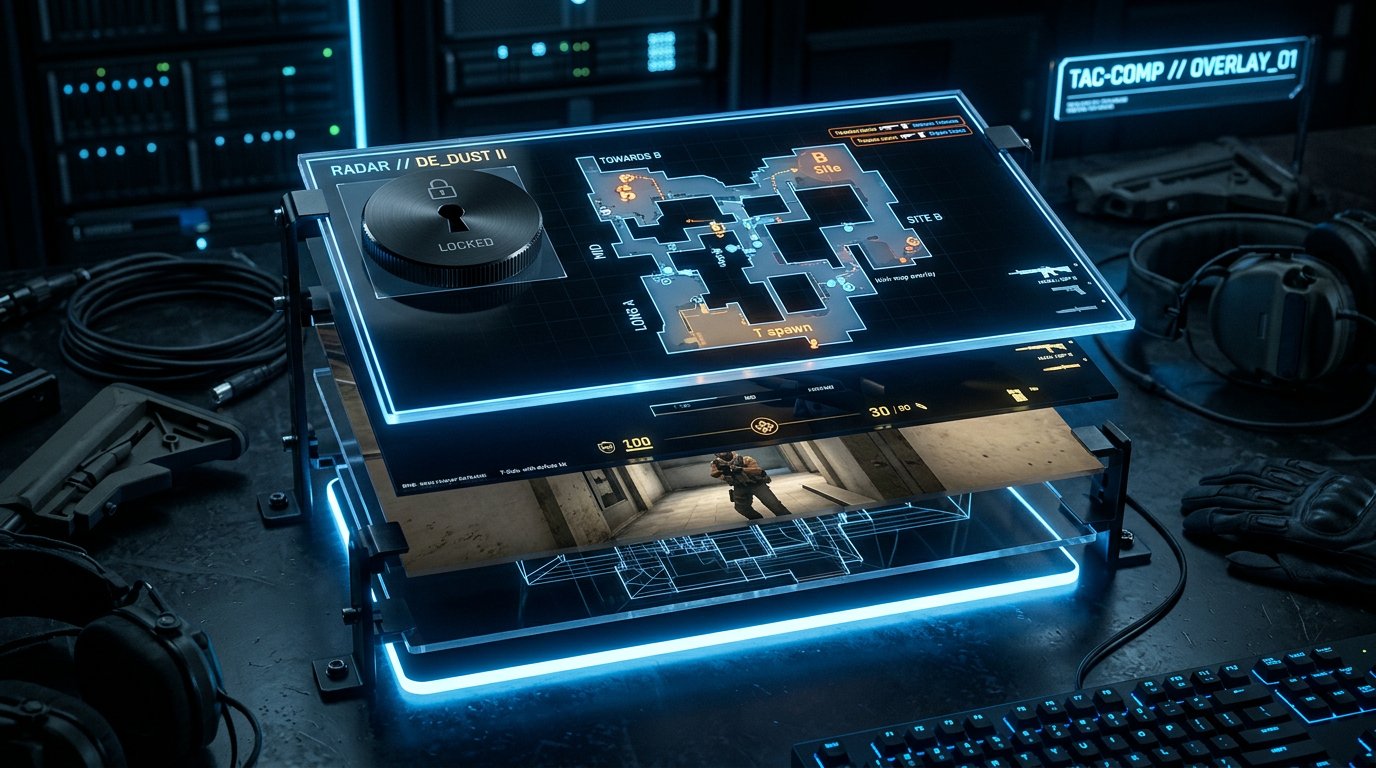
ゲームシーンにマスクを固定する方法
ウェブカメラ付きのシーン、クリップ用バージョン、デモレビュー用レイアウト、通常のゲーム構成がある場合、防御はライブ試合が表示される場所にあるべきです。実用的なのは、1つの基本の保護されたゲームシーンを作成し、他のレイアウトでソースとして使用することです。
レーダーマスク、エコノミープレート、その他の要素をソースグループにまとめ、誤って移動しないようにロックできます。これにより、配信設定中にマスクをずらすリスクが減ります。このアプローチの欠点は、新しいシーンを作成するときに防御を追加またはコピーする必要があることです。
エコノミーと武器を隠す必要があるか
閉じたレーダーは、お金、武器、グレネード、スコアボードによる漏洩を防ぎません。これらのデータから、相手はエコノミーラウンド、フォースバイ、フル出撃の準備を推測できます。相手の疑わしい判断が繰り返される場合は、HUDの敏感な部分に小さなマスクを追加してください。
インターフェース全体を常に隠すべきではありません。視聴者が試合の流れを理解しにくくなり、配信は面白さの一部を失います。エコノミーマスクの欠点は、配信の読みやすさを悪化させ、遅延や閉じたキューの代わりにはならないことです。
ボイスチャットがポジションを明かす理由
情報は映像だけから漏れるわけではありません。占領した地点、相手の数、ブースト、投げ物、出撃時間についてのフレーズは、行動が終わる前でも役立つことがあります。特に、味方の声があなたのマイクと一緒に配信に乗る場合、詳細なコールは危険です。
チームのルートや計画を実行前に視聴者に繰り返さないでください。固定グループでプレイする場合は、配信用の戦術をリアルタイムで話さないよう事前に合意してください。30~60秒の遅延があっても、これは良い習慣であり続けます。遅いラウンドでは古い情報が役立つ可能性があるからです。
ボイスコメントを制限する欠点は、コミュニケーションや意思決定の振り返りのために視聴する人にとって配信が分かりにくくなることです。
通知とデスクトップを保護する方法
Steamのポップアップ通知、招待、個人メッセージ、システムバナー、メッセンジャーの通知をオフにします。Alt+Tabしたときに視聴者に見えるものも別途確認してください。開いているタブ、チャット、メール、フレンドリスト、統計ウィンドウは余分なデータを明かすことがよくあります。
ゲーム配信には、画面全体のキャプチャではなくゲームキャプチャを使用するのが安全です。そうすれば、誤って開いたブラウザやデスクトップがフレームに入りません。ゲームキャプチャの欠点は、意図的に見せたいときに一部のプログラムやウィンドウが視聴者に見えないことです。
ヒント対策としてチャットを設定する方法
視聴者は相手の配信を見て、ポジションを伝え、購入を言い換えたり、自分では見られなかった情報を書いたりする可能性があります。そのようなメッセージは、送信者が助けていると思っていても競技試合に影響します。ヒント対策のルールはチャンネル説明に明記し、モデレーターに伝えるのがよいでしょう。
- ポジション、移動、相手の数に関するメッセージを削除します。
- ラウンドが終わるまで、削除されたヒントの内容を配信者に伝えないでください。
- 現在の試合のプレイヤーの配信へのリンクを禁止します。
- 違反を繰り返すユーザーのチャットを制限します。
- 議論のあるメッセージは試合後の確認用に保存します。
厳格なモデレーションの欠点は、一部の視聴者がルールを過剰だと感じる可能性があることです。短く分かりやすい警告は、黙ってメッセージを削除するよりも衝突の数を減らします。
ストリームスナイピングを疑ったときの対処
確認なしに試合中に特定のプレイヤーを非難しないでください。CS2では偶然の一致があり、特に人気のマップや近いランク帯では起こります。疑わしいラウンドを記録し、試合後に配信の録画、チャットメッセージ、キューの開始タイミングを確認します。
防御を1項目ずつ強化します。まず遅延を30秒から60秒に増やし、必要なら90秒にします。レーダーマスクは常時表示にします。ローディングを表示するのをやめます。エコノミーを隠します。チャットルールを厳格にします。段階的な設定は、具体的な漏洩経路を見つけるのに役立ちます。
このアプローチの欠点は、数回の配信が必要で、問題がすぐに消えないことです。ただし、チャンネル全体を不必要に数分の遅延にする必要はありません。
配信開始前の防御チェック
- 視聴者のデバイスからTwitch、YouTube、VK Playで実際の遅延を確認します。
- シーン切り替え後に音声と映像がずれないことを確認します。
- キューシーンに切り替え、CS2、Steam、フレンドリスト、個人メッセージがないことを確認します。
- ゲームを起動し、マスクがレーダーを完全に覆っていることを確認します。
- 現在の解像度、アスペクト比、HUDスケールでマスクの位置を確認します。
- OBSのソースリストでマスクがゲームキャプチャより上にあることを確認します。
- キュー、保護されたゲーム、ポーズのホットキーをテストします。
- 通知、招待、ゲーム上のポップアップをオフにします。
- Alt+Tabしたときに配信がデスクトップやチャットを表示しないことを確認します。
- ヒント対策のルールを明記し、モデレーターに警告します。
Last Articles
デザインと機能の変更点 より速く、より快適にご利用いただけるようサイトを更新しました。主な変更点は、インターフェース、アカウント、注文管理に関わるものです。 データベースへのクエリを最適化したことで、ページの読み込みが平均で約3分の1高速化しました。ナビゲーションメニューはヘッダーから左側のサイ..
Good afternoon, I've collected all the news during this time.: 1. The main news is that prices for twitch viewers have been greatly reduced, while Tw..
1. 視聴者全員が15%オフになるプロモーションコード「December2025」をご利用ください2. 1月1日まで、当社の設定ツールと最もお手頃な視聴者カテゴリーの基本価格を25%値下げしました3. 当社のチャンネルで3つの抽選が開催中です! - 当社の購入ランキングでトップ100に入る..
Twitchサービスは次のとおりです 安定して働くこと、従って私達は分隊、転売者に協力して準備ができています, サービスの所有者、ボットの所有者、および他の多く。個々の用語は、Telegram@Tikey_Kの管理者と議論することができます..
私たちは Twitch viewerサービスを完全に更新しました。 安定して働くこと。 私たちは視聴者のために高品質のIPアドレスのみを使用しています。ニュアンスは最大150人の視聴者のための注文にあります。 合計視聴者数が200に達すると、それらはドロップされます。のために たとえば、..
Hello everyone! Today, we are announcing a new feature—"Twitch Viewer Configurator". Now, you can customize any plan for your Twitch channel. Choo..
Greetings, I have compiled a guide for streamers, which will be very relevant at the moment. Now YouTube and twitch have disabled monetization from vi..
We have finally developed the APINow it will be more convenient for our partner sites to work with us.To update the maximum tariffs for YouTube, an up..
パートナーシップ サービスと紹介プログラムが大変好評だったため、協力テーブルを作成しました。その本質は非常にシンプルです。ライブ視聴者が増えれば、私たちからの広告も増えます。プログラムの規約をダウンロードまたは表示するパートナーセットをダウンロードするには(イントロ+ロゴ)ストリーマーは、ストリーム..
ストリーマー向けサービス




VK Video Live


Dlive

Shopee

Bigo
コンテンツクリエイター向けサービス






