
ストリームでMOD入りMinecraftのMODパックを解説する方法
MODのリストからではなく、ストリームの目的から始めましょう
配信が長々としたMODの列挙から始まると、初心者はMODパックを理解するのが難しくなります。名前はすぐに混ざってしまい、視聴者はなぜ一つ一つ覚える必要があるのかわからなくなります。ですからまず、ゲームの何が変わるのか、どんな道のりを進むのかを説明しましょう。
配信の目的をシンプルにまとめましょう。たとえば、最初の自動資源処理を紹介する、新しいディメンションを理解する、防護された拠点を建てる、技術ツリーの初期段階を進めるなどです。目的はMODパック全体を網羅する必要はありません。1回のストリームには、わかりやすい結果が1つあれば十分です。
冒頭で、使用しているMinecraftのバージョン、選んだローダー、主要な仕組みに必要なMOD、配信中に視聴者が何を見られるのかを伝えましょう。MODパックが大きい場合は、配信の範囲を明確にします。今日は最初の段階を扱い、MODパックのすべてのレシピや機能を扱うわけではないと示します。
良い導入は3つの問いに答えます。このMODパックは何か、通常のゲームとどう違うのか、この配信で何ができるようになるのか。「今からエネルギーとアイテム転送で資源の自動化に取り組みます」という代わりに、「繰り返し行う素材加工を自動で行うシステムを作ります」と言いましょう。
MODパックが何で動いているかを見せましょう
「ローダー」という用語はすぐに説明し、その場でインターフェース上に示すのがよいでしょう。これはMinecraftにある形式のMODを組み込めるようにするツールです。初心者には、よく使われる2つの選択肢、ForgeとFabricを挙げれば十分です。これらはMODそのものではなく、MODの起動を支えるものです。MODパックにはローダー、MOD、設定、追加の依存関係が含まれることがあります。
ゲームを始める前にランチャーを開き、Minecraftの起動に使うプロファイルを見せましょう。通常はForgeまたはFabricの表示があるインストールまたはプロファイルを選び、起動ボタンを押します。項目名はランチャーによって異なることがあるので、ボタン名だけでなく役割も伝えましょう。「ここでMODが読み込まれるゲームプロファイルを選んでいます」。
起動後、メインメニューでModsボタンがあれば見せましょう。Forgeでは通常、メインメニューの専用項目からMODリストを開けます。Fabricでは、Mod Menuなどの補助MODを入れているかどうかでリストの有無が変わります。リストが表示されなくても、確認せずにエラーと言わないでください。ローダー自体は動作していて、便利なメニューがないだけかもしれません。
同じMODフォルダがどのゲームバージョンでも起動するとは約束しないでください。ForgeとFabricは異なる形式を使い、MOD、依存関係、設定はMinecraftのバージョンと互いに一致している必要があります。ストリームでは自分の構成を見せ、異なるローダーのファイルを混ぜずに再現する必要があると説明すれば十分です。
MODパックをわかりやすいグループに分けましょう
MODの完全なリストは準備には役立ちますが、最初の数分に画面へ出す必要はありません。役割ごとに分けましょう。ブロック、アイテム、ゲームの仕組みを追加するMOD。ワールド生成を変えるMOD。インターフェースを改善し、レシピを表示し、パフォーマンスを助けるMOD。そして、プレイ中はほとんど目立たないものの、他のコンポーネントの起動に必要なライブラリや依存関係です。
MODとMODパックは同じではありません。MODは個別の変更やシステムを追加します。MODパックは複数のMOD、設定、時には追加ファイルを共通の目的のためにまとめたものです。依存関係は技術的な土台にたとえられます。目立つブロックを追加しなくても、それがなければ関連するMODは読み込まれません。
画面上では、そのMODが動作の理解に役立つときに見せましょう。機械式プレス機のレシピを開いたなら、そのブロックを追加するMODの名前を伝えます。近くにアイテムリストと検索バーが見えるなら、それがレシピ閲覧用のインターフェースであり、独立したゲーム目標ではないと説明します。
自分のために短いカンニングペーパーを用意しましょう。MODパックの主な目的、主要なMOD、補助的なインターフェースMOD、依存関係、起こりうる競合、現在のバージョンの制限を書いておけば十分です。そうすれば配信中に原因と結果を混同しません。
MODパックの一貫した例を1つ取り上げましょう
説明が個別の助言に分解しないよう、あらかじめ仮の例を選び、最初の1時間を通してその例を貫きましょう。たとえば、Forge上のMinecraft Java Edition向けの学習用MODパックで、Create、Farmer’s Delight、JEIを使うものです。この例ではCreateが機械装置を担当し、Farmer’s Delightが食料の仕組みを追加し、JEIがレシピを見つける助けになります。これらのMODの互換性は、配信前に特定のゲームバージョンで確認する必要があります。
視聴者にこう伝えましょう。「今日はMODパック全体を扱うわけではありません。目標は、初期資源を集め、JEIで最初の役立つ仕組みのレシピを見つけ、Createで簡単な動作する構成を組むことです。Farmer’s Delightは追加の食料システムとして紹介しますが、その拡張レシピまで深くは踏み込みません」。
この例はわかりやすい流れを生みます。まず視聴者は通常のサバイバルの始まりを見て、次に新しいインターフェースに触れ、その後レシピを見つけてMODのブロックを組み立てます。最後に動作している結果を見せます。自分のMODパックに別のMODがあっても、基本資源、レシピ検索、中間アイテム、動作する仕組みという同じ原則を保ちましょう。
レシピの正確な構成がバージョンや設定に依存するなら、事前に言い切らないでください。現在のインターフェースで開いて、「このMODパックのレシピを見ています。別のバージョンでは構成が異なる場合があります」と言うほうがよいです。これは情報の確認を教えると同時に、視聴者に誤った手順を伝えるリスクを減らします。
視聴者に最初の1時間のルートを示しましょう
大きなMODパックでは、初心者は何十ものアイテムの間で簡単に迷います。ですから冒頭で、次の1時間のルートを見せましょう。画面に短い字幕で出しても、声に出して説明してもかまいません。「まずMODパックを確認し、次にワールドを作り、初期資源を見つけ、JEIを理解し、最初のCreateの構成を組み、最後にまとめます」。
最初の5〜10分:目的とインターフェース
ランチャーの動作するプロファイルから始め、ForgeまたはFabricをどこで選んでいるかを見せます。起動後、メインメニューを開き、可能ならModsリストを開きます。すべての名前を続けて読まないでください。リストから例の主要コンポーネントを見つけ、それぞれの役割を一文で説明します。
動作をこう実況します。「MODリストを開くのは、一行ずつ覚えてもらうためではありません。今はローダーがCreateとJEIを認識しているかを確認しています。Createが配信の主要な仕組みを追加し、JEIがレシピ検索の助けになります」。
10〜20分:ワールド作成と初期資源
テスト用または作業用のワールドを作り、次の段階に何を集める必要があるかを伝えます。理由なく資源を挙げないでください。木材、石、食料が必要なら、それらを行動と結びつけます。木材で基本ツールを作り、石で採掘を速め、食料で準備中の生存を支えます。
MODパックがあっても通常のMinecraftの始まりは変わらないことを示しましょう。これは役立つ基準点です。視聴者はどの要素が見慣れたものか、どれがMODで追加されたものかを把握できます。
20〜35分:JEIに慣れる
設定でキー割り当てが変わっていなければ、Eキーでインベントリを開きます。右側には通常、利用可能なアイテムのリストが表示され、下部に検索バーがあります。必要なブロックの名前かその一部を入力します。アイテムにカーソルを合わせ、ツールチップに少し留まってからレシピを開きます。
画面上のルートを声に出します。「ここが検索バー、ここが検索されたアイテムのリスト、クリックするとレシピの構成が開きます。今は材料を当てずっぽうにしたり記憶から思い出したりせず、インストールされているバージョンでレシピを確認しています」。JEIではレシピ表示と用途リストの表示が別のキーに割り当てられていることがよくありますが、割り当ては変わる可能性があります。インターフェースのヒントを見せ、必要なら操作設定を開きましょう。
35〜50分:最初の仕組みを組み立てる
Createから1つのブロックまたは簡単な構造を選びます。まず完成したレシピを見せ、次に材料を作業台や必要なインターフェースに入れます。建築中はアイテムの移動一つ一つではなく、段階の意味を説明します。「この部品は機械的な動力を伝えるために必要で、このブロックが加工を行います」。
起動に追加条件が必要なら、それを別に見せます。たとえば、機構を平らな場所に設置し、システムの必要な部分をつなぎ、インターフェースが変わったかを確認します。最初のものが本当に動くのを視聴者が見るまで、次のアイテムに進まないでください。
50〜60分:結果と振り返り
動作する構造を大きく見せ、不要なウィンドウを閉じ、視聴者がブロックを観察できる時間を取りましょう。次に流れを繰り返します。「目的を選び、JEIでレシピを見つけ、中間部品を組み立て、機構を設置し、動作を確認しました」。最後に次の段階を伝えますが、すぐに複数の新しいシステムを開かないでください。
視線の流れに沿ってインターフェースを実況しましょう
初心者は画面に表示される要素を、理解が追いつく以上に見ています。ですから動作だけでなく、必要な情報がどこにあるかも実況しましょう。わかりやすい型はこうです。「何が開いたか — どこにあるか — 今何を探しているか — どんな結論か」。
たとえば、「右側にJEIのアイテムリストが表示されました。下部が検索です。プレスの名前を入力し、そのアイコンをクリックします。開いたウィンドウでレシピが見え、どの部品がすでにインベントリにあるか確認します」。その後、不要なウィンドウを閉じ、ワールドで結果を見せます。
MODリストを開くときは、カーソルがどこを向いているか、選んだ行が何を意味するかを伝えましょう。設定を開くなら、視聴者を長いパラメータ一覧の前で放っておかないでください。変更する項目だけを挙げ、その効果を簡単な言葉で説明します。
インベントリではアイテムにカーソルを留め、ツールチップが表示される時間を取るとよいでしょう。文字が小さい場合は、ビデオ設定でインターフェースの拡大率を上げるか、キャプチャ範囲を近づけます。レシピを開いた後はすぐに切り替えず、数秒間材料を観察できるようにし、その後に役割を声で繰り返します。
意味のないクリックを実況しないでください。「インベントリを開き、アイテムを移動し、インベントリを閉じます」という言葉は仕組みを説明しません。なぜそのアイテムを選ぶのか、そのブロックがどんな問題を解決するのか、設置後に何が変わるのかを言うほうがよいです。
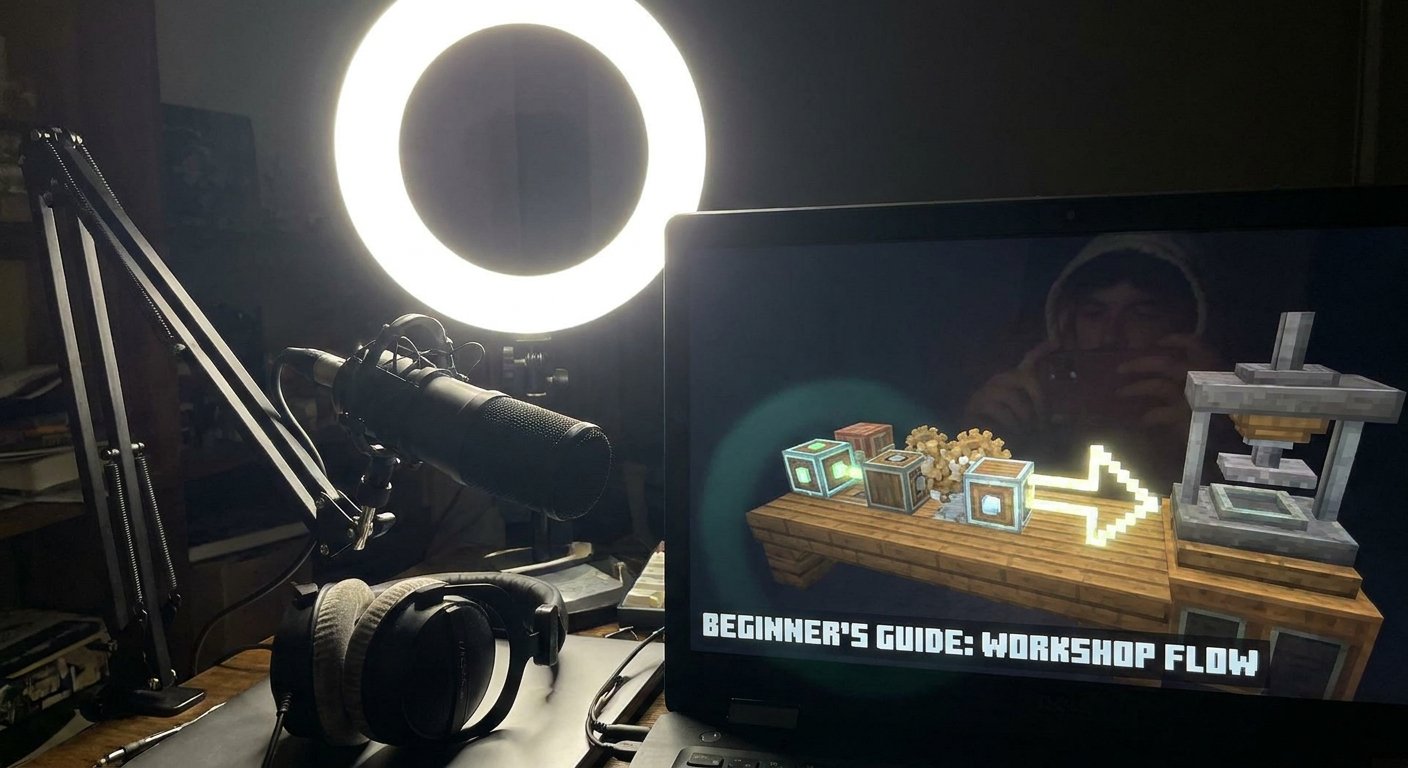
1つの完全な例で仕組みを見せましょう
一貫した例では、各段階で同じ流れを使います。まず目的を示し、次に必要なインターフェースを開き、アイテムを見つけ、動作を行い、結果を確認します。そうすることで視聴者は判断とクリックのつながりを見られます。
Createの例では、実況はこうなります。「直近の目標は、素材加工の最初の機構を手に入れることです。インベントリを開き、JEIでプレスを探します。これが現在のバージョンのレシピです。部品の一部はすでに用意してあり、残りを今作ります。設置後は、単にブロックを置くだけでなく、必要な機械的動力を受け取っているかを確認することが重要です。結果が出なければ、接続と動作条件を見ます」。
アイテムを作った後はインベントリでそれを見せ、名前にカーソルを合わせ、それからワールドに移します。設置場所を示します。「このブロックをここに置きます。近くをシステムの動作部分が通るからです」。構造を起動し、変化を見せます。動き、アイテム加工、開いたインターフェースなど、そのバージョンの仕組みに応じたものです。
この配信ではFarmer’s Delightを短い追加例として使えます。食料のレシピを1つ開き、見慣れた資源がどんな新しい用途を得たかを見せ、主な目的に戻ります。見つけたアイテム一つ一つを別のテーマにしないでください。
仕組みが動かなかった場合も、問題を隠さないでください。すでに確認したことを記録します。レシピは見つけた、ブロックは設置した、必要な部品はある。次に動作条件を一つずつ確認します。このような検証は、画面外で黙って構造を直すより役立ちます。
学習用に画面を準備しましょう
MOD入りMinecraftのストリームは、声だけでなく画面でもわかりやすくあるべきです。MODのインターフェースには小さな名前、複数のスロット、長いヒントがよく含まれます。配信前に、アイテムが読めるか、パネルが見えるか、チャンネルの装飾に隠れていないかを確認しましょう。
画面には現在の説明に役立つものだけを残します。レシピを扱うなら、マップ、チャット、複数のウィンドウを同時に開いたままにしないでください。MODリストを見せるなら、不要なパネルを片付け、必要な行に留まります。画面の切り替えにはわかりやすい理由があるべきです。
Minecraftのバージョン、ローダー、現在の段階の目的を書いた短い字幕をあらかじめ用意しましょう。画面を文字の壁にしないでください。「目的:最初のCreate機構」という一行は、長いコマンドリストより役立ちます。
映像とは別に音声も確認しましょう。声が音楽、ゲーム音、通知に埋もれてはいけません。アイテムの説明を読むなら、視聴者がインターフェースを見られるよう間を取りましょう。複数の材料があるレシピが画面に出るときは特に重要です。
配信前にMODパックの簡易テストを行いましょう
すでにMODパックを起動したことがあっても、配信前に別のテストワールドで短い確認を行いましょう。これはMODパック全体の十分な理解の代わりにはなりませんが、視聴者が来る前に問題を見つける助けになります。
- 配信で使うのと同じForgeまたはFabricプロファイルでMinecraftを起動し、エラーなくメインメニューまで待ちます。
- 構成に備わっていればModsリストを開き、配信に必要なMODがあるか確認します。
- テストワールドを作成して入り、読み込みがクラッシュや無限待機で終わらないことを確認します。
- 主要なブロックを見せる場所を見つけて読み込みます。設置でき、インターフェースが開き、ワールド再入後に消えないことを確認します。
- JEIや他のインストール済みレシピビューアを開き、配信の主要アイテムを見つけてレシピを確認します。
- 見つけたレシピで少なくとも1つの主要アイテムを組み立て、ワールドでの用途を確認します。リストのアイコンを見るだけでは不十分です。材料から結果までの完全な流れが重要です。
- インターフェースの拡大率、ヒントの読みやすさ、ゲームのキャプチャ範囲、マイクの音、デスクトップに不要なウィンドウがないかを確認します。
- 設定やMOD構成を変更する前に、作業用ワールドのバックアップを取りましょう。
レシピが見つからない場合は、まず名前、ゲームバージョン、インターフェースのフィルターを確認しましょう。配信直前に手当たり次第に新しいMODを追加しないでください。依存関係が必要になったり、すでに入っているコンポーネントと競合する可能性があります。
チャットの質問には確認を通して答えましょう
同じ質問が繰り返されるのは、いつも不注意とは限りません。視聴者は後から参加した、説明を聞き逃した、別のプロファイルを使っているかもしれません。まず短く答え、次に必要な画面を見せましょう。「このブロックは何をするの?」という質問には、その役割を伝えれば十分です。「どうやって手に入れるの?」と聞かれたら、レシピを開き、視聴者と一緒に流れをたどります。
質問がエラーに関するものなら、3つを説明してもらいましょう。何をしたか、どんな結果を期待したか、実際に何が起きたか。その後、Minecraftのバージョン、ローダー、アイテム名、レシピ、設定を確認します。明らかな選択肢を除外するまで、原因を断言しないでください。
チャットの助言は別のバージョンや別の構成に関するものかもしれません。それをはっきり伝え、現在のワールドで提案を確認しましょう。確認に時間がかかるなら、質問を記録して予定した段階を続け、配信全体をファイルの総当たりにしないでください。
テンポを保ち、ルートを繰り返しましょう
説明と動作は交互にすべきです。数分間の用語は疲れさせ、無言のクリックは視聴者に論理を理解させません。目的、動作、結果という短い流れを使いましょう。アイテムを作る前に、何のために必要かを伝えます。設置中は動作条件を見せます。起動後は何が変わったかを示します。
配信計画に沿って15〜20分ごとに短く止まり、進捗を繰り返しましょう。「ローダーを確認し、ワールドを作り、レシピを見つけ、部品を準備しました。今から機構をつなぎます」。これは後から参加した人の助けになり、配信全体を繰り返す必要がありません。
すべての改良を一度に見せようとしないでください。まず簡単な動作する形を示し、次に一言で拡張を伝えます。「後でこのシステムは複雑にできますが、今は基本原則を理解することが大切です」。そうすれば初心者は未完成のデモの寄せ集めではなく、完成した結果を得られます。
配信前の短いまとめ
- 配信の目的を1つ選び、普通の言葉で説明しましょう。
- ForgeまたはFabricのプロファイル、ゲームバージョン、主要MODの役割を見せましょう。
- 視聴者を最初の1時間のルートに沿って案内しましょう。起動、ワールド、JEI、レシピ、最初の仕組み、まとめ。
- インターフェースは場所に沿って実況しましょう。ボタンがどこにあり、何が開き、なぜその動作をするのか。
- 一貫した例を1つ取り上げ、資源から動作する結果まで導きましょう。
- 配信前にワールドの起動、主要ブロックの読み込み、インターフェース、レシピを確認しましょう。
- エラー時は症状を記録し、MODパック全体を一度に変えず、原因を一つずつ確認しましょう。
このようなストリームの主な役割は、すべてのMODを列挙することではなく、視聴者をわかりやすいゲームの道筋に沿って案内することです。各動作が目的と結びついていれば、大きなMODパックはランダムなアイテムの寄せ集めに見えなくなり、一歩ずつ学べるシステムになります。
Last Articles
デザインと機能の変更点 より速く、より快適にご利用いただけるようサイトを更新しました。主な変更点は、インターフェース、アカウント、注文管理に関わるものです。 データベースへのクエリを最適化したことで、ページの読み込みが平均で約3分の1高速化しました。ナビゲーションメニューはヘッダーから左側のサイ..
Good afternoon, I've collected all the news during this time.: 1. The main news is that prices for twitch viewers have been greatly reduced, while Tw..
1. 視聴者全員が15%オフになるプロモーションコード「December2025」をご利用ください2. 1月1日まで、当社の設定ツールと最もお手頃な視聴者カテゴリーの基本価格を25%値下げしました3. 当社のチャンネルで3つの抽選が開催中です! - 当社の購入ランキングでトップ100に入る..
Twitchサービスは次のとおりです 安定して働くこと、従って私達は分隊、転売者に協力して準備ができています, サービスの所有者、ボットの所有者、および他の多く。個々の用語は、Telegram@Tikey_Kの管理者と議論することができます..
私たちは Twitch viewerサービスを完全に更新しました。 安定して働くこと。 私たちは視聴者のために高品質のIPアドレスのみを使用しています。ニュアンスは最大150人の視聴者のための注文にあります。 合計視聴者数が200に達すると、それらはドロップされます。のために たとえば、..
Hello everyone! Today, we are announcing a new feature—"Twitch Viewer Configurator". Now, you can customize any plan for your Twitch channel. Choo..
Greetings, I have compiled a guide for streamers, which will be very relevant at the moment. Now YouTube and twitch have disabled monetization from vi..
We have finally developed the APINow it will be more convenient for our partner sites to work with us.To update the maximum tariffs for YouTube, an up..
パートナーシップ サービスと紹介プログラムが大変好評だったため、協力テーブルを作成しました。その本質は非常にシンプルです。ライブ視聴者が増えれば、私たちからの広告も増えます。プログラムの規約をダウンロードまたは表示するパートナーセットをダウンロードするには(イントロ+ロゴ)ストリーマーは、ストリーム..
ストリーマー向けサービス




VK Video Live


Dlive

Shopee

Bigo
コンテンツクリエイター向けサービス






