
YouTubeの動画を修正して再生回数とコメントを維持する方法
公開済みの動画のファイルを差し替えられるか
YouTubeで公開済みの動画の元ファイルを新しいファイルに差し替えることはできません。修正版は新しいURLを持つ別の動画になります。旧ページの再生回数、コメント、「高評価」は新しい動画には引き継がれません。
ただし、一部のミスはYouTube Studioを通じて既存の動画内で修正できます。ページ、そのURL、蓄積されたアクティビティは維持されますが、内蔵エディタはあらゆる作業に適しているわけではありません。
YouTube Studioで可能な編集
Studioでは公開設定や外観の変更に加え、動画自体の一部を加工できます。以下の選択肢があります:
- タイトル、説明、サムネイル、公開範囲などの設定を変更する;
- 冒頭、末尾、または動画内の一部分をカットする;
- 顔や選択した範囲をぼかす;
- 著作権の申し立てがあった場合を含め、音楽や音声を扱うための利用可能なツールを使用する;
- 動画で利用可能な場合、カードや終了画面を追加・変更する。
利用できるツールの範囲は動画ごと、チャンネルの制限ごとに異なります。編集しても既存のページは維持されますが、Studioが本格的な編集ソフトになるわけではありません。
再アップロードなしでは変更できないこと
公開済みの動画に新しい映像を挿入したり、特定のシーンを別のファイルに差し替えたり、再編集したバージョンを同じURLでアップロードし直したりすることはできません。音声トラック全体を修正済みの自分のファイルに単純に置き換えることもできません。
新しい編集でしか修正できないミスの場合は、別途公開する必要があります。その欠点は統計と議論がゼロから始まることであり、古いリンクが自動的に視聴者を新しいページへリダイレクトすることもありません。
YouTube Studioで動画をカットする方法
YouTube Studioで「コンテンツ」セクションを開き、動画を選択してエディタに移動します。カットツールでは冒頭、末尾、または動画内の不要な部分を削除できます。保存前に、切り取った範囲の境界をプレビューで確認してください。
削除した部分に新しいシーンを挿入することはできません。中間をカットすると前後の部分がつながります。切り替えが唐突になったり、会話の文脈が失われたりする可能性があります。
カットの前後に確認すべきこと
保存前に元ファイルのコピーがあることを確認してください。保存した編集の取り消しは期待できません。処理には時間がかかる場合があります。処理後はつなぎ目を確認し、音声をチェックし、必要な部分が確実に削除されていることを確かめてください。
中間をカットした場合、それ以降の出来事はずれます。チャプター、説明欄のタイムコード、固定コメント、特定の時間へのリンクを確認する必要があります。古いタイムスタンプが付いた他人のコメントは修正できません。必要に応じて動画の下に説明を残すことができます。
カット後も収益化は維持されるか
カットは新しい公開を作成しないため、別途再アップロード用に収益化を有効にする必要はありません。ただし、ページを保存したからといって以前の収益や制限がないことが保証されるわけではありません。収益化は残った動画の内容、素材の権利、YouTubeの審査の影響を受けます。
申し立てが原因でカットした場合は、処理後にStudioで結果を確認する必要があります。申し立てや制限が有効な間は、収益と動画の可用性が動画の詳細に記載された条件に依存する場合があります。
動画の検索順位は維持されるか
カット後も動画のURLと履歴は変わりませんが、YouTubeは検索やおすすめでの特定の順位の維持を保証しません。変更された長さと内容は、視聴者が動画をどう視聴するか、動画がどれだけリクエストに応えているかに影響する可能性があります。
編集の処理も、順位が即座に変わったり回復したりすることを意味しません。インプレッションと検索トラフィックは、処理後の動画のアナリティクスで評価すべきであり、具体的な期間を約束することはできません。
顔や個人情報を隠す方法
エディタでは顔やフレーム内の特定の範囲をぼかすことができます。これにより、シーン全体を削除せずに既存のページを維持できます。処理後は、特にオブジェクトが動いている場合や他の物で一時的に隠れている場合は、範囲全体を確認する必要があります。
この方法の欠点は、ぼかしでは音声を修正できず、映像を差し替えることもできない点です。個人情報が音声で話されている場合や複数の場所に現れる場合、1つのマスクでは不十分なことがあります。
外観や事実の誤りを修正する方法
タイトル、説明、サムネイル、公開範囲の設定は再アップロードなしで変更できます。誤りが軽微で録画自体にある場合は、タイムコードとともに説明欄や固定コメントで修正を伝えることもできます。
テキストでの説明は動画を変えません。視聴者が開かなかったり気づかなかったりする可能性があります。誤りが安全性、他者の権利、素材の意味に影響する場合は、カットまたは修正版の公開を検討すべきです。
Content IDの申し立てにどう対応するか
「コンテンツ」セクションで制限の詳細を開き、どの素材が検出されたか、どの部分が影響を受けているか、申し立てが動画にどう影響しているかを確認します。問題が音楽にあり、Studioがそのような操作を提案する場合は、申し立てられた部分を削除したり、利用可能な音楽に差し替えたり、問題の音声をミュートしたりできます。
選択は何を犠牲にできるかによります。カットは映像も削除し、ミュートは会話や背景音に影響する可能性があります。保存後は処理を待ち、申し立てのステータスと結果の品質を確認する必要があります。
申し立てに異議を唱える場合、またはストライクを確認する場合
素材を使用する権利がある場合は、Studioを通じて理由を示し、権利の証明を用意した上でContent IDの申し立てに異議を唱えることができます。購入した音源があることや作者を明記することだけでは、動画で素材を使用する権利が常に得られるわけではありません。根拠のない異議申し立てはさらなる結果を招く可能性があります。
Content IDの申し立てと著作権侵害による削除の警告は同じものではありません。警告の場合は通知と可能な対応を読み、削除や動画の再アップロードだけでは必ずしもストライクが解消されないことに注意してください。問題を解決せずに同じ問題のある素材を再公開するのはリスクがあります。
再アップロードが必要な場合
修正した映像を挿入する、編集の大部分を差し替える、新しい録画を追加する、別の元ファイルをアップロードする必要がある場合は、新しい動画が必要です。動画全体に影響し、Studioの利用可能なツールでは修正できない誤りも同様です。
新しい公開では、タイトル、説明、サムネイル、その他のパラメータを再設定する必要があります。チャンネルが収益化を利用している場合は、その設定と新しいバージョンに対する制限の可能性も別途確認する必要があります。
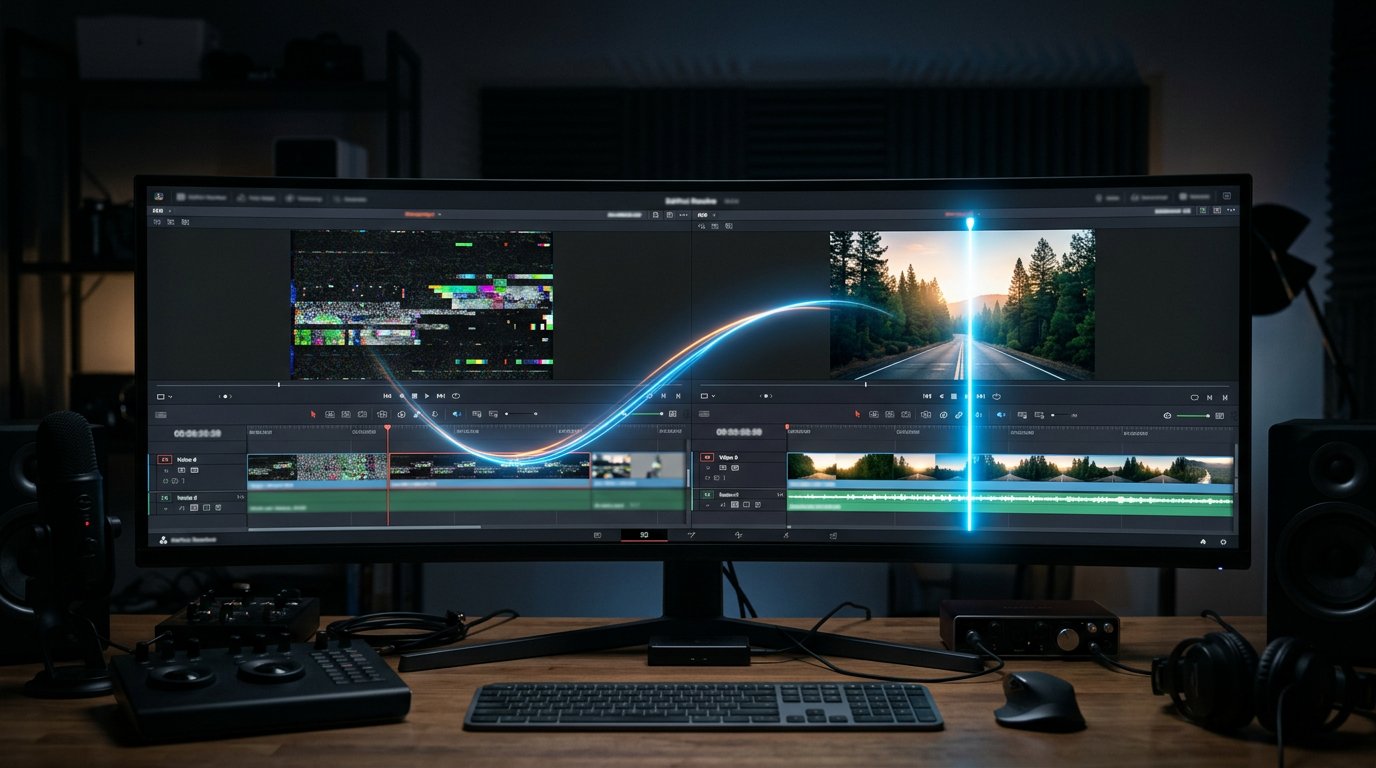
視聴者を新しいバージョンへ誘導する方法
古い動画が視聴者に公開されている間は、修正版へのリンクを説明欄の冒頭に記載し、コメントに固定できます。その際、再アップロードの理由を簡単に示すとよいでしょう。たとえば、素材の誤りを修正した、破損した音声を差し替えたなどです。
さらに、新しい動画へのリンク付きカードを追加したり、これらのツールが利用可能であれば終了画面を使用したりできます。子ども向けの動画を含む一部の動画では、一部の機能が制限されています。どの方法も以前の視聴者全員に届くわけではなく、コメントを引き継ぐこともできません。
他にリンクを更新すべき場所
新しいバージョンはチャンネルのコミュニティや、元の動画が掲載されていたプラットフォームで公開するとよいでしょう。古いURLが固定投稿、ウェブサイト、他の動画の説明欄にある場合は、置き換えるか、修正版へのリンクを併記できます。
手動更新の欠点は、投稿者が他人の投稿や保存されたすべてのリンクを管理できないことです。そのため、古い動画を公開したままにする場合は、そのページでも新しいバージョンへの誘導を示すとよいでしょう。
古い動画を公開したままにするか削除するか
古いバージョンを公開したままにすると、以前のURL、議論、視聴者を修正版へ誘導する可能性が維持されます。しかし、似た動画が2つあると視聴者が混乱する可能性があり、特に最初の動画に重大な誤りが残っている場合はそうです。タイトルや説明に注記を付けるとバージョンを区別しやすくなります。
削除すると動画のページと関連する議論がなくなります。削除した動画を以前の再生回数とコメントを持つ同じ公開として復元することはできません。削除前にコピーを確認し、古いリンクが動画へ導かなくなることを考慮してください。
リンク限定公開が適している場合
古い動画をリンク限定公開に設定できます。以前のURLはそれを持っている人には引き続き機能しますが、公開動画としてYouTubeの通常の検索に表示されることはありません。説明欄に新しいバージョンへのリンクを残すことができます。
欠点は、古い動画を他の人が引き続き開いたり転送したりできることです。機密データやその他のリスクのある内容を含む動画には不十分な場合があります。
非公開を選ぶ場合
非公開にすると、選択したユーザーだけが視聴できます。古いバージョンを公開アクセスから外す必要があるが、まだ削除したくない場合に適しています。設定はYouTube Studioの動画の詳細にあります。
欠点は、許可のない一般の視聴者が以前のページを開いて修正版へのリンクを見ることができないことです。視聴者を誘導する目的には非公開の動画は適していません。
予定された公開を修正する方法
動画の公開前に誤りが見つかった場合は、まず内蔵のカットやぼかしで十分か確認してください。新しい編集ファイルが必要な場合は、別途アップロードして公開を再設定する必要があります。以前に予定されたアップロードは削除するか、公開範囲を変更できます。
新しいアップロードは別のURLになります。今後の公開へのリンクをすでに視聴者に送信したり、告知に掲載したりしている場合は更新が必要です。自動的に修正版へ導くようにはなりません。
Last Articles
デザインと機能の変更点 より速く、より快適にご利用いただけるようサイトを更新しました。主な変更点は、インターフェース、アカウント、注文管理に関わるものです。 データベースへのクエリを最適化したことで、ページの読み込みが平均で約3分の1高速化しました。ナビゲーションメニューはヘッダーから左側のサイ..
Good afternoon, I've collected all the news during this time.: 1. The main news is that prices for twitch viewers have been greatly reduced, while Tw..
1. 視聴者全員が15%オフになるプロモーションコード「December2025」をご利用ください2. 1月1日まで、当社の設定ツールと最もお手頃な視聴者カテゴリーの基本価格を25%値下げしました3. 当社のチャンネルで3つの抽選が開催中です! - 当社の購入ランキングでトップ100に入る..
Twitchサービスは次のとおりです 安定して働くこと、従って私達は分隊、転売者に協力して準備ができています, サービスの所有者、ボットの所有者、および他の多く。個々の用語は、Telegram@Tikey_Kの管理者と議論することができます..
私たちは Twitch viewerサービスを完全に更新しました。 安定して働くこと。 私たちは視聴者のために高品質のIPアドレスのみを使用しています。ニュアンスは最大150人の視聴者のための注文にあります。 合計視聴者数が200に達すると、それらはドロップされます。のために たとえば、..
Hello everyone! Today, we are announcing a new feature—"Twitch Viewer Configurator". Now, you can customize any plan for your Twitch channel. Choo..
Greetings, I have compiled a guide for streamers, which will be very relevant at the moment. Now YouTube and twitch have disabled monetization from vi..
We have finally developed the APINow it will be more convenient for our partner sites to work with us.To update the maximum tariffs for YouTube, an up..
パートナーシップ サービスと紹介プログラムが大変好評だったため、協力テーブルを作成しました。その本質は非常にシンプルです。ライブ視聴者が増えれば、私たちからの広告も増えます。プログラムの規約をダウンロードまたは表示するパートナーセットをダウンロードするには(イントロ+ロゴ)ストリーマーは、ストリーム..
ストリーマー向けサービス




VK Video Live


Dlive

Shopee

Bigo
コンテンツクリエイター向けサービス






