
配信者はAIを使って複数の言語を同時に話せるのか
ライブ配信のAI吹き替えとは
AI吹き替えは、配信中に配信者の音声を翻訳し、視聴者向けに別の言語の追加音声バージョンを生成します。システムはマイクから音声を受け取り、話された内容を認識し、フレーズを翻訳して、結果を合成音声で読み上げます。一部のソリューションでは、配信者本人の声に似せようとします。
ただし、配信者が実際に複数の言語を話すようになるわけではありません。マイクと視聴者の間に、ソフトウェアによる処理の連鎖が生まれます。ほぼリアルタイムで動作することはありますが、発言が瞬時に届くわけではありません。システムは音声の断片を待ち、それを認識し、翻訳を選び、新しいフレーズを合成する必要があります。
したがって、見出しの問いへの答えはこうです。技術的には、1人が複数の言語の視聴者に向けて配信することは可能ですが、それは複数言語での同時の生の会話にはなりません。視聴者は同じ発言のバージョンを遅延付きで聞くことになり、品質はマイク、話すペース、選んだサービス、出力方法によって変わります。
字幕と吹き替えの違いは知覚の仕方にあります。視聴者はゲームや話し手からテキストへ絶えず視線を移す必要がありません。ゲーム配信、教育系の配信、トーク形式で便利です。しかし音声バージョンは、遅延、発音の誤り、イントネーションの自然さ、正しい音声ルーティングに大きく左右されます。
音声が翻訳済みの音声トラックになるまで
まず、サービスは配信者のマイクからきれいな信号を受け取ります。認識モデルが音声をテキストに変換し、ストリーミングシステムではフレーズが終わる前の中間結果を利用できることもあります。次にテキストは機械翻訳に渡されます。翻訳は利用可能な文脈を考慮して目的の言語の候補を選び、その後、合成エンジンが新しい音声フレーズを生成します。
生成された音声は選択した出力チャンネルに送られます。サービスのプレーヤー、専用の音声ストリーム、仮想オーディオデバイス、配信ソフトのいずれかです。この段階で音量を調整し、トラックのオン・オフを切り替え、言語ごとに別のシーンへ送ったり、用意されたインターフェースを通じて視聴者に届けたりできます。
システムは音声を小さな断片で処理することも、意味のまとまりが終わるまで待つこともできます。断片が小さいほど潜在的な待ち時間は短くなりますが、途切れ、誤訳、不自然な間が生じるリスクは高まります。長いまとまりでは翻訳がより多くの文脈を得られますが、視聴者は考えが終わるまで長く待つことになります。
結果には、話すペース、間、マイクの品質、話者の数が影響します。速い発言、笑い声、叫び声、音楽、ゲーム音、複数人の会話は認識を難しくします。マイクに翻訳済みの音声トラックが入り込むと、それが再び処理されてエコーやループを引き起こすことがあります。
吹き替えの遅延は何によって決まるか
遅延はいくつかの部分から成ります。音声認識、機械翻訳、音声合成、音声の伝送、サービスの内部バッファリングです。システムがフレーズの完了を待つ場合、その待ち時間も処理に加わります。複数言語の場合、処理は並行して行われることがありますが、サービスとコンピューターへの負荷はやはり増えます。
ブラウザでのデモだけで遅延を評価することはできません。実際の配信では、OBSでの音声キャプチャ、エンコード、プラットフォームへのストリーム送信、視聴者プレーヤーでの待ち時間が加わります。2人の視聴者でも、接続、デバイス、選択した視聴モードによって同じ翻訳が異なるタイミングで届くことがあります。
処理の遅延と視聴者までの全遅延を別々に測定してください。最初のテストでは、元のマイクと吹き替えの出力を別々のトラックに録音します。短いマーカーの単語を言い、同時に拍手かクリックをします。元の録音でその瞬間を見つけ、翻訳側では処理されたフレーズの始まりを見つけます。短い文、長い発言、素早い応答で検査を繰り返してください。1回の測定ではシステム全体の挙動は分かりません。
全体を確認するには、別のデバイスで通常の視聴者接続を通じて配信を開きます。シーンに大きなカウンターや目立つ視覚マーカーを追加し、OBSでのその出現を録画して、離れた視聴者に見えた瞬間と比較します。このテストで、プラットフォームの遅延が吹き替えの印象をどれだけ変えるかが分かります。
プラットフォームの遅延が配信の形式をどう変えるか
ニューラルネットワークの遅延が小さくても、ストリーミングプラットフォームは独自のバッファリングを加えます。低遅延モードは通常、待ち時間を減らしますが、完全にはなくなりません。慎重なモードは問題のある接続でより安定することがありますが、翻訳は映像と元の音声に対してより遅れて届きます。
TwitchとYouTubeでは、結果は選択した配信パラメータ、ネットワークの状態、チャンネル設定、特定のプレーヤーの挙動によって変わります。したがって、固定の秒数をすべての配信に共通と事前にみなすことはできません。TwitchとYouTubeは、OBSのローカル音声だけでなく、視聴者として確認してください。
落ち着いたレッスンやレビューで翻訳が遅れる場合、それは許容できるかもしれません。視聴者はまず動作を見て、その後に説明を聞きます。競技性の高いゲームでは、配信者の反応や画面上の出来事によって遅延がより目立ちます。チャットとの速い会話では、翻訳音声がすでに切り替わった話題を指していることがあります。
目立つ遅れがある場合は、処理する断片のサイズを小さくし、短い文で話し、配信で同時多言語を詰め込みすぎないようにしましょう。それでも改善しない場合は、字幕や翻訳付きの別録画のほうが、常時音声吹き替えより便利かもしれません。
配信者に適したソリューション
Twitch、YouTube、その他の配信方法すべてに同じように便利な既成ツールはありません。選ぶ前に、言語リストや翻訳品質だけでなく、結果の受け取り方も確認してください。サービスが音声をブラウザ、専用の音声ストリーム、仮想デバイス、APIのどれで出力するのか、エラー時に吹き替えをすぐオフにできるかが重要です。
イベント向けの既成プラットフォーム
WordlyとInterprefy AIは、会議、オンラインイベント、講演の翻訳に重点を置いています。このアプローチは、視聴者がサービス自体のインターフェースを通じて言語バージョンを受け取れる場合に便利です。配信者が認識、翻訳、合成を自分で組み立てる必要はありませんが、マイク接続、ストリーミングモード、利用可能な言語、生成された音声をOBSに送れるかを事前に確認する必要があります。
ゲーム配信では、短い発言、被せ、キャラクター名、口語スラングを別途テストすることが重要です。準備された講演のあるイベントと、反応の多い速い配信は別の課題です。音声の保存条件、機能セット、出力方法は、特定の製品の現在のパラメータによって異なります。
独自スキーム向けのクラウドコンポーネント
Microsoft Azure Speech Translationは、音声合成と中間アプリケーションと組み合わせることができます。同様の連鎖は、Google Cloud Speech-to-Text、Cloud Translation、Text-to-Speech、またはAmazon Transcribe、Translate、Pollyから構築できます。こうしたソリューションは語彙、処理キュー、音声をより細かく制御できますが、技術的な設定が必要です。
独自スキームでは、音声の伝送、中間結果の処理、障害時の再リクエスト、合成されたトラックの配信への返送を整える必要があります。初心者にとっては、既成のボタンというより小規模なソフトウェアプロジェクトです。アイデアをすぐに検証したい場合は、既成プラットフォームから始めるか、1言語だけのテストを組むほうがよいでしょう。
OBS Studioと仮想ルーティング
OBS Studioはシーンと音声ソースの管理センターとして適していますが、プログラム自体は音声を翻訳しません。サービスとOBSの間で音声を伝えるには、仮想オーディオデバイスが必要になることがあります。WindowsではVB-CABLEのようなソリューションを使い、macOSではBlackHoleのような仮想デバイスを使います。特定のサービスとの互換性は別途確認する必要があります。
複数の言語トラックをどう構成するか
最初の方法は、1つの配信に複数の音声トラックを含め、視聴者がプレーヤーで切り替える方式です。これが最も整ったスキームです。映像と出来事は共通のまま、言語は別に選べます。ただし、その機能は特定のプラットフォーム、配信形式、アカウント、連携方法でサポートされている必要があります。OBS内でトラックを分けるだけでは、視聴者側の言語切り替えは生まれません。
2番目の方法は、言語ごとに別々の配信を行うことです。各配信ごとに独自のタイトル、説明、チャット、モデレーションを用意できます。スキームは視聴者に分かりやすいですが、複数のストリーム、追加リソース、同期の管理が必要です。元の配信が中断すると、すべての言語バージョンにすぐ影響します。
3番目の方法は、元の言語でのメイン配信と、翻訳付きの別言語チャンネルまたは外部プレーヤーです。このアプローチは、プラットフォームが必要な形式で複数の音声トラックをサポートしていない場合に適しています。視聴者には明確なリンクを示し、どこで翻訳をオンにするかを説明する必要があります。
4番目の方法は、配信終了後の翻訳済み録画、クリップ、別配信です。ここでは別言語での生のやり取りはありませんが、品質を確認し、誤りを修正し、ライブ配信全体を危険にさらさずに、そうしたバージョンが視聴者にとって興味深いかを把握できます。
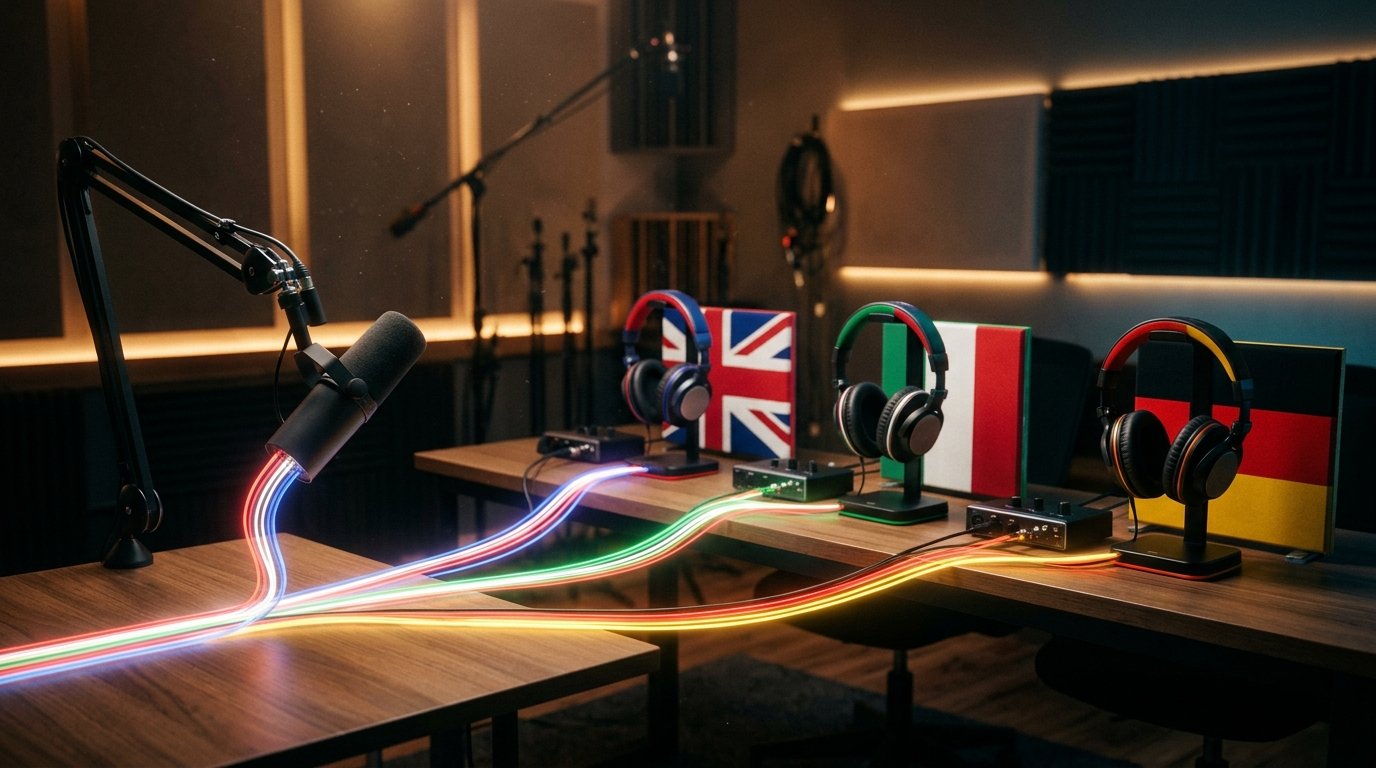
視聴者が個別に調整できない場合、元の音声と翻訳音声を同じチャンネルで混ぜないでください。そうしないと、視聴者はまず元のフレーズを聞き、しばらくしてその上に翻訳が重なって聞こえます。プラットフォームが1つのミックスしか受け付けない場合は、別配信または外部言語チャンネルを使うほうが安全です。
OBSでの出力と制御の設定方法
まず元のソースを分けてください。翻訳用の入力には配信者のマイクを入れ、吹き替え済み音声、音楽、ゲーム音は入れないようにします。サービスが全体ミックスしか受け付けない場合は、それ用に別の音声出力を組み立てます。そうしないと、システムがキャラクターの発言、歌、通知、自身の音声を認識してしまうことがあります。
サービスが仮想オーディオデバイスを通じて翻訳を出力する場合、OBSにAudio Input Captureの独立したソースとして追加します。たとえば「吹き替え EN」のように分かりやすい名前を付け、必要がなければ元のマイクと統合しないでください。言語ごとに別のソースまたは別のシーンを使うと、どの信号がオンかを素早く確認できます。
翻訳トラックは、マイクの近くのスピーカーではなく、ヘッドホンで確認する必要があります。密閉型ヘッドホンやきちんとしたインイヤー型なら、合成音声がマイクに戻るリスクを減らせます。翻訳がスピーカーから鳴ると、マイクがあなたの音声と一緒に拾い、エコー、再翻訳、ループを引き起こすことがあります。
OBSの詳細プロパティで、必要がない限り翻訳トラックの常時モニタリングをメイン出力に有効にしないでください。確認のためにモニタリングが必要な場合は、ヘッドホンに送り、テスト時だけ一時的に有効にします。マイク入力ではなく別の出力が選ばれていることを確認してください。確認後は録画を聴いてください。ローカルではエコーが気づかれなくても、完成した配信では明らかになります。
制御用に、吹き替えをオフにするホットキーやボタンを用意してください。サービスが音声を繰り返し始めたり、話し声ではなくゲームを翻訳したり、フレーズを何度も再生したりした場合、配信者はすぐ元のマイクに戻れる必要があります。翻訳トラックのない別シーンと、事前に確認した予備のマイク信号があると便利です。
OBSでソースを出力トラックに振り分けられる場合、1つのトラックに元のマイクとゲーム、別のトラックに翻訳音声を残せます。ただし公開前に、選択したプラットフォームが実際にどのトラックを受け付けるかを確認する必要があります。場合によっては視聴者には最終ミックスしか利用できず、OBSで複数トラックを送っても課題は解決しません。
AIは配信者の声と感情を保つのか
似た音色は視聴者が外国語版を受け入れやすくしますが、完全な一致を保証するものではありません。音声モデルは高さ、声色、全体的な話し方を伝えられます。突然の笑い、驚き、皮肉、ささやき、穏やかな話し方から叫びへの急な切り替えを再現するのははるかに難しいです。
翻訳はフレーズの長さとリズムを変えます。ある言語で短い発言が別の言語では長くなることがあり、ジョークの直訳は意味を失うことがあります。合成エンジンは間とイントネーションを配置し直す必要がありますが、自動システムは配信者がどこで冗談を言い、キャラクターを引用し、チャットに話しかけているかを常に理解するわけではありません。
落ち着いた教育配信では、中立的な合成音声は問題なく受け入れられることがあります。お笑い番組、感情的なゲーム、ゲストとの会話では違いがより目立ちます。そうした形式では、本格的な吹き替えと字幕を比較し、意味と会話のテンポをよりよく保つ方を選ぶとよいでしょう。
翻訳の誤りと音声の品質
自動翻訳は、ジャーゴン、ミーム、ニックネーム、状況によって意味が変わるフレーズが苦手です。ゲームやアイテムの名前が普通の単語として認識されることがあります。キャラクター名が音の似た別のものに置き換わることがあり、文脈のない短い発言は誤った意味になります。
開始前にチャンネル辞書を用意してください。ゲーム名、参加者名、ニックネーム、コーナー名、定番フレーズ、用語です。サービスにユーザー辞書や除外リストがあれば、これらのデータを事前に入力します。すべての誤りはなくなりませんが、繰り返し発生する誤った候補を減らせます。
テキスト翻訳だけでなく発音も確認してください。選択した言語のネイティブ話者は、誤ったアクセント、不自然な語順、現地の文脈で失礼に聞こえる表現に気づくことがあります。特に配信がユーモアとチャットとの交流を中心とする場合、自動チェックだけでは不十分です。
参加者が複数いると、声の分離という問題が加わります。共同ホストが同時に話すと、システムが発言を統合したり、話者を誤って特定したりすることがあります。インタビューでは、選択したソリューションがそうしたスキームをサポートしていれば、別々のマイクとチャンネルを使うほうがよいでしょう。
チャット、モデレーション、視聴者への通知
配信者の音声の翻訳は、視聴者のメッセージを自動的に翻訳するものではありません。チャットは元の言語のままだったり、別のツールで処理されたり、独自の遅延付きで届いたりします。開始前に、質問の仕方と、配信者がどの言語で答えられるかを視聴者に説明してください。
配信者がチャットの1つの言語セグメントしか読まないと、他の視聴者はすぐに取り残されたと感じます。必要な言語を理解するモデレーター、事前に用意した挨拶、自動吹き替えの遅延についての短いメッセージが助けになります。重要なメッセージは反応する前に確認したほうがよいでしょう。チャットの機械翻訳も意味を歪めることがあります。
視聴者には、配信で自動翻訳や合成音声を使用していることをはっきり伝えてください。通知は説明欄、固定メッセージに置くか、配信開始時に話すとよいでしょう。特に、外国語の声が配信者の声に似ていて本物の音声と受け取られる可能性がある場合は重要です。
音声モデルの作成に音声の録音を使う場合は、データの保存と処理の条件を確認してください。共同ホスト、ゲスト、声優、その他の人の声のコピーを許可なく作成してはいけません。共同配信では、声の使用について事前に合意してください。
初配信前に吹き替えをテストする方法
追加言語を1つにして、非公開の配信から始めてください。落ち着いた説明、速いゲームの反応、ジョーク、ゲーム名、キャラクター名、笑い声、チャットメッセージへの返答を確認します。抜け、意味の変化、名前の誤り、声が映像とどれだけ合うかを別途記録します。
元のトラックと仮想オーディオデバイスの出力を別々に録音します。短いマーカーの単語を拍手かクリックと一緒に使い、波形で遅延を測定します。その後、同じ素材をTwitchまたはYouTubeの離れた視聴者を通じて聴きます。これでニューラルネットワークの遅延とプラットフォームのバッファリングを切り分けられます。
ネイティブ話者にいくつかのフレーズを評価してもらってください。その指摘は、翻訳の正確さ、表現の自然さ、アクセント、名前、ジョーク、失礼な言い回しに関するものであるべきです。その後、辞書と設定を修正し、同じ例でテストを繰り返します。
緊急シナリオを確認してください。サービスをオフにし、仮想デバイスを切り、視聴者がまだ元のマイクを聞けていることを確かめます。ヘッドホンとスマートフォンのスピーカーでテストを録音してください。重なり、ノイズ、大きすぎる合成音声はデバイスによって感じ方が異なります。
結論:多言語吹き替えを始める方法
- あなたの形式に音声翻訳が必要か、字幕で十分かを決めます。
- 追加言語を1つ選び、完成ファイルの吹き替えだけでなくストリーミング処理のあるサービスを選びます。
- OBSでマイク、ゲーム、音楽、翻訳を分け、吹き替えを別の音声出力で接続します。
- ヘッドホンを使い、翻訳用スピーカーをマイクに向けないでください。エコーやループを避けるためです。
- 遅延をローカルで測定し、TwitchまたはYouTubeの視聴者接続を通じて別途配信を確認します。
- ネイティブ話者に翻訳を確認してもらい、辞書を設定し、吹き替えオフ用のボタンを用意します。
- 非公開テストの後、複数の音声トラック、別配信、外部言語チャンネル、翻訳付き録画から選びます。
Last Articles
デザインと機能の変更点 より速く、より快適にご利用いただけるようサイトを更新しました。主な変更点は、インターフェース、アカウント、注文管理に関わるものです。 データベースへのクエリを最適化したことで、ページの読み込みが平均で約3分の1高速化しました。ナビゲーションメニューはヘッダーから左側のサイ..
Good afternoon, I've collected all the news during this time.: 1. The main news is that prices for twitch viewers have been greatly reduced, while Tw..
1. 視聴者全員が15%オフになるプロモーションコード「December2025」をご利用ください2. 1月1日まで、当社の設定ツールと最もお手頃な視聴者カテゴリーの基本価格を25%値下げしました3. 当社のチャンネルで3つの抽選が開催中です! - 当社の購入ランキングでトップ100に入る..
Twitchサービスは次のとおりです 安定して働くこと、従って私達は分隊、転売者に協力して準備ができています, サービスの所有者、ボットの所有者、および他の多く。個々の用語は、Telegram@Tikey_Kの管理者と議論することができます..
私たちは Twitch viewerサービスを完全に更新しました。 安定して働くこと。 私たちは視聴者のために高品質のIPアドレスのみを使用しています。ニュアンスは最大150人の視聴者のための注文にあります。 合計視聴者数が200に達すると、それらはドロップされます。のために たとえば、..
Hello everyone! Today, we are announcing a new feature—"Twitch Viewer Configurator". Now, you can customize any plan for your Twitch channel. Choo..
Greetings, I have compiled a guide for streamers, which will be very relevant at the moment. Now YouTube and twitch have disabled monetization from vi..
We have finally developed the APINow it will be more convenient for our partner sites to work with us.To update the maximum tariffs for YouTube, an up..
パートナーシップ サービスと紹介プログラムが大変好評だったため、協力テーブルを作成しました。その本質は非常にシンプルです。ライブ視聴者が増えれば、私たちからの広告も増えます。プログラムの規約をダウンロードまたは表示するパートナーセットをダウンロードするには(イントロ+ロゴ)ストリーマーは、ストリーム..
ストリーマー向けサービス




VK Video Live


Dlive

Shopee

Bigo
コンテンツクリエイター向けサービス






