
ストリーマーに外部電源付きUSBハブが必要なとき
ストリームでUSBハブが解決する課題
パソコンのUSBポートには、カメラ、マイク、キャプチャカード、ワイヤレスレシーバー、MIDIコントローラー、照明、外付けストレージ、充電ケーブルなどがよく接続されています。ポートが足りないとき、ハブは簡単な解決策に見えます。しかしストリーミングのセットアップでは、コネクタの数だけが重要ではありません。デバイスは同時にUSBの電力と帯域幅を使用します。
外部電源ユニット付きのハブは、パソコンからだけでなく電力を受け取ります。常時給電が必要なデバイスをより安定して扱えます。カメラ、オーディオインターフェース、キャプチャカード、ストレージは、必ずしも1つのパッシブな分岐器にまとめて接続するべきではありません。外部電源はデータ転送速度を上げません。それは利用可能な電力の問題だけを解決します。
アクティブハブとパッシブハブの違い
パッシブハブはパソコンの1つのUSBポートから給電され、その能力を接続されたデバイス間で分け合います。基本規格のUSB 2.0では、ポートは5Vで最大0.5A、つまり最大2.5Wを供給できます。USB 3.0およびUSB 3.2 Gen 1では目安が高く、最大0.9A、つまり4.5Wです。実際に利用可能な電力は、コントローラー、ノートパソコン、ハブ自体の回路によって異なります。
これはマウス、キーボード、ヘッドセットのドングル、MIDIコントローラーには十分です。パッシブモデルの不足は、複数のアクティブデバイスを追加したときに現れます。たとえばカメラは起動しても、解像度を変更すると再起動を繰り返したり、ストレージが録画中に認識されなくなったりします。
別電源が有効なデバイス
1つのハブに消費電力の大きいデバイスを複数接続する場合は、外部電源ユニットを検討する価値があります。特に、毎回の配信前にセットアップを起動し、再接続なしで数時間安定して動作させる必要がある場合に重要です。
- 高解像度、オートフォーカス、またはアクティブな画像処理を備えたウェブカメラ。
- USB経由で給電されるキャプチャカード。
- 専用アダプターのないUSBマイク、オーディオインターフェース、コンパクトミキサー。
- 配信の録画やメディアに使用する外付けSSDまたはハードディスク。
- 複数のワイヤレスレシーバー、コントローラー、充電ケーブル、照明付きデバイス。
アクティブハブの欠点は、電源タップに追加のアダプターが増えること、デスク上のケーブルが増えること、そして故障点がもう1つ増えることです。弱い、または品質の低い電源ユニットは、ハブを購入した目的である切断と同じ問題を引き起こす可能性があります。
十分な電源ユニットの容量
ポート数だけでなく、アダプターの合計電力にも注目する必要があります。それは計算できます。電圧に電流を掛けます。たとえば5V・4Aのユニットは最大20Wを供給できます。ハブのアダプターが12V仕様でも、各USBポートが12Vを出力するわけではありません。ハブは内部で電圧を変換するため、ポートの仕様は別途確認する必要があります。
周辺機器、レシーバー、マイク、時々ストレージを接続する予定の4ポートハブには、20W以上の電源ユニットが妥当な目安です。7ポート以上のモデルで複数のアクティブデバイスを同時に使用する場合は、30W以上のアダプターを検討したほうがよいでしょう。これは互換性の保証ではありません。各ポートの制限も重要です。
通常のUSB-A 3.xポートの最低限の目安は、5Vで最大0.9Aと考えられます。ハブがポートあたり0.5Aしか公称していない場合、主にシンプルな周辺機器向けです。充電用ポートは1.5A、2A以上を出力できることがありますが、充電ポートが常にデータ転送用とは限りません。カメラ、マイク、キャプチャカードにはデータ対応ポートが必要です。
ポート数より電力の余裕が重要な理由
デバイスの平均消費電力だけを合計すべきではありません。カメラは起動時、オートフォーカス時、照明点灯時に一時的に多く消費することがあり、ストレージはスピンアップや書き込み時に、オーディオデバイスは初期化時に多く消費することがあります。電源ユニットが限界で動作している場合、不安定さはすぐには現れず、再起動後、シーン切り替え時、または別のデバイスを接続した後に現れることがよくあります。
接続する機器の公称最大消費電力を目安にし、余裕を残してください。計算上セット全体で約15W必要な場合、15Wのアダプターは弱い選択です。数ワットの余裕は電圧降下のリスクを減らしますが、悪いケーブル、故障したコネクタ、ドライバーの競合を修正するものではありません。
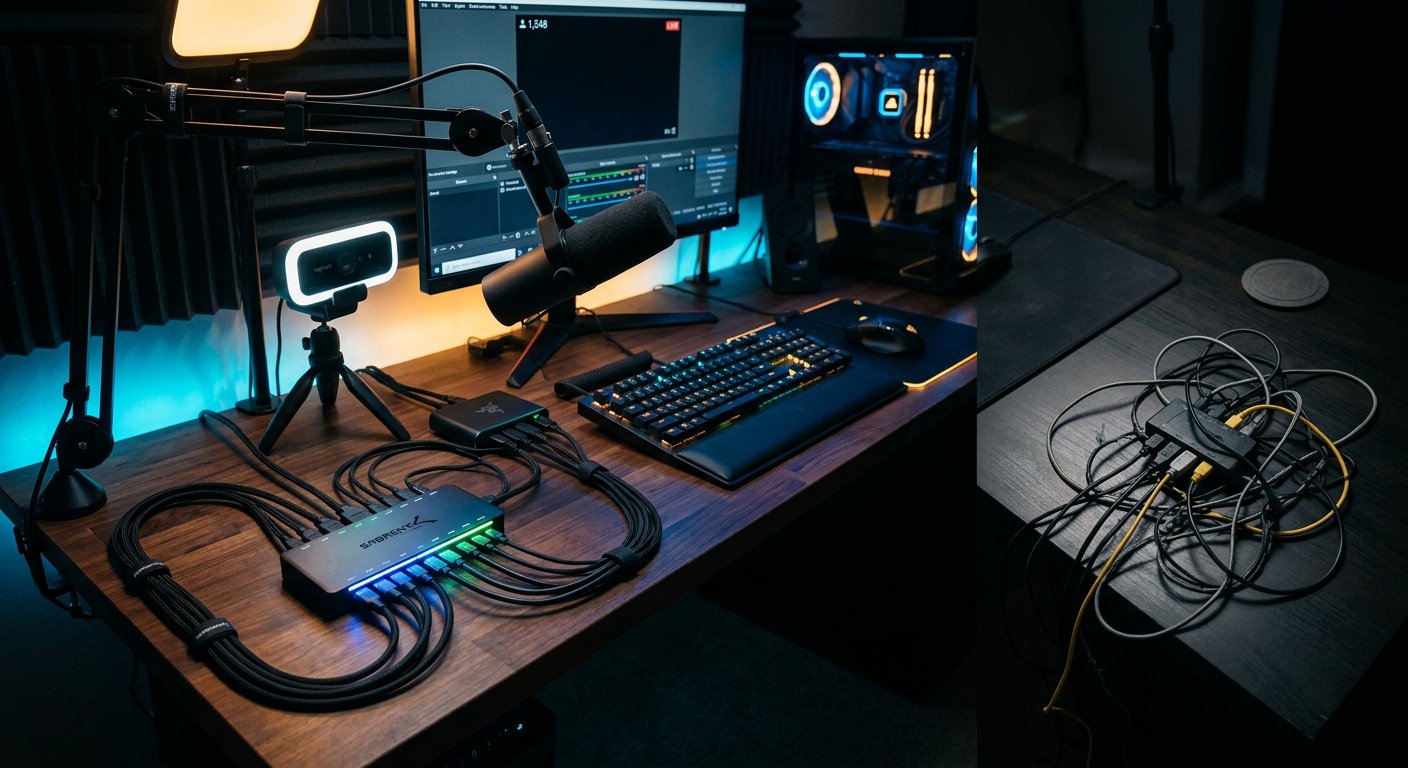
USBの電力と帯域幅は別の制約
カメラ、キャプチャカード、ストレージが1つのデータチャネルを共有している場合、強力なハブでも問題は解決しません。USBハブは1本のケーブルでパソコンに接続されるため、通常、そのすべてのポートはこの接続の帯域幅を共有します。高速なUSB 3.xはストレージや映像デバイスに有用ですが、パソコンの1つのポートを複数の独立したコントローラーに変えるものではありません。
カメラとキャプチャカードは常時データストリームを生成します。外付けSSDは録画やファイルコピー中に負荷を追加します。そのため、主要な映像ソース、キャプチャカード、ローカルアーカイブ用ディスクは、可能であればパソコンの別々のポートに直接接続するほうがよいでしょう。この構成の欠点は、空きポートが足りない可能性があり、ケーブルをシステムユニットやノートパソコンまで引き回す必要があることです。
電力不足とバス過負荷の見分け方
電力不足の場合、デバイスはしばしば完全に切断され、再び現れます。再接続のシステム音が聞こえたり、カメラ、レシーバー、ストレージのインジケーターが消灯したりします。カメラがデバイスリストから消え、キャプチャカードが再起動し、USBマイクがオーディオデバイスから消えることがあります。OBSではソースが利用不可になったり、黒い画面を表示したり、再アクティベーションが必要になったりすることがよくあります。
USBバスの過負荷の場合、デバイスは通常接続されたままです。カメラがカクついたり、フレームが固まったり、リフレッシュレートが低下したりし、キャプチャカードが動きの欠落を示すことがあります。OBSではこれが必ずしも明確なエラーとして表示されるわけではありません。ドロップフレームの統計は、エンコードやレンダリングにも関連する可能性があります。そのため、全体のフレームカウンターだけでなく、特定のソースの動作に注目する必要があります。
確認は簡単です。他の構成を変えずに、ストレージや2台目のカメラを一時的に切断してください。画像がすぐに滑らかになった場合、バスの競合が疑われます。デバイスを独自電源付きハブに移した後、または充電や照明を切断した後に問題が消える場合、電力不足の可能性が高いです。このテストはケーブルの問題を排除するものではありませんが、原因を絞り込むのに役立ちます。
機器をポートにどう振り分けるか
まず、映像と録画を左右するデバイスをパソコンに直接接続します。メインカメラ、キャプチャカード、ローカルアーカイブ用ストレージです。次に、通常の構成で配信を確認します。配信プログラム、シーン、音声、録画、有効なソースを起動した状態です。
アクティブハブには、USBマイク、オーディオインターフェース、レシーバー、MIDIデバイス、キーボード、マウス、コントローラーを移すと便利です。ただし、オーディオも特定のコントローラーに敏感なことがあります。移した後にクリック音、途切れ、レイテンシの変化が現れた場合は、インターフェースやマイクを直接ポートに戻してみてください。特定の組み合わせの安定性は、汎用的な構成よりも重要です。
ハブにどのUSBバージョンを選ぶか
キーボード、マウス、MIDI、ワイヤレスレシーバーにはUSB 2.0で十分です。このようなハブはまさに周辺機器向けに便利です。カメラやSSDと高速チャネルを共有しません。USB 2.0の欠点は、要求の厳しいキャプチャカード、高速ストレージ、高データストリームの一部のカメラには適さないことです。
外付けSSD、カメラ、キャプチャカードには、USB 3.x対応のハブと、パソコンへの接続用の適切なケーブルが必要です。メーカーによるUSB 3.0、USB 3.1、USB 3.2の表記は異なる世代を指すことがあるため、公称データ転送速度を確認するほうが有用です。ストレージを伴うタスクの目安は5Gbps以上です。ただし、そのようなハブでも原則は変わりません。重要な映像デバイスは1つのチャネルにまとめないほうがよいのです。
購入前に確認すべきその他の点
アダプターの電力、合計出力電流、各ポートの制限が個別に記載されているか確認してください。これらの特性なしの外部電源という表現は、ハブの能力についてほとんど何も語りません。過負荷保護や短絡保護は有用ですが、不十分な電力を補うものではありません。
ポートスイッチは、ケーブルを抜かずにフリーズしたデバイスを再起動するのに役立ちます。欠点は、配信中に誤って触れてしまう可能性のある余分な機械的要素です。インジケーターは給電を確認できますが、明るいLEDは画面の邪魔になることがあります。パソコンへのケーブル長にも注意してください。長すぎる、または弱いケーブルは接続の安定性を損なう可能性があります。
アクティブハブを選ぶべきとき、不要なとき
- 複数のアクティブUSBデバイス、ストレージ、カメラ、オーディオ機器を同時に接続する場合、または電力による切断に頻繁に遭遇する場合は、外部電源付きハブを選びましょう。
- コンパクトなセットアップには20W以上、多数のデバイスには30W以上のアダプターを備えたモデルを選び、合計電力と各ポートの電流を確認しましょう。
- カメラ、キャプチャカード、録画用ディスクが大量のデータを転送する場合は、パソコンの直接ポートに残しましょう。
- マウス、キーボード、1つのレシーバーだけのためにアクティブハブを購入しないでください。高品質のパッシブハブで通常は十分です。
- 1つのハブをセットアップ全体の唯一の接続点として使用しないでください。アダプター、ケーブル、ハブ自体の故障で複数のデバイスが同時に切断される可能性があります。
Last Articles
デザインと機能の変更点 より速く、より快適にご利用いただけるようサイトを更新しました。主な変更点は、インターフェース、アカウント、注文管理に関わるものです。 データベースへのクエリを最適化したことで、ページの読み込みが平均で約3分の1高速化しました。ナビゲーションメニューはヘッダーから左側のサイ..
Good afternoon, I've collected all the news during this time.: 1. The main news is that prices for twitch viewers have been greatly reduced, while Tw..
1. 視聴者全員が15%オフになるプロモーションコード「December2025」をご利用ください2. 1月1日まで、当社の設定ツールと最もお手頃な視聴者カテゴリーの基本価格を25%値下げしました3. 当社のチャンネルで3つの抽選が開催中です! - 当社の購入ランキングでトップ100に入る..
Twitchサービスは次のとおりです 安定して働くこと、従って私達は分隊、転売者に協力して準備ができています, サービスの所有者、ボットの所有者、および他の多く。個々の用語は、Telegram@Tikey_Kの管理者と議論することができます..
私たちは Twitch viewerサービスを完全に更新しました。 安定して働くこと。 私たちは視聴者のために高品質のIPアドレスのみを使用しています。ニュアンスは最大150人の視聴者のための注文にあります。 合計視聴者数が200に達すると、それらはドロップされます。のために たとえば、..
Hello everyone! Today, we are announcing a new feature—"Twitch Viewer Configurator". Now, you can customize any plan for your Twitch channel. Choo..
Greetings, I have compiled a guide for streamers, which will be very relevant at the moment. Now YouTube and twitch have disabled monetization from vi..
We have finally developed the APINow it will be more convenient for our partner sites to work with us.To update the maximum tariffs for YouTube, an up..
パートナーシップ サービスと紹介プログラムが大変好評だったため、協力テーブルを作成しました。その本質は非常にシンプルです。ライブ視聴者が増えれば、私たちからの広告も増えます。プログラムの規約をダウンロードまたは表示するパートナーセットをダウンロードするには(イントロ+ロゴ)ストリーマーは、ストリーム..
ストリーマー向けサービス




VK Video Live


Dlive

Shopee

Bigo
コンテンツクリエイター向けサービス






