
Twitchの新規フォロワー通知は届くのに、OBSでアラートが鳴らない理由
Twitchの通知とOBSのアラートは別の経路を通る
Twitchのパネル、チャット、またはボットに新規フォロワーのメッセージが表示されても、それはプラットフォームがイベントを記録したというだけのことです。音声アラートは別の経路を通ります。Twitchがフォロワーをアラートサービスに伝え、サービスがイベントをブラウザウィジェットに送信し、ブラウザソースがそのウィジェットを読み込み、OBSがその音声を配信に加えます。
Twitchからの通知は、音声が配信に届いたことを証明するものではありません。 不具合はイベント設定、ウィジェット自体、ブラウザソース、ミキサー、音声トラック、ローカルモニタリングのいずれかにある可能性があります。
すぐにすべてのシーンを変更したり、OBSを再インストールしたりする必要はありません。まず、アラートが画面に表示されるか、OBSがその音声を認識しているか、その音声が配信トラックに乗っているかを特定する必要があります。
イベントのエラーと音声のエラーを切り分ける
アラートサービスで「新規フォロワー」イベント専用のテストを実行します。実際に配信で使用しているシーンを開き、OBSのプレビューとオーディオミキサーを同時に確認します。
- アラートの映像はあるが音声がない — ウィジェットはイベントを受信しているが、問題はブラウザソースの音声、ミキサー、またはルーティングにあります。
- 映像も音声もない — ウィジェットのURL、アクティブなシーン、ソースの表示状態、Twitchとアラートサービスの接続を確認してください。
- テストは動作するが実際のフォロワーでアラートが発生しない — 接続されているアカウント、フィルター、認証を確認してください。
テストは有用ですが、実際のイベントを完全に代替するものではありません。欠点は、一部のサービスではテストにフィルタリングルール、リピート制限、不審なアクティビティからの保護が適用されない場合があることです。
フォロワーアラートの設定で音声を確認する
一般的なデザインセクションだけでなく、特定のイベントの設定を開きます。フォロワーアラートが有効になっていること、音声ファイルが紐付けられていること、イベントの音量がゼロに下げられていないことを確認します。異なるプロファイル、テーマ、ウィジェットを使用している場合は、OBSにURLが貼り付けられているバージョンを確認してください。
- アラートの全体スイッチとフォロワー専用のスイッチを確認します。
- フォロワーの音量をウィジェット全体の音量と照合します。
- 音声ファイルがサービスのパネルで再生されることを確認します。
- 一時的に別の標準サウンドを割り当てて、テストを繰り返します。
- リピートやフィルタリングされたイベントを非表示にするルールを確認します。
音声ファイルを差し替えることで、ファイル自体のエラーを除外できます。この方法の欠点は、OBSに音声を送信していないソースを修正できないことです。
ブラウザソースが配信シーンで動作していることを確認する
使用中のシーンでウィジェットのブラウザソースを見つけ、そのURLをアラートサービスのアドレスと比較します。シーンコレクションには古いコピーが残っていることがよくあります。一方のウィジェットが画面に表示され、もう一方のソースが音声用に設定されていたり、古いページを指していたりします。
ブラウザソースが非表示のネストされたシーンやグループ内にないか確認します。また、ソースが非表示のときに無効化する設定も確認してください。これによりOBSの負荷は減りますが、シーンが画面に表示されるまでウィジェットがイベントを読み込まなくなる場合があります。
ソースを変更した場合は、ページを更新するかOBSを再起動してください。ブラウザウィジェットのキャッシュに古い音声やデザインの設定が残ることがあります。
オーディオミキサーでブラウザソースのレベルを確認する
フォロワーのテスト中、ブラウザソースの行でレベルインジケーターが動いているはずです。これはOBSがウィジェットから音声を受信していることを意味します。インジケーターが動かない場合は、URL、アラート設定、ブラウザソース自体のパラメータを確認してください。
インジケーターが動いている場合は、ソースがミュートボタンでオフになっていないこと、音量スライダーが下がっていないことを確認します。古いソースと新しいソースの名前が似ている場合は、動作しているブラウザソースを一時的に名前変更してください。そうしないと、間違ったウィジェットを設定してしまいがちです。
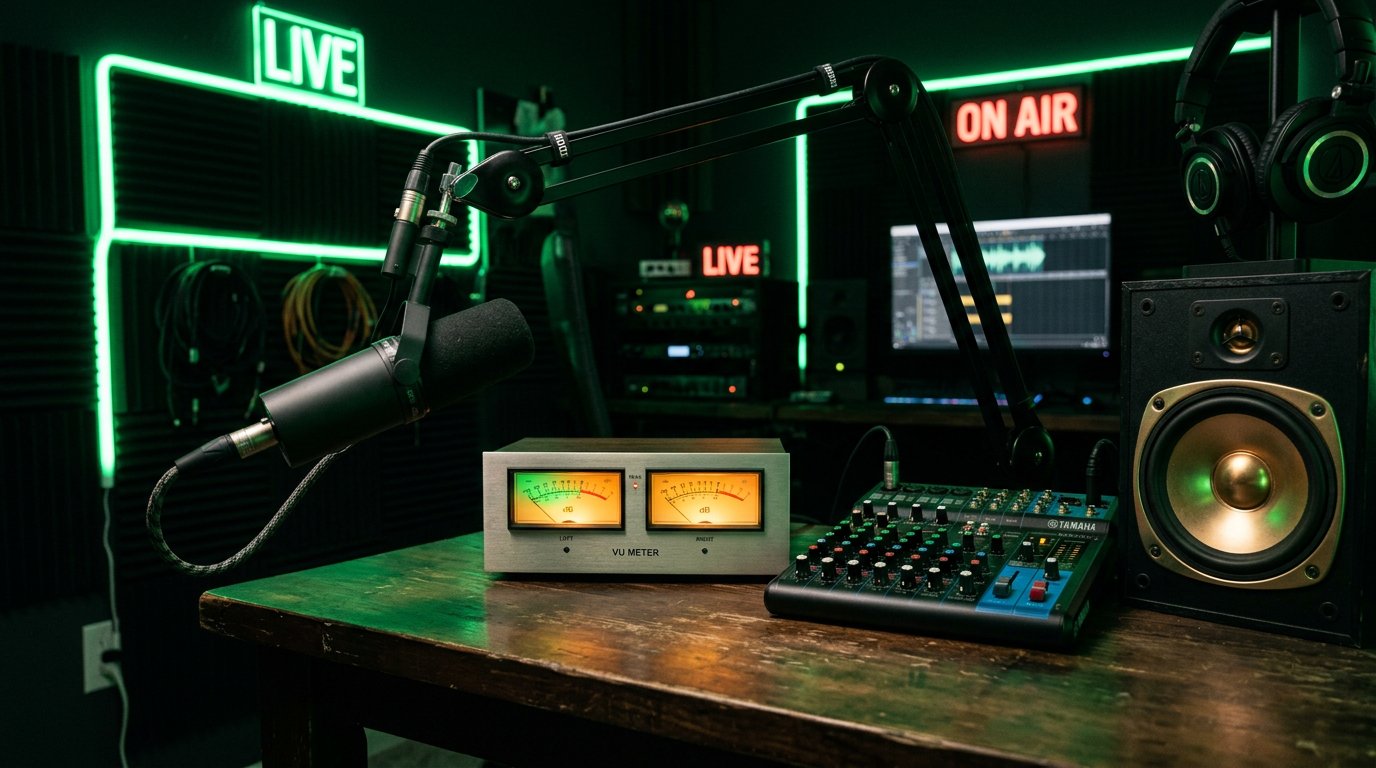
ミキサーでメーターが動いても、視聴者にアラートが聞こえているとは限りません。音声は録画トラックのみ、ローカルモニタリングのみ、または配信に選択されていないトラックにのみ送られている可能性があります。
ブラウザソースの音声出力を設定する
ブラウザソースのプロパティを開き、お使いのバージョンで利用可能な場合はOBS経由の音声出力パラメータを確認します。変更後、再度テストを実行してください。ソースに対応する行がオーディオミキサーに表示されるか、動き始めるはずです。
一部のウィジェットはブラウザソースを通じて直接音声を送信します。この場合、「デスクトップ音声」でキャプチャしようとする必要はありません。他の設定ではブラウザの音声を再生デバイスに出力する場合があり、その場合はシステム音声に依存します。これらの方式は不必要に混在させないでください。二重のアラート、エコー、またはヘッドホンでしか聞こえない音声になる可能性があります。
最新のURLでブラウザソースを再作成すると、キャッシュの破損や古い設定の場合に役立ちます。この方法の欠点は、サイズ、位置、クロップ、フィルター、レイヤー順序を再設定する必要があることです。
ブラウザソースを配信トラックに割り当てる
OBSで音声の詳細プロパティを開きます。ブラウザソースには、OBSの出力設定で配信に選択されているトラックがチェックされている必要があります。通常はトラック1から確認を始めますが、慣れた数字ではなく、プロファイル内の実際の配信トラックを基準にしてください。
よくある間違い:ブラウザソースが別のトラックにのみチェックされており、配信設定ではトラック1が選択されている場合です。ミキサーにはレベルがあり、配信者はモニタリングを通じてアラートを聞けますが、Twitchに送信される音声には含まれません。
- OBSの出力設定で配信に選択されているトラック番号を確認します。
- 音声の詳細プロパティを開き、ブラウザソースで同じ番号を有効にします。
- ソースが録画トラックや別のミックスのみに割り当てられていないか確認します。
- 短い配信テストを行うか、視聴者側から音声を確認します。
録画は配信のルーティングを常に再現するとは限りません。録画には別のトラックが選択されている場合があります。そのため、録画は初期確認には便利ですが、配信の音声を証明するものではありません。
自分のモニタリングと視聴者向けの音声を分ける
モニタリングは、ヘッドホンや別のデバイスでアラートをローカルに聞くためのものです。ソースの音声の詳細プロパティで設定され、OBSの設定で選択されたモニタリングデバイスに依存します。
モニタリングと配信トラックは独立して動作します。 「モニタリングのみ」モードでは配信者はアラートを聞けますが、視聴者には送信されません。配信出力のあるモードでも、ブラウザソースが必要なトラックに割り当てられていなければ役に立ちません。
自分にはアラートが聞こえるのにチャットには聞こえない場合は、まずトラックを確認してください。視聴者にはアラートが聞こえるのに自分には聞こえない場合は、モニタリングデバイスを確認してください。OBSがスピーカーに音声を送っているのに、オーディオインターフェースのヘッドホンで聴いている可能性があります。
ブラウザソースとデスクトップ音声キャプチャを混同しない
「デスクトップ音声」は、選択したシステムデバイスで再生されるすべてをキャプチャします。ブラウザ、ゲーム、音楽、通知などです。この方法でも、ウィジェットがブラウザを通じてそのデバイスで音を出していれば、アラートを配信に送れます。しかし余計なリスクが生じます。システム音が配信に入り、音声が重複し、デバイスを変更するとキャプチャが失われる可能性があります。
ブラウザソースがすでにOBSミキサーに直接音声を送っている場合、通常はデスクトップキャプチャは不要です。システムブラウザを通じて自分にだけアラートが聞こえ、視聴者には聞こえない場合は、OBSがブラウザの音声出力先であるデバイスを正確にキャプチャしているか確認してください。
デスクトップキャプチャの欠点は、ソースごとの管理が難しいことです。アラートには専用のブラウザソース行の方が便利です。音量、モニタリング、必要なトラックを割り当てやすくなります。
テストは通るのにフォロワーが来ない場合は認証を確認する
テストアラートが鳴って表示されるのに、実際の新規フォロワーでイベントが発生しない場合は、アラートサービスのTwitchアカウントを確認してください。パスワード変更後、別のプロファイルでの再ログイン後、権限の変更後、またはチャンネル間での設定移行後にエラーが発生する可能性があります。
再接続する前に、ウィジェットのURLと重要なアラートルールを保存してください。その後、連携を解除し、ブラウザで誤ったTwitchアカウントからログアウトし、正しいチャンネルを接続します。再接続の欠点は、サービスが権限を再要求したり、関連する設定の一部がリセットされたりする可能性があることです。
イベントからトラックまでのフォロワーアラート確認チェックリスト
- アラートサービスで「新規フォロワー」イベントのテストを実行します。
- 配信中のシーンにウィジェットが表示されるか確認します。
- フォロワーの音声が有効で、音量が下げられていないことを確認します。
- ブラウザソースのURLを最新のウィジェットアドレスと照合します。
- テスト中にOBSミキサーでブラウザソースのレベルが動くか確認します。
- ブラウザソースのミュート、音量、音声出力パラメータを確認します。
- 音声の詳細プロパティでブラウザソースの配信トラックを有効にします。
- OBSの出力設定で選択されているトラック、特にトラック1と照合します。
- 自分にだけアラートが聞こえない場合は、モニタリングを別途確認します。
- ウィジェットの音声がシステムデバイスを通じて出力されている場合のみ、デスクトップ音声キャプチャを確認します。
- テストは動作するのに実際のフォロワーが来ない場合は、Twitchをアラートサービスに再接続します。
Last Articles
デザインと機能の変更点 より速く、より快適にご利用いただけるようサイトを更新しました。主な変更点は、インターフェース、アカウント、注文管理に関わるものです。 データベースへのクエリを最適化したことで、ページの読み込みが平均で約3分の1高速化しました。ナビゲーションメニューはヘッダーから左側のサイ..
Good afternoon, I've collected all the news during this time.: 1. The main news is that prices for twitch viewers have been greatly reduced, while Tw..
1. 視聴者全員が15%オフになるプロモーションコード「December2025」をご利用ください2. 1月1日まで、当社の設定ツールと最もお手頃な視聴者カテゴリーの基本価格を25%値下げしました3. 当社のチャンネルで3つの抽選が開催中です! - 当社の購入ランキングでトップ100に入る..
Twitchサービスは次のとおりです 安定して働くこと、従って私達は分隊、転売者に協力して準備ができています, サービスの所有者、ボットの所有者、および他の多く。個々の用語は、Telegram@Tikey_Kの管理者と議論することができます..
私たちは Twitch viewerサービスを完全に更新しました。 安定して働くこと。 私たちは視聴者のために高品質のIPアドレスのみを使用しています。ニュアンスは最大150人の視聴者のための注文にあります。 合計視聴者数が200に達すると、それらはドロップされます。のために たとえば、..
Hello everyone! Today, we are announcing a new feature—"Twitch Viewer Configurator". Now, you can customize any plan for your Twitch channel. Choo..
Greetings, I have compiled a guide for streamers, which will be very relevant at the moment. Now YouTube and twitch have disabled monetization from vi..
We have finally developed the APINow it will be more convenient for our partner sites to work with us.To update the maximum tariffs for YouTube, an up..
パートナーシップ サービスと紹介プログラムが大変好評だったため、協力テーブルを作成しました。その本質は非常にシンプルです。ライブ視聴者が増えれば、私たちからの広告も増えます。プログラムの規約をダウンロードまたは表示するパートナーセットをダウンロードするには(イントロ+ロゴ)ストリーマーは、ストリーム..
ストリーマー向けサービス




VK Video Live


Dlive

Shopee

Bigo
コンテンツクリエイター向けサービス






