
OBSのブラウザソースがオーバーレイを更新しない理由とキャッシュのクリア方法
ブラウザソースが古いバージョンのオーバーレイを表示する理由
ブラウザソースはOBS内蔵のブラウザを通じて動作します。URLからオーバーレイのページ自体、スタイル、スクリプト、画像、フォント、アニメーション、ウィジェットのデータを読み込みます。ブラウザエンジンがこれらのファイルの一部を保存していると、オーバーレイエディタではすでに変更が見えていても、シーンには以前のデザインが残ることがあります。
問題の現れ方はさまざまです。ロゴや背景が変わらない、新しいブロックが表示されない、アラートが古いデザインのまま、テキストが更新されない、ウィジェットが過去のバージョンの画像を表示する、といったことが起こります。ソースのプロパティにあるURLは正しく見える場合もあります。シーンを切り替えるだけでもデータが更新されないことがあります。
まずOBSのキャッシュとリンクや公開のミスを切り分ける
古いオーバーレイは必ずしもブラウザソースのローカルキャッシュが原因とは限りません。以前のファイルをオーバーレイサービス自体、コンテンツ配信ネットワーク、プロキシ、画像を保存しているサーバーが返している可能性があります。エディタで変更が下書きとして保存されているものの、リンク先の公開バージョンが公開されていないこともあります。
まず、実際のURLで新しいバージョンが本当に利用可能か確認する必要があります。 そうでなければ、キャッシュのクリア、ソースの削除、OBSの再起動をしても結果は出ません。プログラムはサービスから受け取る同じ古いページを再び読み込むだけです。
ブラウザのプライベートウィンドウでオーバーレイのURLを確認する
問題のあるブラウザソースのプロパティからアドレスをコピーし、通常のブラウザのプライベートウィンドウで開きます。このテストは、長く使われているブラウザプロファイルのデータ(履歴、一部のCookie、ページのローカルに保存されたリソース)を除外するのに役立ちます。
プライベートウィンドウで古いバージョンが開く場合、問題はOBSにはありません。オーバーレイエディタでの保存、公開、実際のリンクを確認してください。プライベートウィンドウでは新しいデザインなのに、ブラウザソースが古いものを表示する場合は、内蔵ブラウザのデータのクリアに進んでください。
実際のリンクとアクティブなシーンコレクションを照合する
1つのチャンネルには似たようなアドレスが複数あることがよくあります。テスト用オーバーレイ、本番配信用のリンク、縦型フォーマット用のバリエーション、チャットやアラートの個別ウィジェット、古いプロジェクトのコピーなどです。あるオーバーレイを編集したのに、OBSでは別のものを出力し続けてしまうことがあります。
ブラウザソースのプロパティを開き、URLをエディタのアドレスと比較してください。ウィジェットのID、トークン、疑問符以降のパラメータを確認します。どのシーンコレクションがアクティブかも確認してください。あるコレクションでソースを変更したのに、別のコレクションから配信を開始している可能性があります。
Refresh cache of current pageボタンの仕組み
ソース一覧で目的のブラウザソースを選択し、そのプロパティを開きます。ウィンドウの下部に通常、Refresh cache of current pageボタンがあります。日本語版では名称が異なる場合がありますが、目的は同じです。現在のページのキャッシュをクリアし、再度読み込みます。
ボタンを押し、変更を適用して、プレビューで結果を確認します。このコマンドは特定のページに対するものであり、プログラム全体の設定に対するものではありません。ソースのサイズ、カスタムCSS、レイヤーの順序、シーン、配信設定は保持されるはずです。
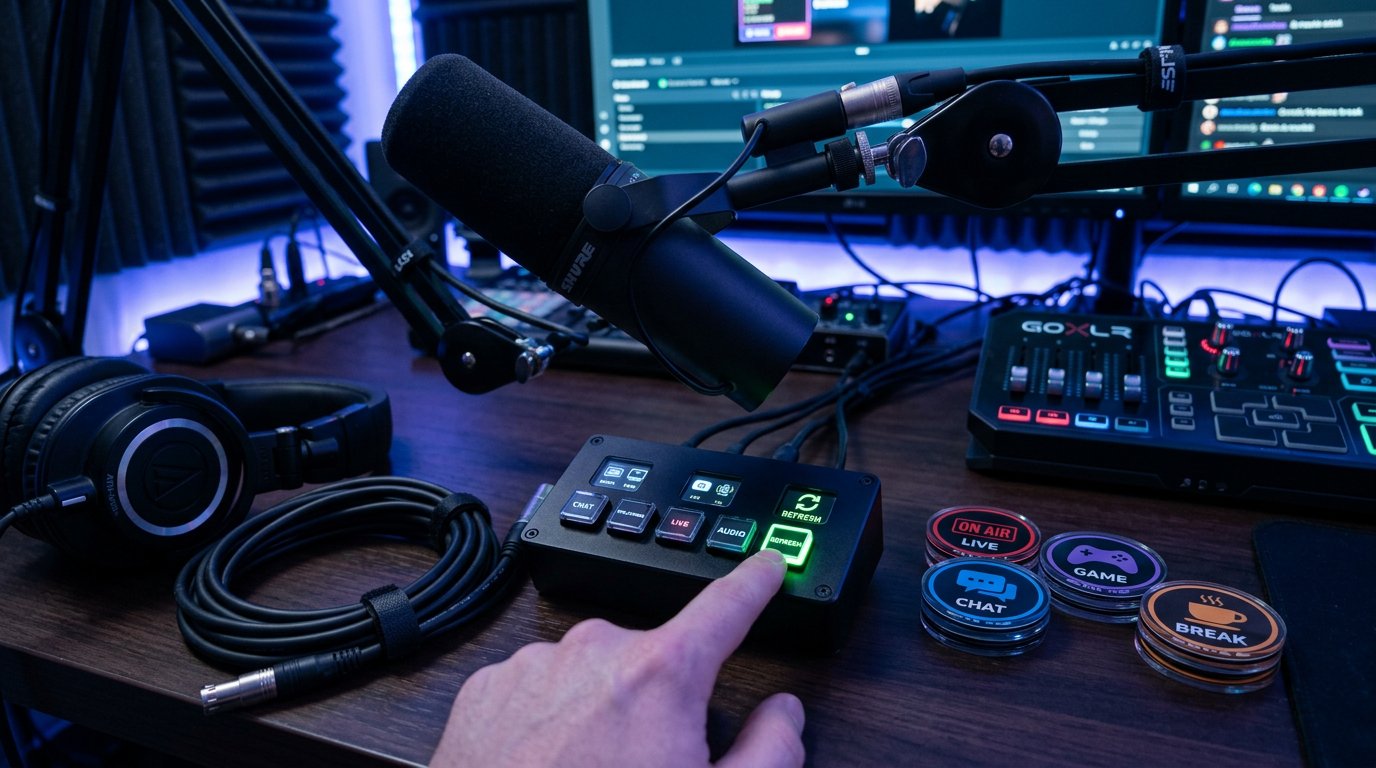
この方法の欠点は、作用範囲が限られていることです。Refresh cacheは、古いデータが現在のブラウザソースに保存されている場合に役立ちます。このボタンでは、誤ったURL、未公開のオーバーレイ、サーバー側のキャッシュ、サービスが以前のアドレスで返し続けている古いファイルは修正できません。
余計な操作を繰り返さずにRefresh cache後に確認すること
キャッシュの更新後、すぐにソースを削除したりOBSをリセットしたりする必要はありません。プロパティウィンドウを閉じて、プレビューでオーバーレイを確認します。シーンに同じウィジェットが複数ある場合は、更新したソースを一時的に非表示にします。これにより、修正しようとしている要素がまさに消えるかどうかを判断できます。
非表示にしても古い要素が残る場合、それは別のオブジェクトが出力しています。ブラウザソースの複製、ネストされたシーン、メディアソース、ブラウザウィンドウのキャプチャなどです。この確認の欠点は、シーンの見た目が変わることです。配信前、またはシーンのテストコピーで行ってください。
シーンアクティブ時のブラウザ再起動
ブラウザソースのプロパティには、シーンアクティブ時にブラウザを再読み込みするオプションがある場合があります。これにより、シーンがアクティブになったときに内蔵ページが新たに開きます。この設定は、長時間のアイドル後にチャット、イベント、カウンター、外部サービスへの再接続が必要なウィジェットに便利です。
確認のためだけにこのオプションを有効にし、別のシーンに切り替えてから戻ってください。オーバーレイが更新された場合、原因は恒久的なキャッシュではなく、ページのセッションのハングだった可能性があります。テスト後、この設定が本番シーンに必要かどうかを判断してください。
自動再読み込みの欠点は明白です。シーンに切り替えるたびに、オーバーレイが一瞬消えたり、空の領域を表示したり、サービスに再接続したり、アニメーションを最初から再生したりする可能性があります。常時表示のデザイン要素には常に適しているとは限りません。
ページが更新されない場合はOBSを完全に再起動する
OBSを完全に再起動すると、内蔵ブラウザの新しいセッションが作成されます。プログラムを閉じ、バックグラウンドで実行されたままにならず、実際に終了したことを確認してください。その後、OBSを再度開き、プレビューでブラウザソースを確認します。
この手順は、リンクの確認の代わりではなく、Refresh cacheの後に意味があります。再起動の欠点は、サービス側の問題をクリアせず、URLの内容も変えないことです。また、OBSを開いたときに一部のウィジェットが外部データにすぐ接続しない場合があります。
オーバーレイのURLにバージョンパラメータを追加する
新しいバージョンがプライベートウィンドウで開くのに、ブラウザソースがどうしても古いものを表示する場合、内蔵ブラウザにリンクを新しいアドレスとして認識させることができます。そのためには、URLの末尾に追加のバージョンパラメータを加えます。たとえば、パラメータのないリンクに疑問符とv=2のようなラベルを追加します。
すでにパラメータがある場合は、新しいラベルの前に&記号を使用します。トークン、アクセスキー、ウィジェットID、その他の既存のアドレス部分は変更しないでください。元のリンクは別のファイルに保存し、テスト用の変更をすぐに元に戻せるようにしてください。
この方法の欠点は、一部のサービスが追加パラメータを受け付けないことです。ページが読み込まれない、認証が失われる、別のアドレスにリダイレクトされる可能性があります。変更したリンクはプレビューで確認し、配信中には編集しないでください。
1つのロゴ、背景、アニメーションだけが更新されない場合
ページ自体は新しくなっても、1つのリソースが古いままになることがあります。ロゴ、フレーム、背景画像、絵文字、アニメーションなどです。こうしたファイルには独自のURLと個別のキャッシュがあります。よくある原因は、新しいファイルを以前と同じ名前でアップロードしたことです。
メディアを新しいファイルとしてアップロードし、オーバーレイエディタで新しいパスを指定する方が確実です。編集可能であれば、リンク内のファイル名を変更することもできます。そうすれば、ブラウザとサーバーは保存されたコピーを使おうとせず、別のリソースを要求します。
このアプローチの欠点は、プロジェクトにメディアの重複が生じることです。古いファイルは定期的に削除するかラベルを付ける必要があります。そうしないと、後で配信シーンでどの背景やロゴのバリエーションが使われているかを判断するのが難しくなります。
カスタムCSSとソースの重複を確認する
ブラウザソースのプロパティにあるカスタムCSSは、新しい要素を隠したり、ウィジェットの領域を切り取ったり、古い背景を残したり、ブロックをフレームの外にずらしたりする可能性があります。見た目はキャッシュの問題に似ていますが、ページはすでに正しく更新されている場合があります。
CSSをテキストファイルにコピーし、確認のために一時的に無効にします。オーバーレイが最新になった場合、サイズ、位置指定、display、visibility、overflow、背景画像に関連するルールを確認してください。コピーせずにCSSを削除しないでください。
このテストの欠点は、ウィジェットがデザインを失い、フレーム内でずれる可能性があることです。また、ネストされたシーンや似た名前のソースも確認する価値があります。古いブラウザソースが別のシーン内にあり、更新されたものを覆い隠している可能性があります。
確認用の一時的なブラウザソースを作成する
Refresh cacheと再起動で解決しない場合は、同じシーンに一時的なブラウザソースを追加します。確認済みのURLを貼り付け、必要なサイズを設定し、古いソースを一時的に非表示にします。新しいインスタンスは別のブラウザセッションを開始し、特定のソースの問題とOBS全体のデータの問題を切り分けるのに役立ちます。
URL、領域サイズ、カスタムCSS、音声、位置、表示状態など、同じ条件でソースを比較してください。新しいソースが最新のオーバーレイを表示する場合、プレビューまたはテスト録画で確認した後にのみ、設定を移してください。
置き換えの欠点は、設定が常に自動で移行されるとは限らないことです。CSS、サイズ、音声設定、レイヤーの順序を手動で照合する必要があります。新しいソースが安定した結果を示すまで、古いソースは削除しないでください。
WindowsでOBSがブラウザソースのキャッシュを保存する場所
Windowsでの通常のOBSインストールでは、内蔵ブラウザのデータは通常プロファイルフォルダにあります:%APPDATA%\obs-studio\plugin_config\obs-browser。エクスプローラーで開くのが最も速い方法です。このパスをアドレスバーに貼り付けてEnterを押します。
obs-browser内にはCache、Code Cache、GPUCacheフォルダがある場合があります。これらは内蔵ブラウザがページ、コード、グラフィックリソースの読み込みを高速化するために使用するデータです。ディレクトリの構成はOBSのバージョンやブラウザコンポーネントによって異なる場合があります。
macOSとLinuxでブラウザソースのデータを探す場所
macOSでは、OBSのディレクトリは通常~/Library/Application Support/obs-studio/plugin_config/obs-browserにあります。Linuxでは~/.config/obs-studio/plugin_config/obs-browserがよく使われます。OBSのポータブルインストールやプロファイルの非標準の場所では、パスが異なる場合があります。
フォルダ名だけに頼らないでください。削除する前に、内部にシーン、プロファイル、OBSの一般設定のフォルダではなく、obs-browserディレクトリがあることを確認してください。シーンとプロファイルはobs-studioディレクトリの別の場所に保存されているため、オーバーレイの更新のためにそれらをクリアする必要はありません。
シーンと設定をリセットせずに手動でキャッシュをクリアする方法
OBSを完全に閉じます。次にobs-browserフォルダを開き、バックアップ場所にコピーします。その後、存在する場合はCache、Code Cache、GPUCacheディレクトリのみを削除します。次回OBSを起動すると、内蔵ブラウザがこれらのフォルダを再作成し、ページのリソースを再度読み込みます。
obs-studioフォルダ全体を削除したり、バックアップなしでobs-browserを完全に消去したりしないでください。 キャッシュのほかに、Cookie、ローカルストレージ、個々のウィジェットの認証データが含まれている場合があります。より広範なクリアは、再ログインやサービスの再接続を要求する可能性があります。
手動の方法の欠点は、1つのオーバーレイではなく、すべてのブラウザソースに影響することです。起動後、個々のウィジェットの読み込みに時間がかかったり、フォントやメディアを再ダウンロードしたり、認証のあるサービスがアクセスの再確認を要求したりする場合があります。
オーバーレイの更新のために削除すべきでないもの
シーンコレクション、OBSプロファイル、配信設定ファイル、録画フォルダを削除しないでください。これらのデータは通常のブラウザソースのキャッシュではありません。削除してもページの更新に利点はなく、動作中の設定を失うリスクが生じます。
すぐにOBSを再インストールする必要はありません。この方法は誤ってブラウザのデータをクリアする可能性がありますが、誤ったリンク、サービス側の古いファイル、変更の未公開は解決しません。再インストールの欠点は、結果を保証せずにプラグイン、設定、ソースを余計に復元することです。
ブラウザソースを更新するための手順
- ブラウザソースのURLとカスタムCSSを別のテキストファイルにコピーします。
- URLをプライベートウィンドウで開き、新しいバージョンのオーバーレイが利用可能か確認します。
- ブラウザで古いバージョンが表示される場合は、変更の公開、実際のリンク、エディタのメディアファイルを確認します。
- ソースのプロパティのURLを本番オーバーレイのアドレスと照合し、アクティブなシーンコレクションを確認します。
- Refresh cache of current pageを押し、変更を適用してプレビューを確認します。
- 古い要素をブラウザソースの複製、ネストされたシーン、その他のソースが出力していないか確認します。
- OBSを完全に再起動し、シーンを再度確認します。
- ウィジェット全体が更新されない、または新しいブロックが消えた場合は、カスタムCSSを一時的に無効にします。
- 1つの古い画像については、ファイルを新しい名前でアップロードするか、エディタでそのパスを変更します。
- 必要に応じて、元のリンクを保存したままURLにバージョンパラメータを追加します。
- 古いインスタンスを個別に確認する必要がある場合は、一時的なブラウザソースを作成します。
- 新しいバージョンがプライベートウィンドウにあるのにOBSに表示されない場合は、プログラムを閉じてobs-browserフォルダのCache、Code Cache、GPUCacheを削除します。
Last Articles
デザインと機能の変更点 より速く、より快適にご利用いただけるようサイトを更新しました。主な変更点は、インターフェース、アカウント、注文管理に関わるものです。 データベースへのクエリを最適化したことで、ページの読み込みが平均で約3分の1高速化しました。ナビゲーションメニューはヘッダーから左側のサイ..
Good afternoon, I've collected all the news during this time.: 1. The main news is that prices for twitch viewers have been greatly reduced, while Tw..
1. 視聴者全員が15%オフになるプロモーションコード「December2025」をご利用ください2. 1月1日まで、当社の設定ツールと最もお手頃な視聴者カテゴリーの基本価格を25%値下げしました3. 当社のチャンネルで3つの抽選が開催中です! - 当社の購入ランキングでトップ100に入る..
Twitchサービスは次のとおりです 安定して働くこと、従って私達は分隊、転売者に協力して準備ができています, サービスの所有者、ボットの所有者、および他の多く。個々の用語は、Telegram@Tikey_Kの管理者と議論することができます..
私たちは Twitch viewerサービスを完全に更新しました。 安定して働くこと。 私たちは視聴者のために高品質のIPアドレスのみを使用しています。ニュアンスは最大150人の視聴者のための注文にあります。 合計視聴者数が200に達すると、それらはドロップされます。のために たとえば、..
Hello everyone! Today, we are announcing a new feature—"Twitch Viewer Configurator". Now, you can customize any plan for your Twitch channel. Choo..
Greetings, I have compiled a guide for streamers, which will be very relevant at the moment. Now YouTube and twitch have disabled monetization from vi..
We have finally developed the APINow it will be more convenient for our partner sites to work with us.To update the maximum tariffs for YouTube, an up..
パートナーシップ サービスと紹介プログラムが大変好評だったため、協力テーブルを作成しました。その本質は非常にシンプルです。ライブ視聴者が増えれば、私たちからの広告も増えます。プログラムの規約をダウンロードまたは表示するパートナーセットをダウンロードするには(イントロ+ロゴ)ストリーマーは、ストリーム..
ストリーマー向けサービス




VK Video Live


Dlive

Shopee

Bigo
コンテンツクリエイター向けサービス






