
AMD AMFでの配信時のFPS低下:原因と設定
AMD AMFがゲーム内FPSを低下させる理由
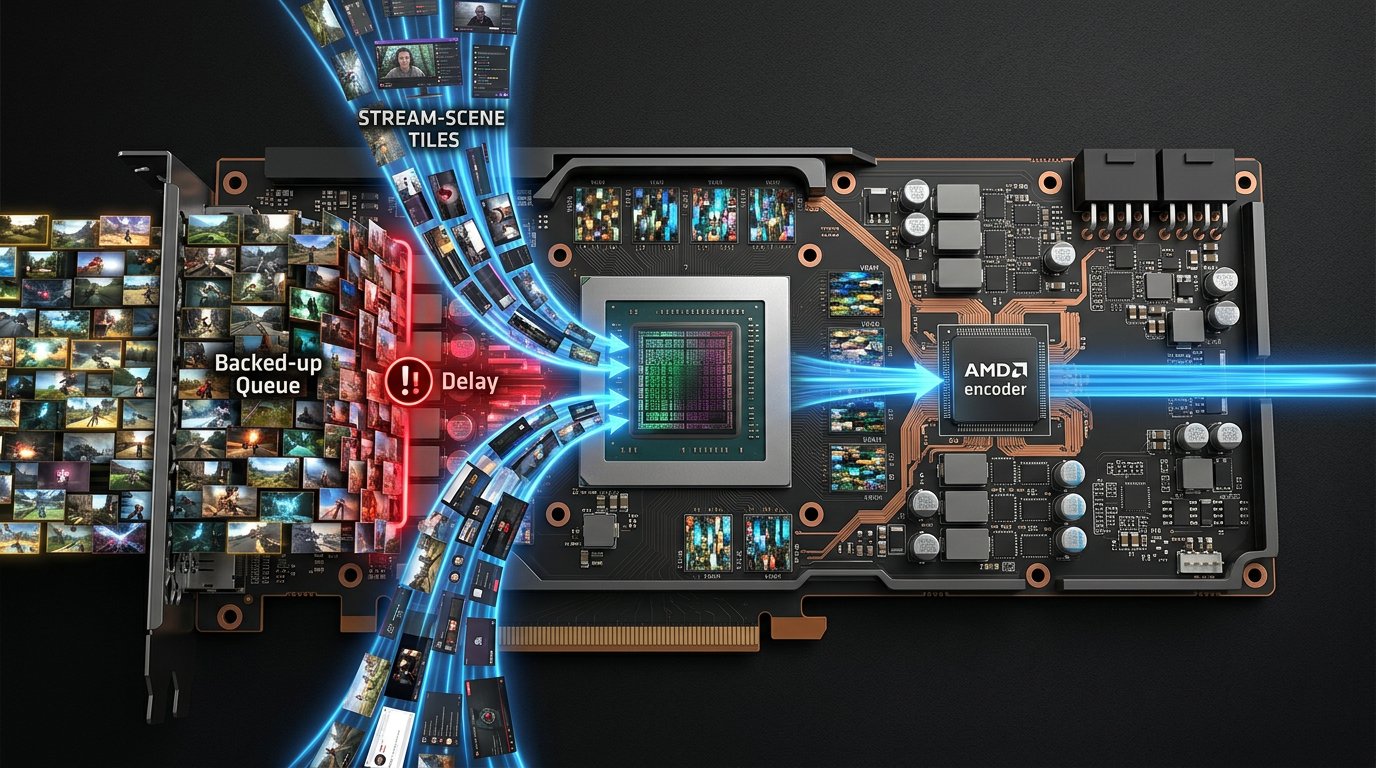
AMD AMFはビデオカード上のハードウェアエンコードブロックを使用します。これによりCPUから映像圧縮の主要な処理を軽減できますが、配信がゲームから完全に独立するわけではありません。フレームをキャプチャし、配信プログラムに渡し、シーン内で構成し、フィルターで処理し、エンコーダー用に準備する必要があります。
ゲームがすでにビデオカードのリソースをほぼすべて消費している場合、配信プログラムにはシーンのレンダリングとAMFへのフレーム転送に十分な時間がありません。ゲームがフレームを受け取るのが遅れ始めます。FPSが低下し、フレーム時間が増加し、マイクロスタッターが発生します。同時に、ハードウェアエンコーダー自体は過負荷に見えなくても、配信でフレームドロップが発生することがあります。
まずGPUとビデオメモリのボトルネックを確認する
主な指標は平均FPSではなく、重いシーンでのビデオカードの負荷です。GPUが長時間98~100%に留まる場合、配信の開始はほぼ必ず滑らかさを悪化させます。ゲームと配信プログラムの動作には余裕が必要です。常時85~90%までの負荷であれば、通常はフレームのキューを避けられます。
負荷は最も重いゲームシーンで、配信を有効にした状態で確認する必要があります。 戦闘、密集した建造物、広いマップ、雨、パーティクルエフェクト、レイトレーシングのあるロケーションなどが適しています。メニュー、トレーニングエリア、空の部屋では実際の状況はわかりません。
- 配信中に重いシーンでゲームが維持できる値までFPSを制限します。
- GPU負荷が100%のままなら、内部解像度やレンダースケールを下げます。
- レイトレーシング、重い影、反射、ボリュームフォグを無効にします。
- VRAMがほぼ満杯なら、テクスチャ品質を下げます。
FPS制限はゲーム内の最大フレームレートを減らします。解像度とグラフィックの低下はリソースを解放しますが、映像の詳細度は下がります。
過負荷の原因を特定する方法
Windowsのタスクマネージャーでビデオカードのグラフを開き、3D、Copy、Video Decode、Video Encodeのエンジンを切り替えます。3Dの負荷が高い場合は、ゲーム、シーン、キャプチャ処理のボトルネックを示します。Video EncodeがアクティブであればAMFの動作を確認できますが、その高い負荷が常に問題を意味するわけではありません。重要なのはフレームドロップやレンダー遅延があるかどうかです。
ビデオカードのモニタリングユーティリティで、配信なしと配信ありのGPU負荷、VRAM、クロック、温度、メモリ使用量を比較します。配信開始後にビデオメモリがほぼ満杯になると、ドライバーがRAMとのデータ交換をより活発に行うようになります。これはテクスチャの読み込み時、カメラの回転時、ロケーション間の移動時にフリーズとして現れます。
ドライバーのオーバーレイはFPSとフレーム時間の監視に便利ですが、それ自体が他のオーバーレイと競合することがあります。診断中は、ゲームのオーバーレイ、リプレイ録画、サードパーティのFPSカウンターと一緒に無効にしてください。
安定した配信のためのAMD AMF基本設定
最大品質からではなく、安定した構成から始めてください。AMF経由のH.264では、固定ビットレート、キーフレーム間隔2秒、Bフレーム2を選択します。この組み合わせはほとんどの配信プラットフォームに適していますが、特定のプラットフォームの要件は常にプログラムの設定より優先されます。
プリセット欄では、ビデオカードにGPUの余裕があれば、まず品質モードを選択します。配信時に3D負荷が95~100%に留まる場合は、プリセットをバランスまたは高速に切り替えます。高速プリセットはフレーム準備の負荷を減らしますが、同じビットレートでは動的なシーンの見栄えが悪くなります。ブロックノイズやディテールの損失が発生することがあります。
- 1080p 60 FPSの場合、プラットフォームが許可するビットレートから始めます。一般的な上限が約6000 Kbpsの場合、許可された値を超えないようにしてください。
- 1440p 60 FPSには、1080pより明らかに高いビットレートが必要です。このモードは、プラットフォームがこのビットレートを受け入れ、視聴者が元の品質以上の画質を利用できる場合にのみ使用してください。
- AV1が利用可能でプラットフォームが受け入れる場合、同じビットレートでよりクリーンな映像が得られますが、視聴と配信設定との互換性を事前に確認する必要があります。
- HEVCはすべてのプラットフォーム、すべての視聴シナリオに適しているわけではないため、H.264の万能な代替とは考えないでください。
GPU負荷100%のときにAMFで変更すべきこと
解像度、配信FPS、ビットレート、プリセットを同時に下げないでください。何が効果的だったのかわからなくなります。まずゲームのレンダリング用にリソースを解放し、次にエンコードを簡素化し、その後でのみ配信パラメータを下げてください。
- ゲーム内でFPS制限を設定し、GPUが常時100%に留まらないようにします。
- AMFを品質モードからバランスに切り替えます。フリーズが解消しない場合は、高速モードを選択します。
- 配信プログラムの選択したバージョンで利用可能な場合、追加の画質向上機能を無効にします。
- キーフレーム間隔2秒、Bフレーム2を維持します。リソース不足時はBフレーム数を増やさないでください。
- 問題が解決しない場合は、配信の出力解像度またはストリームのフレームレートを下げます。
ビットレート自体は通常、GPU負荷の主な原因ではありませんが、動的な映像の圧縮の複雑さに影響します。ビットレートが低すぎてもゲームの負荷はほとんど軽減されず、映像が悪化します。まず変更すべきは、ゲームのFPS制限、AMFプリセット、配信の解像度とFPSです。
ゲーム、ウィンドウ、画面のキャプチャでは負荷が異なる
ゲームキャプチャは通常、アプリケーションのレンダリングと直接連携し、最も予測可能なパフォーマンスを提供することがほとんどです。フルスクリーンおよびボーダーレスゲームの主要な選択肢として使用してください。欠点は、一部のゲーム、アンチチート、非標準のグラフィックスAPIが映像を転送しない、または黒い画面を表示する場合があることです。
Windows Graphics Capture経由のウィンドウキャプチャは、ウィンドウモードおよびボーダーレスモードのゲーム、また通常のゲームキャプチャで問題が発生する場合に便利です。互換性の問題を解決できますが、Windowsのシステムコンポジションを使用します。すでに負荷のかかっているビデオカードでは、遅延を追加したりフレーム時間を悪化させたりすることがあります。
画面キャプチャはモニター全体をキャプチャし、ゲームやウィンドウがキャプチャできない場合の代替手段として適しています。欠点は、デスクトップ全体の余分な処理、通知が表示されるリスク、他のウィンドウに注意する必要があることです。同じ映像に対してゲーム、ウィンドウ、モニターのキャプチャを1つのシーンに同時に追加しないでください。余分なフレームのコピーごとに負荷が発生します。
余分な処理のないテストシーンを構成する
FPSの低下はAMFではなく、シーン自体が原因である可能性があります。カメラ、アニメーション付きアラート、チャット、透明要素、カラーコレクション、ぼかし、マスク、ブラウザソースはビデオカードで描画されます。特にアニメーション、動画、ハードウェアアクセラレーションを使用する複数のページが顕著です。
ゲームキャプチャのソース1つと音声のみを含む別のシーンを作成します。同じ重いゲームシーンで録画または短いテスト配信を開始します。その後、カメラ、ウィジェット、フィルター、ブラウザ要素を1つずつ追加し、そのたびにフレーム時間とフレームドロップを確認します。
プレビューを無効にするとビデオカードの負荷を多少軽減できますが、配信中はレイアウトの管理が難しくなります。カメラの解像度を下げ、重いフィルターを避けると負荷は減りますが、映像や処理の品質が低下します。
問題がAMFではなくCPUに関連する場合
AMFはCPUがビデオカードより弱い場合に特に有用です。ハードウェアエンコードにより、CPUはゲームロジック、物理演算、ネットワーク、フレーム準備のためにより多くの時間を確保できます。しかし、配信プログラム、ブラウザウィジェット、オーディオフィルター、キャプチャは依然としてCPUを使用します。
GPUが完全に負荷されていないのに、1つまたは複数のCPUスレッドが常に限界に達している場合は、CPUの負荷を減らしてください。余分なタブのあるブラウザを閉じ、重いプラグインやバックグラウンドプログラムを無効にし、ゲーム内の描画距離やオブジェクト密度を減らします。欠点は、一部のゲーム設定が映像を悪化させたり、ワールドの詳細度を下げたりすることです。
ソフトウェアエンコードへの切り替えは、強力なCPUに余裕があり、ビデオカードが過負荷の場合にのみ役立ちます。これは万能な解決策ではありません。CPUに敏感なゲームでは、ソフトウェアエンコーダーがさらに強いフリーズを引き起こす可能性があります。
FPS低下時のAMF設定チェックリスト
- 配信なしの重いシーンでFPS、フレーム時間、GPU、CPU、VRAMを確認します。
- テストシーンで配信を開始します。ゲームキャプチャのソース1つで、カメラやブラウザウィジェットはなしです。
- GPU負荷が常時98~100%に留まらないよう、ゲームのFPSを制限します。
- AMFでは固定ビットレート、キーフレーム2秒ごと、Bフレーム2を設定します。
- 品質プリセットから始め、GPUがボトルネックの場合はバランスまたは高速に切り替えます。
- ゲームキャプチャ、Windows Graphics Capture経由のウィンドウキャプチャ、画面キャプチャを比較します。
- オーバーレイ、バックグラウンド録画、2台目のレコーダー、ハードウェアアクセラレーションを使用する余分なアプリを無効にします。
- カメラ、フィルター、ブラウザソースを1つずつ追加し、フレーム時間が増加する要素を見つけます。
Last Articles
デザインと機能の変更点 より速く、より快適にご利用いただけるようサイトを更新しました。主な変更点は、インターフェース、アカウント、注文管理に関わるものです。 データベースへのクエリを最適化したことで、ページの読み込みが平均で約3分の1高速化しました。ナビゲーションメニューはヘッダーから左側のサイ..
Good afternoon, I've collected all the news during this time.: 1. The main news is that prices for twitch viewers have been greatly reduced, while Tw..
1. 視聴者全員が15%オフになるプロモーションコード「December2025」をご利用ください2. 1月1日まで、当社の設定ツールと最もお手頃な視聴者カテゴリーの基本価格を25%値下げしました3. 当社のチャンネルで3つの抽選が開催中です! - 当社の購入ランキングでトップ100に入る..
Twitchサービスは次のとおりです 安定して働くこと、従って私達は分隊、転売者に協力して準備ができています, サービスの所有者、ボットの所有者、および他の多く。個々の用語は、Telegram@Tikey_Kの管理者と議論することができます..
私たちは Twitch viewerサービスを完全に更新しました。 安定して働くこと。 私たちは視聴者のために高品質のIPアドレスのみを使用しています。ニュアンスは最大150人の視聴者のための注文にあります。 合計視聴者数が200に達すると、それらはドロップされます。のために たとえば、..
Hello everyone! Today, we are announcing a new feature—"Twitch Viewer Configurator". Now, you can customize any plan for your Twitch channel. Choo..
Greetings, I have compiled a guide for streamers, which will be very relevant at the moment. Now YouTube and twitch have disabled monetization from vi..
We have finally developed the APINow it will be more convenient for our partner sites to work with us.To update the maximum tariffs for YouTube, an up..
パートナーシップ サービスと紹介プログラムが大変好評だったため、協力テーブルを作成しました。その本質は非常にシンプルです。ライブ視聴者が増えれば、私たちからの広告も増えます。プログラムの規約をダウンロードまたは表示するパートナーセットをダウンロードするには(イントロ+ロゴ)ストリーマーは、ストリーム..
ストリーマー向けサービス




VK Video Live


Dlive

Shopee

Bigo
コンテンツクリエイター向けサービス






