
Twitchがメールでコードを送信しない理由と確認すべきこと
Twitchのコードが記載されたメールが届かない理由
Twitchは、アドレスの確認、アカウントへのログイン、またはプロフィールのセキュリティに関わる操作のために、メールでコードを送信することがあります。いずれの場合も、メールは該当するアカウントに紐付けられたアドレスに届くはずです。別のアカウントを開いていたり、間違ったメールアドレスを指定していたりすると、コードは別の場所に送られてしまいます。
原因はTwitchだけにあるとは限りません。メールがメールサービス側で遅延したり、フィルターによってブロックされたり、別のフォルダに振り分けられたりすることがあります。また、ページの不具合、ブラウザの拡張機能、不安定な接続が原因で送信リクエストが正常に処理されないこともあります。
まず、どのようなメッセージを待っているのかを確認しましょう。ログイン用のコード、新しいアドレスの確認、セキュリティ通知は、それぞれ異なる流れで送信されることがあります。画面にコードが電話や二要素認証アプリに届くと表示されている場合は、メールを探す必要はありません。
送信キューの遅延も考慮してください。リクエスト後、メッセージがすぐに表示されないことがあります。Twitch側とメールサービス側で処理されるためです。数秒後に再度ボタンを押しても配信は速くなりませんし、複数のコードが生成され、最後のものだけが有効になることもあります。
メールアドレスを確認する
プロフィールへのアクセスが残っている場合は、Twitchアカウントの設定を開き、紐付けられたアドレスと確認しているメールボックスを比較してください。文字、ドット、ハイフン、「@」記号以降のドメインを一つずつ確認しましょう。アドレスに一文字でも誤りがあると、メールは別の受信者や存在しないメールボックスに送られてしまいます。
正しいアカウントにログインしているか確認してください。複数のチャンネルをお持ちの場合、あるプロフィール用にコードをリクエストし、別のアカウントに紐付いたメールを開いてしまうことがあります。最近設定でアドレスを変更した場合は、実行する操作に応じて以前のメールボックスまたは新しいメールボックスに送信されている可能性があるため、別途アドレスを確認してください。
転送、メールの別名、追加の記号を含むアドレスを使用している場合は、元のメールボックスを開いてください。転送はメッセージを遅延させたり、フィルター設定によって転送されなかったりすることがあります。確認のために、モバイルアプリだけでなく、ウェブ版のメールにログインしてください。
メールボックスが満杯になっていないことを確認してください。空き容量が不足していると、新しいメッセージを受信できないことがあります。サービスが容量に関する警告を表示している場合は、不要なメールを削除してから、受信トレイを再度更新してください。
他のフォルダでメールを探す
受信トレイは、Twitchからのメッセージが届く唯一のフォルダではありません。迷惑メール、スパム、アーカイブ、ゴミ箱、そしてサービスによっては「プロモーション」や「通知」などのセクションを確認してください。Twitchという名前、「コード」、「確認」、「セキュリティ」といった言葉で検索しましょう。
振り分けルールとブロックされたアドレスのリストを確認してください。自動フィルターがメールを削除したり、別のフォルダに移動したり、アーカイブに送ったりしている可能性があります。迷惑メールフォルダで本物のメッセージを見つけた場合は、安全なものとしてマークしてください。メールが怪しい場合や外部サイトに誘導する場合は、リンクを開いたりコードを入力したりしないでください。
ブラウザでメールを開き、メッセージリストを手動で更新してください。モバイルアプリは、特に同期が無効になっている場合や遅延している場合、すべてのメールをすぐに表示しないことがあります。送信者によるフィルターなしの検索も役立ちます。検索条件が狭すぎると、必要なメッセージが隠れてしまうことがあります。
このアドレスに通常のメールも届かない場合は、別のメールボックスからテストメッセージを送信してください。これで問題がメール全般に関連しているかどうかがわかります。テストメールは配信されたのにTwitchからのメッセージがない場合は、フィルター、リクエスト、アカウント設定の確認に進んでください。
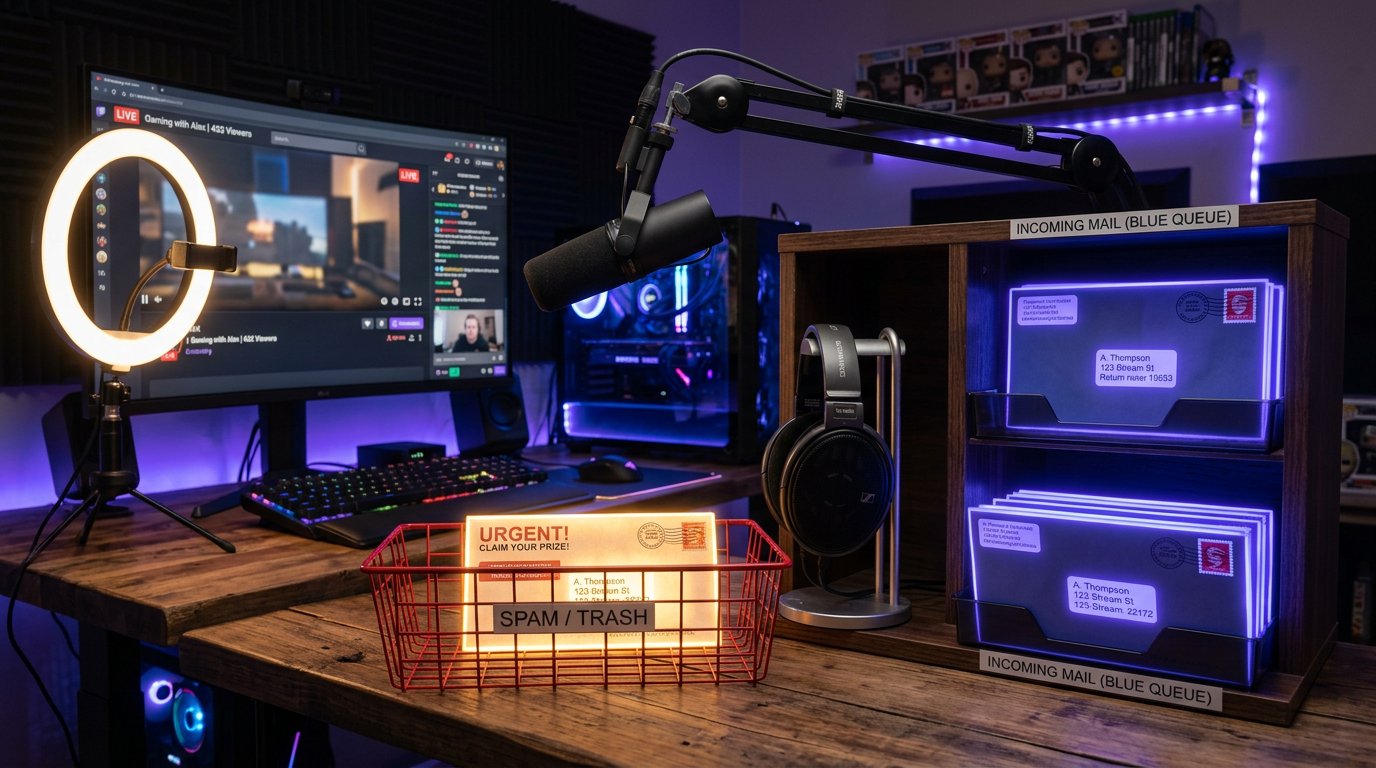
コードを何度も連続してリクエストしない
再送信ボタンを押した後、メッセージが常にすぐに表示されるとは限りません。Twitch側の送信キューに並んでいるか、メールプロバイダーで遅延している可能性があります。すぐに新しいリクエストを繰り返すと、異なるコードの複数のメールが届いたり、以降の試行に一時的な制限がかかったりすることがあります。
一度だけリクエストして、迷惑メールフォルダを含めてメールを確認してください。メールが届かない場合は、しばらく待ってから再送信してください。ボタンを何度も連続して押さないでください。処理は速くならず、どのコードが現在有効かを確認するのが難しくなります。
複数のメッセージを受け取った場合、ページが別の順序を明示していない限り、最後のメールのコードを使用してください。以前のコードは、新しいコードが生成されると無効になることがあります。組み合わせは手動で入力するか、前後の空白なしで慎重にコピーしてください。
コードが受け入れられない場合は、まず新しいコードをリクエストし、最後のメッセージを待ってください。怪しいリンクから開いたページにコードを入力しないでください。Twitchは他人にコードを伝えるよう求めることはありません。チャット、ダイレクトメッセージ、またはサポートを名乗る相手にコードを送らないでください。
ブラウザとTwitch側のリクエストを確認する
メールが送信される前に問題が発生することがあります。再送信ボタンが機能しない、ページがフリーズする、リクエストが拡張機能によってブロックされるなどです。ページを更新し、ログアウトして再度ログインしてください。それでも解決しない場合は、別のブラウザまたはプライベートウィンドウでTwitchを開いてください。
ページを変更したり、スクリプトをブロックしたり、広告をフィルタリングしたり、ネットワークリクエストを制限したりする拡張機能を一時的に無効にしてください。その後、Twitchの公式サイトを再度開き、操作を繰り返してください。プライベートウィンドウですべてが機能する場合は、拡張機能を一つずつ有効にして、妨げているものを見つけてください。
ブラウザの設定でTwitchのキャッシュとサイトデータをクリアしてください。保存されたファイルは、ページの更新やログインフォームの変更後に破損することがあります。クリア後、タブを閉じてブラウザを再起動し、アカウントに再度ログインしてください。すべてのメールデータを削除する必要はありません。まずTwitchのサイトデータから始めれば十分です。
ページの動作が改善しない場合は、ブラウザのコンソールを確認できます。開発者ツールを開き、エラーメッセージのタブに移動して、コードのリクエストを繰り返してください。スクリプトやネットワークリクエストの読み込みエラーは、ページの問題を示します。コンソールの内容を公開しないでください。セッションの内部データが含まれていることがあります。
別のネットワークを試してください。たとえば、自宅のWi-Fiからモバイルインターネットに切り替える、またはその逆を行います。接続が不安定な場合はルーターを再起動してください。制限を回避するために怪しいプロキシやVPNを使用しないでください。接続が変更され、追加の確認が発生し、認証の正常な動作が妨げられることがあります。
確認方法を明確にする
すべてのログインコードがメールで送信されるわけではありません。Twitchは、アカウントで設定された別の方法で確認を求めることがあります。認証ページのテキストを確認してください。通常、コードがどこに届くか、またはどのアプリを開く必要があるかが記載されています。
二要素認証アプリでコードが期待されている場合、メールは届きません。そのようなアプリは、多くの場合SMSやメールを受信することなく、電話上で直接ワンタイムコードを生成します。アカウントに接続したアプリを開き、現在のコードを確認してください。
認証アプリのコードは通常、短い間隔で変わります。認証時に表示されているものを入力し、電話の日付、時刻、タイムゾーンが正しく設定されていることを確認してください。時刻に大きなずれがあると、ワンタイムコードが受け入れられないことがあります。
確認が電話番号に関連している場合は、電波、ショートメッセージのブロック、番号の正確性を確認してください。ログイン画面が提案していない限り、ある方法を別の方法に置き換えようとしないでください。設定した確認方法へのアクセスを失った場合は、Twitchの公式ヘルプセクションを通じた復元に進んでください。
メールにアクセスできなくなった場合
まず、メールサービスの公式フォームを通じてメールボックス自体を復元してみてください。Twitchは、アクセスできないアドレスにコードを配信できません。メールを復元した後、フォルダ、フィルター、空き容量、アカウントへのアドレスの紐付けを再度確認してください。
メールボックスを復元できない場合は、Twitchサポートへの問い合わせに必要な情報を準備してください。チャンネル名、アカウントに紐付けられていたアドレス、問題が発生したおおよその時刻、すでに実行した操作を記載してください。パスワード、有効なコード、完全なバックアップデータは送信しないでください。
アドレス、パスワード、その他の設定に身に覚えのない変更があった場合は、アカウントが乗っ取られた可能性があるものとして行動してください。まずメールボックスを保護し、次に可能な場合はTwitchのパスワードを変更し、怪しいセッションを終了してください。設定変更に関するメールは削除しないでください。問い合わせの確認時に必要になることがあります。
何も効果がなかった場合
Twitch側で障害が発生していないか確認してください。公式のサービスステータスページを開き、ログイン、メール送信、アカウントの動作に関する問題の報告を確認してください。障害の場合は、サービスの復旧を待ち、何十もの新しいリクエストを作成しないでください。復旧後、遅延して届くことがあります。
サービスが正常に動作しており、アドレスが正しく、フィルターが確認済みで、ブラウザとネットワークを変更してもメールが届かない場合は、Twitchの公式サポートに問い合わせてください。ランダムな投稿やダイレクトメッセージの連絡先ではなく、Twitchサイトのヘルプフォームを使用してください。問題を順序立てて説明してください。何をしたか、画面に表示されている確認方法は何か、コードはどこに届くべきか、どのような確認をすでに実行したかを記載してください。
アカウントの所有権を確認するために、サポートが追加情報を求めることがあります。公式の問い合わせチャネルを通じてのみ情報を提供し、ページのアドレスを確認してください。パスワード、ワンタイムコード、バックアップコードは、サポート担当者と名乗る相手であっても伝えてはいけません。
事前に二要素認証のバックアップコードを作成して保存している場合は、安全な場所で見つけ、そのような復元方法が提示されているフォームで一つずつ使用してください。各バックアップコードは通常、一度だけ使用できます。公開されたやり取りで探したり、これらの組み合わせのスクリーンショットを公開したりしないでください。
バックアップコードがなく、認証アプリとメールの両方にアクセスできない場合、自分で確認方法を変更することはできません。この場合、唯一安全な方法は、所有者のデータ確認を伴う公式サポートを通じた復元です。
順を追ってやるべきこと
- 画面に表示されている確認方法を確認してください:メール、電話、または二要素認証アプリ。
- 紐付けられたアドレスを確認し、正しいTwitchアカウントのメールボックスを開いていることを確かめてください。
- ウェブ版のメールを開き、受信トレイ、迷惑メール、アーカイブ、ゴミ箱、フィルター、ブロックされた送信者、空き容量を確認してください。
- コードを一度だけリクエストし、送信キューの遅延の可能性があるため待ち、ボタンを何度も繰り返し押さないでください。
- Twitchのキャッシュをクリアし、プライベートウィンドウまたは別のブラウザを試し、拡張機能を一時的に無効にして、ネットワークを変更してください。
- 認証アプリを使用している場合は、メールを待つのではなく、そこからコードを取得してください。
- Twitchの公式ステータスページを確認し、問題が続く場合はサポートに問い合わせを送信してください。
- 事前に保存したバックアップコードがある場合は、公式の復元ページでのみ使用してください。
Last Articles
デザインと機能の変更点 より速く、より快適にご利用いただけるようサイトを更新しました。主な変更点は、インターフェース、アカウント、注文管理に関わるものです。 データベースへのクエリを最適化したことで、ページの読み込みが平均で約3分の1高速化しました。ナビゲーションメニューはヘッダーから左側のサイ..
Good afternoon, I've collected all the news during this time.: 1. The main news is that prices for twitch viewers have been greatly reduced, while Tw..
1. 視聴者全員が15%オフになるプロモーションコード「December2025」をご利用ください2. 1月1日まで、当社の設定ツールと最もお手頃な視聴者カテゴリーの基本価格を25%値下げしました3. 当社のチャンネルで3つの抽選が開催中です! - 当社の購入ランキングでトップ100に入る..
Twitchサービスは次のとおりです 安定して働くこと、従って私達は分隊、転売者に協力して準備ができています, サービスの所有者、ボットの所有者、および他の多く。個々の用語は、Telegram@Tikey_Kの管理者と議論することができます..
私たちは Twitch viewerサービスを完全に更新しました。 安定して働くこと。 私たちは視聴者のために高品質のIPアドレスのみを使用しています。ニュアンスは最大150人の視聴者のための注文にあります。 合計視聴者数が200に達すると、それらはドロップされます。のために たとえば、..
Hello everyone! Today, we are announcing a new feature—"Twitch Viewer Configurator". Now, you can customize any plan for your Twitch channel. Choo..
Greetings, I have compiled a guide for streamers, which will be very relevant at the moment. Now YouTube and twitch have disabled monetization from vi..
We have finally developed the APINow it will be more convenient for our partner sites to work with us.To update the maximum tariffs for YouTube, an up..
パートナーシップ サービスと紹介プログラムが大変好評だったため、協力テーブルを作成しました。その本質は非常にシンプルです。ライブ視聴者が増えれば、私たちからの広告も増えます。プログラムの規約をダウンロードまたは表示するパートナーセットをダウンロードするには(イントロ+ロゴ)ストリーマーは、ストリーム..
ストリーマー向けサービス




VK Video Live


Dlive

Shopee

Bigo
コンテンツクリエイター向けサービス






