
OBSでブラウザの音声が機能しない
ゲームの音は聞こえるのにブラウザの音が聞こえない理由
OBSは、あなたがヘッドホンで聞いている音を基準にしているわけではありません。OBSは選択されたソースから音声を取得します。システムの出力デバイス、特定のアプリケーション、またはBrowser Sourceです。そのため、ゲームの音は配信に正常に入るのに、ブラウザの音は配信に含まれないということが起こります。
よくある原因は、Windowsでの出力経路が異なっていることです。ゲームはOBSで選択したヘッドホンに音声を送り、ブラウザはモニター、内蔵スピーカー、または別のBluetoothデバイスに音声を送っています。ユーザーには気づきにくい場合があります。特に、ヘッドセットを接続した後にWindowsが出力デバイスを変更した場合などです。
もう一つ特徴があります。通常のブラウザのタブは、自動的にOBSのソースになるわけではありません。ウィンドウキャプチャは映像を伝えますが、その音声も必ず伝えるわけではありません。音声には、システムキャプチャ、個別のアプリケーションソース、またはBrowser Sourceが必要です。
まず音声が失われる箇所を特定しましょう
ブラウザで短い音声を再生し、OBSのミキサーを確認してください。「デスクトップ音声」、「音声出力キャプチャ」、「アプリケーション音声キャプチャ」、またはBrowser Sourceのインジケーターに注目します。インジケーターは、まさに音声が再生されている間に動いている必要があります。
インジケーターが反応しない場合、OBSは音声信号を受信していません。この場合は、配信の設定ではなく、出力デバイスとWindowsの設定を確認してください。インジケーターが動いている場合、ソースはすでにOBSに取り込まれています。その場合、原因は通常、音量フェーダー、オーディオトラックの割り当て、モニタリング設定、または出力設定にあります。
また、ソースの横にあるミュートボタンが押されていないか、フェーダーが一番左まで下がっていないかも確認してください。正しいミキサーチャンネルを見ていることを確認してください。ソースが複数ある場合、同じ名前や重複があると診断が混乱することがあります。
OBSの設定でデバイスを確認する
「設定」→「音声」を開き、グローバルオーディオデバイスを確認してください。「デスクトップ音声」の項目で、「デフォルト」の代わりに特定のヘッドホンやスピーカーを選択できます。これは、システムに複数のデバイスが接続されている場合に特に重要です。
OBSでゲームの音は聞こえるのに、ブラウザの音がインジケーターに表示されない場合、選択したデバイスがゲームにのみ正しい可能性があります。例えば、ゲームはヘッドホンを使用し、ブラウザはモニターに出力されている場合です。WindowsとOBSで1つのデバイスを選択しても、すでに起動しているアプリケーションが変わるとは限らないため、経路を変更した後はブラウザを再起動してください。
実際に使用しているシステム音声のソースだけを残してください。「デスクトップ音声」と「音声出力キャプチャ」の両方で同時にキャプチャしても、ブラウザが別のデバイスに出力されている場合はブラウザの音は追加されません。ただし、経路が一致している場合は、二重の音声やエコーが発生することがあります。
「デスクトップ音声」とマイクを混同しないでください。マイクの設定は接続されたデバイスからの音声のみを担当し、ブラウザのタブの音声には影響しません。
Windowsでの音声ルーティングを確認する
「設定」→「システム」→「サウンド」→「音量ミキサー」を開きます。起動中のブラウザを見つけ、3つの項目を確認してください。アプリケーションの音量、ミュートされていないこと、選択されている出力デバイスです。Windowsのメインデバイスが正しく設定されていても、ブラウザが個別の経路を持っている場合があります。
ブラウザがモニターに出力され、OBSがヘッドホンをキャプチャしている場合は、ブラウザにも同じヘッドホンを割り当ててください。「デフォルト」を使用している場合は、Windowsが現在どのデバイスをメインとしているかを確認してください。ヘッドセットを変更したりモニターを接続したりすると、この値が変わることがあります。
タブ自体がミュートされていないか確認してください。ブラウザでサイトの音声がオフになっている場合や、メディアプレーヤーに独自の音量調節がある場合があります。確認するには、別のページや別のブラウザウィンドウで音声を再生してみてください。
出力デバイスを変更した後は、ブラウザを閉じて再度開いてください。一部のアプリケーションは、再起動するまで古い音声経路を使い続けます。問題がBluetoothヘッドセットを接続したときだけ発生する場合は、通常のヘッドホンと結果を比較してください。システムが音楽用と通信用に別々の出力プロファイルを作成している可能性があります。
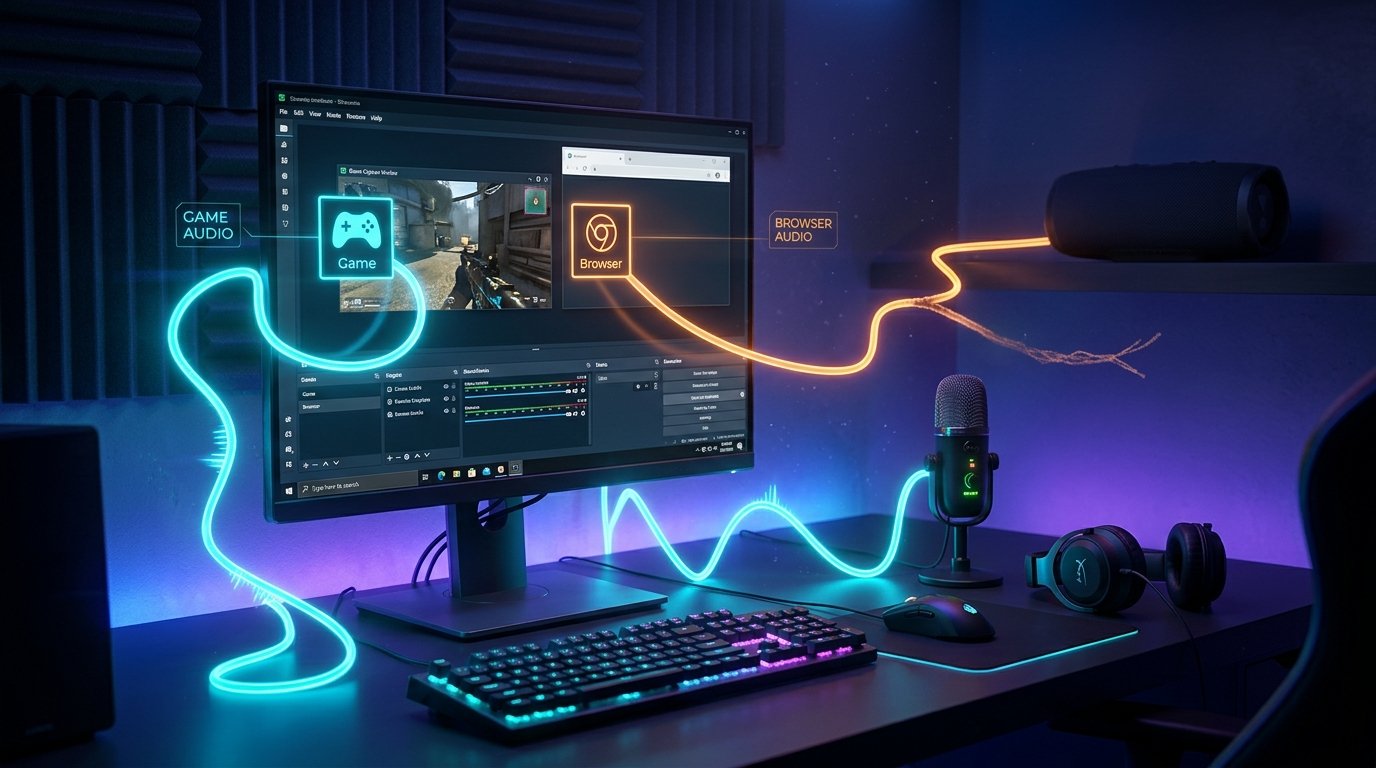
アプリケーション音声キャプチャを使用する
通常のタブの音声を他のシステム音声とは別に伝送する必要がある場合は、お使いのバージョンのプログラムでこのソースが利用可能であれば、OBSに「アプリケーション音声キャプチャ」ソースを追加してください。そのプロパティで、ブラウザまたは特定のウィンドウを選択します。この方法は、通知、システム音、他のプログラムの音声を配信に送りたくない場合に便利です。
ブラウザには複数のプロセスがあるため、目的のタブが実際に再生されているプロセスまたはウィンドウを選択することが重要です。リストに似たような選択肢が複数ある場合は、音声を再生して、ソースのインジケーターを順番に確認してください。特定のウィンドウをキャプチャする場合は、プロセスを間違えないように、余分なブラウザウィンドウを閉じてください。
アプリケーションキャプチャのソースは音声を担当します。通常の「ウィンドウキャプチャ」はシーンにブラウザを表示できますが、それはタブの音声もOBSに伝送されることを意味しません。映像と音声には、場合によっては2つの独立したソースが必要です。
必要もなく、同じブラウザをシステム音声と個別のアプリケーションソースの両方で同時にキャプチャしないでください。その場合、音声がわずかな遅延とともに二重に再生されることがあります。1つのキャプチャ方法だけを残すか、個別のチャンネルがすでに機能している場合はシステムソースを無効にしてください。
Browser Sourceを使用している場合
Browser Sourceは、OBS内部に組み込まれたブラウザページであり、Chrome、Edge、その他のブラウザの通常のタブではありません。サイトがBrowser Sourceとして開かれている場合は、そのプロパティを開き、「OBSで音声を制御する」パラメータを確認してください。この設定が有効になっていると、ページの音声がソースの一部としてOBSのミキサーに表示され、個別に調整できます。
このパラメータが無効になっていると、Browser Sourceの音声がシステムの出力デバイスに送られることがあります。その場合、音声は「デスクトップ音声」の設定と選択されたWindowsのデバイスに依存します。これにより、OBSがページの音声を聞き取れていないように見えることがありますが、実際には音声は別の経路で送られています。
ソースのリストでBrowser Sourceを選択し、その音量を確認してください。ソースが無効になっていないこと、フェーダーが最小まで下がっていないことを確認してください。必要に応じて、ソースのプロパティからページを更新し、再度再生してください。
通常のブラウザのタブとBrowser Sourceは異なる環境です。Chromeで開いたサイトはOBSのBrowser Sourceを制御せず、Browser Sourceの音声が通常のブラウザウィンドウに表示される必要もありません。各環境に応じて、それぞれのキャプチャ方法を選択してください。
インジケーターはあるのに配信で音声が出ない場合
ソースのインジケーターが動いている場合は、まずオーディオトラックを確認してください。「音声の詳細プロパティ」を開き、必要なソースが配信に使用されるトラックに割り当てられていることを確認してください。OBSの出力設定で、配信にどのトラックが選択されているかを確認してください。
モニタリングモードも別途確認してください。「モニタリングのみ(出力を無効化)」オプションでは、ローカルで音声を聞くことができますが、出力信号からは音声が除去されます。音声を配信とヘッドホンの両方に同時に届ける必要がある場合は、「モニタリングと出力」モードを使用してください。ローカルでの試聴が不要な場合は、「モニタリングオフ」で問題ありません。
一時的にソースのフィルター、特にノイズ抑制、コンプレッサー、エキスパンダーを無効にしてください。フィルターのパラメータが正しくないと、音量が大幅に低下したり、ブラウザの小さな音声が完全に消えたりすることがあります。確認後、フィルターを元に戻して再設定できます。
問題が録画のみで発生し、配信では音声がある場合は、録画トラックと出力設定を確認してください。配信とローカルファイルのトラック設定は異なる場合があります。
まれな問題の場合に確認すること
デバイスの変更、ドライバーの更新、または音声出力を横取りするプログラムの起動後に、音声が消えることがあります。OBSとブラウザを再起動し、設定でデバイスを再選択し、Windowsの音量ミキサーで経路が変更されていないか確認してください。
OBSとWindowsのサンプリングレートが競合していないことを確認してください。OBSでは音声設定で指定され、デバイスのパラメータはWindowsの出力プロパティで確認できます。通常、両方のデバイスに同じ値(例えば44.1または48 kHz)を選択することで問題が解決します。
macOSでは、システム音声とブラウザの音声に個別のキャプチャソースとプライバシー設定での許可が必要な場合があります。OBSがシステムオーディオを受信しない場合は、プログラムの画面収録と音声へのアクセス、およびお使いのOBSバージョンにシステムキャプチャソースがあるかを確認してください。
手順ごとの対処法
- ブラウザで音声を再生し、OBSの該当ソースのインジケーターが動くか確認します。
- インジケーターがない場合は、Windowsの音量ミキサーでブラウザの出力デバイスを確認し、OBSで選択されているデバイスと比較します。
- 通常のタブの場合は「アプリケーション音声キャプチャ」を追加し、OBS内のページの場合はBrowser Sourceとその音声制御を確認します。
- 音量、ソースのミュート、フェーダー、重複するキャプチャ方法がないかを確認します。
- インジケーターがある場合は、配信のオーディオトラックと「モニタリングのみ(出力を無効化)」モードを確認します。
- 変更後はブラウザとOBSを再起動し、短いテスト録画を行うか、テスト配信を開始します。
Last Articles
デザインと機能の変更点 より速く、より快適にご利用いただけるようサイトを更新しました。主な変更点は、インターフェース、アカウント、注文管理に関わるものです。 データベースへのクエリを最適化したことで、ページの読み込みが平均で約3分の1高速化しました。ナビゲーションメニューはヘッダーから左側のサイ..
Good afternoon, I've collected all the news during this time.: 1. The main news is that prices for twitch viewers have been greatly reduced, while Tw..
1. 視聴者全員が15%オフになるプロモーションコード「December2025」をご利用ください2. 1月1日まで、当社の設定ツールと最もお手頃な視聴者カテゴリーの基本価格を25%値下げしました3. 当社のチャンネルで3つの抽選が開催中です! - 当社の購入ランキングでトップ100に入る..
Twitchサービスは次のとおりです 安定して働くこと、従って私達は分隊、転売者に協力して準備ができています, サービスの所有者、ボットの所有者、および他の多く。個々の用語は、Telegram@Tikey_Kの管理者と議論することができます..
私たちは Twitch viewerサービスを完全に更新しました。 安定して働くこと。 私たちは視聴者のために高品質のIPアドレスのみを使用しています。ニュアンスは最大150人の視聴者のための注文にあります。 合計視聴者数が200に達すると、それらはドロップされます。のために たとえば、..
Hello everyone! Today, we are announcing a new feature—"Twitch Viewer Configurator". Now, you can customize any plan for your Twitch channel. Choo..
Greetings, I have compiled a guide for streamers, which will be very relevant at the moment. Now YouTube and twitch have disabled monetization from vi..
We have finally developed the APINow it will be more convenient for our partner sites to work with us.To update the maximum tariffs for YouTube, an up..
パートナーシップ サービスと紹介プログラムが大変好評だったため、協力テーブルを作成しました。その本質は非常にシンプルです。ライブ視聴者が増えれば、私たちからの広告も増えます。プログラムの規約をダウンロードまたは表示するパートナーセットをダウンロードするには(イントロ+ロゴ)ストリーマーは、ストリーム..
ストリーマー向けサービス




VK Video Live


Dlive

Shopee

Bigo
コンテンツクリエイター向けサービス






