
Kickが古い配信プレビューを表示する理由
新しいプレビューがすぐに表示されない理由
Kickで画像を置き換えた後、チャンネルページ、配信カタログ、または配信自体で古い画像がしばらく表示されることがあります。これは必ずしもアップロードが正しく行われなかったことを意味するわけではありません。新しいファイルはまず設定に保存され、その後さまざまなインターフェース要素に表示される必要があります。これらの要素には個別の画像コピーやキャッシュが使用される場合があります。
古いプレビューがどこに残っているかを特定することが重要です。チャンネルページでは新しい画像が表示されているのに、カタログでは以前の画像が表示され続けている場合、問題はおそらく配信リストの更新に関係しています。古い画像がどこでも表示される場合、原因はアップロードの未完了、設定セクションの誤り、不適切なファイル、またはサービスの一時的なエラーにある可能性があります。
配信プレビューと、配信がオフラインのときに表示されるチャンネルのカバー画像、アバター、バナーを混同しないでください。これらは異なるデザイン要素です。1つの画像を置き換えても、他の画像が自動的に変わるわけではありません。
チャンネルを開いているタブだけで結果を確認しないでください。すでに読み込まれたページは古いコピーを表示し続けることがあり、カタログの配信カードは別途更新される場合があります。そのため、まずローカルキャッシュを除外し、次にファイルの保存を確認し、その後でのみKick側のエラーを探す必要があります。
ブラウザのキャッシュと画像の古いコピー
最も一般的な原因はブラウザのキャッシュです。キャッシュはページをより速く開くために画像を保存します。新しいプレビューが同じアドレスでアップロードされた場合、サーバー上にはすでに別のファイルがあっても、ブラウザは保存されたコピーを表示することがあります。同じことがモバイルアプリ、開いている配信タブ、カタログの一部の要素でも起こり得ます。
まずチャンネルページを完全に更新してください。通常の更新で解決しない場合は、プライベートウィンドウまたは別のブラウザでチャンネルを開いてください。次に、別のデバイスおよび別のネットワークから確認してください。プライベートウィンドウで新しい画像が表示され、メインブラウザでは古い画像が表示される場合、アカウントのエラーを探す必要はありません。ローカルデータが古くなっている可能性が高いです。
パソコンではKickのサイトデータをクリアできますが、ブラウザのキャッシュ全体を削除する必要は通常ありません。チャンネルのタブを閉じ、特定のサイトのデータを削除するか、プライベートウィンドウを使用するだけで十分です。アプリでは完全に閉じて再起動すると効果的です。再インストールが必要なのは、複数のページで古いバージョンが表示され続ける稀なケースのみです。
チャンネルページ、カタログの配信カード、配信自体を確認してください。少なくとも1か所で新しい画像が表示されていれば、アップロードはおそらく成功しており、異なるインターフェース要素がまだ同期されていないだけです。古いバージョンがどこに保存されているかが明確になるまで、同じファイルを何度も連続してアップロードしないでください。
アップロードが完了していない可能性
インターフェースにファイルが選択されたと表示されても、それが保存されたことを意味するわけではありません。画像を選択した後、アップロードが完了し、変更成功のメッセージが表示されるまで待ってください。ファイルの横にまだ処理インジケーターが表示されている場合は、タブを閉じたり別の設定に移動したりしないでください。
エラーは、不適切な形式、大きすぎるファイルサイズ、破損した画像、または不安定な接続が原因で発生する可能性があります。保存ボタンが機能しない場合は、設定ページを更新し、セクションを再度開いた後に選択した画像が残っているか確認してください。ファイルが消えている場合、前回の試行は完了していません。
障害中に「保存」を何度も押すべきではありません。待ってから設定を再度開き、別の名前で準備したコピーをアップロードしてください。たとえば、stream.jpgの代わりにstream-02.jpgを使用します。新しい名前自体がKickのエラーを修正するわけではありませんが、新しい試行をすでにキャッシュされたファイルと区別するのに役立ちます。
画像がパソコンで開けるからといって、サービスが正しく処理できるとは限りません。通常のエディターで再度保存し、余分なレイヤーを削除してJPEGまたはPNGでエクスポートしてください。複数のパラメータを一度に変更しないでください。まずシンプルなファイルのアップロードを確認し、必要に応じてテキストやグラフィックを含む最終版を準備してください。
ファイル要件とプレビューのアップロード場所
配信プレビューには通常JPEGまたはJPG、およびPNGが使用されます。画像の目安はアスペクト比16:9、解像度1280×720ピクセルです。Kickのアップロードフォームでは、このような画像の最大サイズが4MBと指定されている場合があります。送信前にフィールドの横のヒントを確認してください。お使いのインターフェースに別の制限が表示されている場合は、それが優先されます。
要件はクリエイターダッシュボードで確認できます。Creator Dashboardを開き、現在の配信の設定に進み、通常Stream InfoまたはEdit Stream Infoと表示される配信情報の編集を選択してください。プレビューのブロックにファイル選択フィールドがあります。その下またはアップロードボタンの横に、許可される形式、最大サイズ、解像度の制限が記載されている場合があります。
適切なヒントがない場合は、JPEGまたはPNGでファイルを準備し、16:9の横長にし、フォームに記載されているサイズ制限を超えないようにしてください。第三者の動画の古い手順に頼らないでください。項目名や要件は変更される可能性があります。現在画像を変更しているKickのセクションを確認する必要があります。
正しいパラメータでも、プレビューが見栄えよくない場合があります。小さなテキストはカタログカードで失われ、端の重要な詳細はさまざまな表示形式で切り取られる可能性があります。ゲーム名や配信名を中央近くに配置し、端に余白を残し、縮小表示で画像を確認してください。これは更新の事実自体には影響しませんが、古いバージョンと新しいバージョンを混同していないかを理解するのに役立ちます。
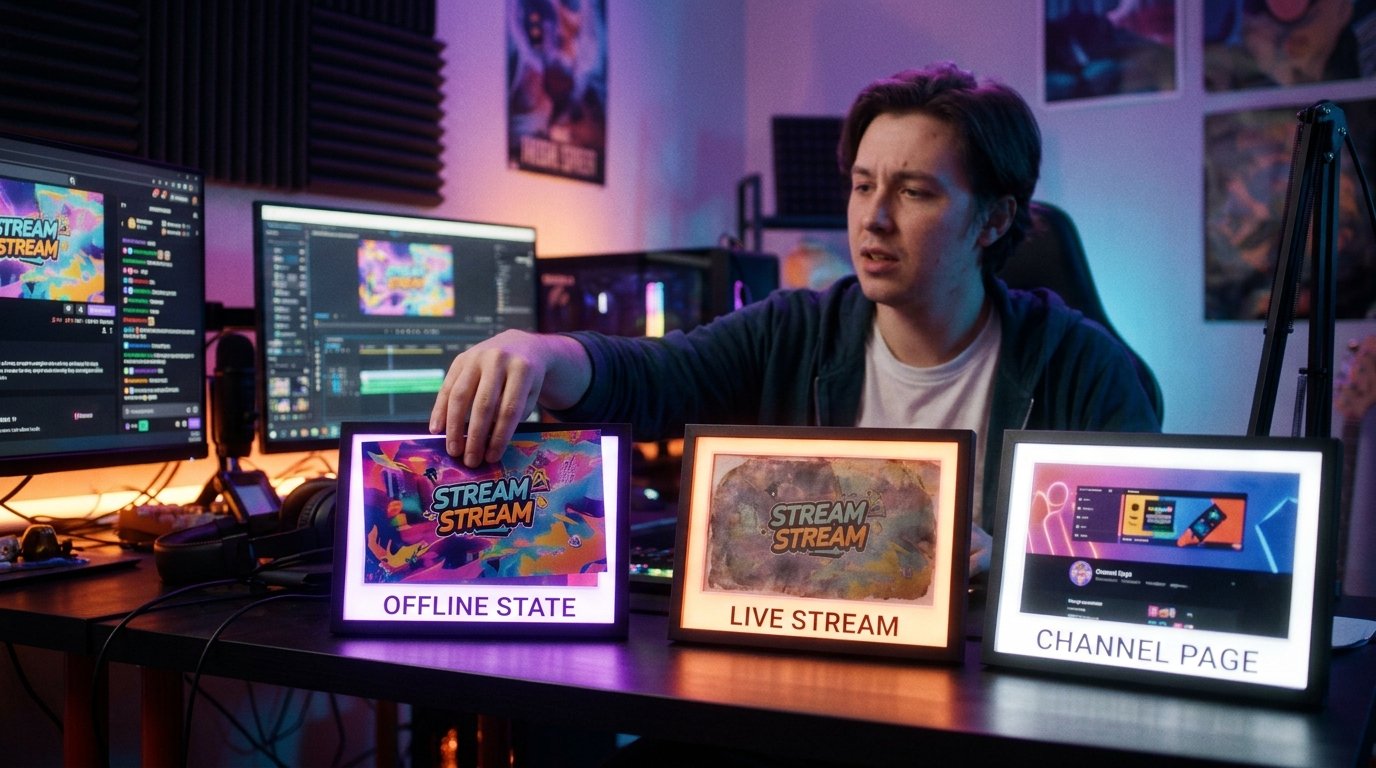
正しい画像を置き換えているか確認する
チャンネルには複数の視覚要素がある場合があります。アクティブな配信のプレビュー、チャンネルページのデザイン、「オフライン」状態の画像は、必ずしも同じセクションで管理されるわけではありません。メニュー項目名は異なる場合があるため、「カバー」という言葉だけでなく、画像が表示されるべき場所にも注目してください。
プロフィールで画像を変更してから現在の配信カードを確認しても、結果は表示されません。逆も同様です。配信用の新しい画像がチャンネルバナーを置き換える義務はありません。現在の配信の設定を開き、正しいチャンネルが選択されていることを確認し、配信情報フォームで変更を保存してください。
配信の状態を個別に確認してください。配信開始時に作成されたデータは、チャンネルの一般設定とは異なる場合があります。配信開始後に画像を置き換えた場合、カタログや開いているカードは開始時に取得した情報を使用し続ける可能性があります。以前に開いたウィンドウだけでなく、新しいページで確認を完了してください。
テスト置き換えを行い、新しいバージョンがどこに表示されたかを記録すると便利です。クリエイターパネル、チャンネルページ、カタログ、またはアカウントにログインしていない視聴者側です。この確認により、どの要素が同期されていないかがわかります。これがないと、問題がアクティブな配信のプレビューにあるのに、チャンネルバナーを何度も変更してしまいがちです。
アクティブな配信と配信カタログを確認する
配信中にプレビューを変更した場合、一部のページは配信開始時に古いデータを取得している可能性があります。配信のタブを閉じ、カタログからチャンネルを再度検索し、カードを再度開いてください。すでに開いているウィンドウの更新ボタンだけを使用しないでください。読み込まれたすべての要素が置き換えられない場合があります。
別の人に直接リンクからチャンネルを開いてもらうか、アカウントにログインせずにページを確認してください。これにより、ローカルの問題と全体的な問題を区別するのに役立ちます。別のユーザーが新しい画像を見ていて、あなたが古い画像を見ている場合、原因はほぼ確実にブラウザ、アプリ、または特定のネットワークに関係しています。
両方のユーザーが異なる場所で異なるバージョンを見ている場合は、ページを順番に比較してください。管理パネルに新しい画像が表示されることは、設定が保存されたことを示しますが、カタログの即時更新を確認するものではありません。カタログのみで古い画像が表示される場合は配信の遅延を示し、すべての場所で古いバージョンが表示される場合はアップロード、ファイル、設定の確認が必要です。
ページを更新するたびにプレビューを変更しないでください。頻繁な置き換えは確認を複雑にします。どのバージョンが最後に保存されたかが不明になり、複数のコピーが順番に異なるキャッシュに入る可能性があります。1つの正しいファイルを選択し、保存して、複数の場所で確認結果を待ってください。
画像ではなくKickの更新が原因の場合
新しい画像がプライベートウィンドウ、別のデバイス、他のユーザーに表示されない場合、問題はローカルキャッシュに関係していない可能性があります。ファイル処理の遅延、設定保存の失敗、またはKick側の一時的な不具合が考えられます。このような状況では、再アップロードが常に更新を速めるとは限りません。
Kickはサーバーキャッシュまたは中間配信ノードを通じて古いコピーを提供する場合があります。ファイルの置き換え後、クリエイターパネルには新しいバージョンが表示されていても、カタログやチャンネルページはしばらく以前の結果を取得していることがあります。異なる画像コピーは必ずしも同時に更新されるわけではないため、セクション間の不一致自体がエラーを証明するものではありません。
チャンネル設定の他の変更が保存されているか確認してください。それらも適用されない場合、問題は管理パネルまたはサービスの動作にある可能性が高いです。他のパラメータは変更されるがプレビューのみ更新されない場合は、画像を再度準備し、新しい名前でアップロードして、後でページを確認してください。
通常の状況では、新しい画像は数分以内にインターフェースに表示されますが、これはKickが保証する期間ではありません。サーバーキャッシュの遅延、ファイル処理、または一時的な不具合の場合、待ち時間が長くなることがあります。ページを無限に更新しないでください。数分待ってから、プライベートウィンドウおよび別のユーザーでチャンネルを確認してください。約1時間後も古いプレビューがどこでも表示される場合は、サポートへの問い合わせに進んでください。
サポートに問い合わせる前に確認すること
問い合わせる前に正確な情報を集めてください。チャンネルのリンクを記載し、どの画像を置き換えたか、古いバージョンがどこに表示され続けているかを説明してください。アップロード試行のおおよその時刻、ブラウザまたはデバイス、プライベートウィンドウ、別のネットワーク、別のユーザーでの確認結果も追加してください。
2つの状態のスクリーンショットを撮ってください。新しいファイルが選択された設定ページと、古いプレビューが残っている場所です。最初の画像にはファイルが実際に選択または保存されていることが表示され、2番目の画像にはページのアドレスまたはセクション名が表示される必要があります。パスワード、ログインコード、トークン、その他アカウントへのアクセスを可能にするデータを送信しないでください。
ファイルのパラメータ(形式、解像度、サイズ)を記載してください。問題が1つの画像でのみ発生する場合は、そのことを伝え、フォームが明確に要求している場合に限り、公式サポートチャネルを通じてのみファイルを添付してください。「強制的に更新する」と約束する不特定のユーザーに画像やアカウントデータを渡さないでください。
利用可能なHelpまたはSupportセクションを通じてKickの公式サポートに問い合わせてください。問題を順序立てて説明してください。ファイルはアップロードされ、保存が確認され、キャッシュが確認されたが、古いバージョンが複数のユーザーに残っているということです。このような問い合わせは、サポートがページを更新するアドバイスだけで終わらせず、画像の状態とファイルの配信への紐付けを確認するのに役立ちます。
簡単な手順
- バナー、アバター、チャンネルカバーではなく、配信プレビューを置き換えていることを確認してください。
- 現在の配信情報の設定を開き、Kickのファイル形式、解像度、サイズの要件を確認してください。
- 正しいJPEGまたはPNGをアップロードし、処理が完了するのを待ち、変更が保存されたことを確認してください。
- プライベートウィンドウ、別のブラウザ、別のデバイス、別のユーザーでチャンネルを確認してください。
- カタログやKickのページはサーバーキャッシュを通じて更新される場合があるため、数分待ってください。
- 約1時間後も古い画像がどこでも表示される場合は、スクリーンショットを集めてKickの公式サポートに問い合わせてください。
Last Articles
デザインと機能の変更点 より速く、より快適にご利用いただけるようサイトを更新しました。主な変更点は、インターフェース、アカウント、注文管理に関わるものです。 データベースへのクエリを最適化したことで、ページの読み込みが平均で約3分の1高速化しました。ナビゲーションメニューはヘッダーから左側のサイ..
Good afternoon, I've collected all the news during this time.: 1. The main news is that prices for twitch viewers have been greatly reduced, while Tw..
1. 視聴者全員が15%オフになるプロモーションコード「December2025」をご利用ください2. 1月1日まで、当社の設定ツールと最もお手頃な視聴者カテゴリーの基本価格を25%値下げしました3. 当社のチャンネルで3つの抽選が開催中です! - 当社の購入ランキングでトップ100に入る..
Twitchサービスは次のとおりです 安定して働くこと、従って私達は分隊、転売者に協力して準備ができています, サービスの所有者、ボットの所有者、および他の多く。個々の用語は、Telegram@Tikey_Kの管理者と議論することができます..
私たちは Twitch viewerサービスを完全に更新しました。 安定して働くこと。 私たちは視聴者のために高品質のIPアドレスのみを使用しています。ニュアンスは最大150人の視聴者のための注文にあります。 合計視聴者数が200に達すると、それらはドロップされます。のために たとえば、..
Hello everyone! Today, we are announcing a new feature—"Twitch Viewer Configurator". Now, you can customize any plan for your Twitch channel. Choo..
Greetings, I have compiled a guide for streamers, which will be very relevant at the moment. Now YouTube and twitch have disabled monetization from vi..
We have finally developed the APINow it will be more convenient for our partner sites to work with us.To update the maximum tariffs for YouTube, an up..
パートナーシップ サービスと紹介プログラムが大変好評だったため、協力テーブルを作成しました。その本質は非常にシンプルです。ライブ視聴者が増えれば、私たちからの広告も増えます。プログラムの規約をダウンロードまたは表示するパートナーセットをダウンロードするには(イントロ+ロゴ)ストリーマーは、ストリーム..
ストリーマー向けサービス




VK Video Live


Dlive

Shopee

Bigo
コンテンツクリエイター向けサービス






