
OBSのノイズ抑制が語尾を削る理由とその解決方法
ノイズ抑制後に語尾が消える理由
語尾は「s」「t」「sh」「f」「k」といった小さな子音で構成されることがよくあります。これらはレベルが母音より明らかに弱く、ハス音、息、PCのノイズ、ファンの音などと似ている場合があります。ノイズ抑制フィルターはテキスト全体を理解するわけではなく、信号を分析して、どの部分が声に似ていて、どの部分を弱めるべきかを判断します。
声が小さく録音されている場合、マイクが遠い場合、部屋に常時的な背景音が多い場合、フィルターはより積極的に働きます。その結果、単語の大きな部分は正常に通過しますが、小さな最後の子音は部分的に消えてしまいます。これは特に速い話し方、ささやき声、複数のハス音を含む単語、そして配信者が声を落とすフレーズの終わりで顕著に聞こえます。
ノイズ抑制が声とノイズを区別する仕組み
OBSにはさまざまなノイズ抑制の方法があります。よりシンプルな信号処理に基づくものもあれば、人間の音声を背景音から分離しようとするモデルを使用するものもあります。どちらの場合も、フィルターは保証ではなく確率で動作します。弱い声の断片がノイズとみなされる可能性があります。
RNNoise方式は通常、適度な背景音であれば音声の自然さをよりよく保ちますが、元の信号が悪い場合は小さな子音に影響を与えることもあります。Speex方式は抑制レベルをより強く調整できますが、強度が高いと声が金属的、途切れがち、またはこもった感じになることがよくあります。ソフトウェアによるノイズ抑制の欠点は一つです。マイクがノイズの中で小さすぎる声を録音してしまった音声は復元できません。
フィルターは残留する背景音を取り除くものであり、騒がしい部屋やマイクの位置の悪さを補うものではありません。
OBSの他のフィルターが原因でないか確認する
ノイズ抑制は、別の処理が引き起こしている問題の責任を負わされることがよくあります。まずノイズゲートとエキスパンダーを確認してください。これらは信号レベルが設定したしきい値を下回ると、マイクを閉じたり弱めたりします。単語の終わりはまさにこのしきい値を下回る可能性があります。
ノイズゲートは厳しく動作します。小さな音声部分を完全に遮断することがあります。エキスパンダーはより穏やかに動作し、通常は配信に適していますが、しきい値が高すぎると語尾を削ってしまいます。コンプレッサーは通常それ自体で子音を削ることはありませんが、強いコンプレッションの後ではノイズが目立ちやすくなり、ノイズ抑制を過度に強めたくなります。
- ノイズ抑制、ゲート、エキスパンダー、コンプレッサーを順番にオフにします。
- 通常の音量、小さな声、「s」「sh」「t」「k」を含む単語で短いテストを録音します。
- リアルタイムのモニタリングだけでなく、トラックを比較します。
- 各変更後に録音を繰り返しながら、フィルターを一つずつ戻します。
こうすることで、問題の具体的な原因がわかります。チェーン全体を一度に設定するのは悪い選択です。いくつかの変更の後では、どのパラメータが発音を損なったのか理解できなくなります。
フィルターの順序が音声の明瞭さに影響する
声にとって重要なのはフィルターのセットだけでなく、その順序でもあります。ゲートやエキスパンダーがノイズ抑制の前にあり、信号を早すぎる段階で弱めると、2番目のフィルターはすでに削られた音声を受け取ります。ノイズ抑制が積極的な周波数補正の後に動作すると、ハス音や小さな子音を異なる形で認識する可能性があります。
すべてのマイクに共通する順序はありませんが、設定の論理は明確であるべきです。まずクリーンで十分に大きな信号を得て、次に小さな残留ノイズを取り除き、その後で音量を均一にします。イコライザーは声やマイクの特定の問題にのみ必要であり、チェーンの必須ステップではありません。
削られた語尾を高域のブーストで修正しようとしても、ほとんど効果はありません。「s」や「sh」を明るくするのは、フィルターがまだ削っていない部分だけです。子音がすでに抑制されている場合、イコライザーはそれを戻せません。この解決策の欠点は、鋭く耳疲れする音になり、背景のハス音を強調するリスクがあることです。
フィルター設定の前に元の信号を改善する
マイクが声の源に近いほど、声と周囲のノイズの比率が高くなります。これにより抑制の強度を下げたり、静かな部屋ではまったく使わなくても済みます。カプセルにぴったりと向かって話す必要はありません。過度な増幅なしで声が明瞭に保たれる位置を見つければ十分です。
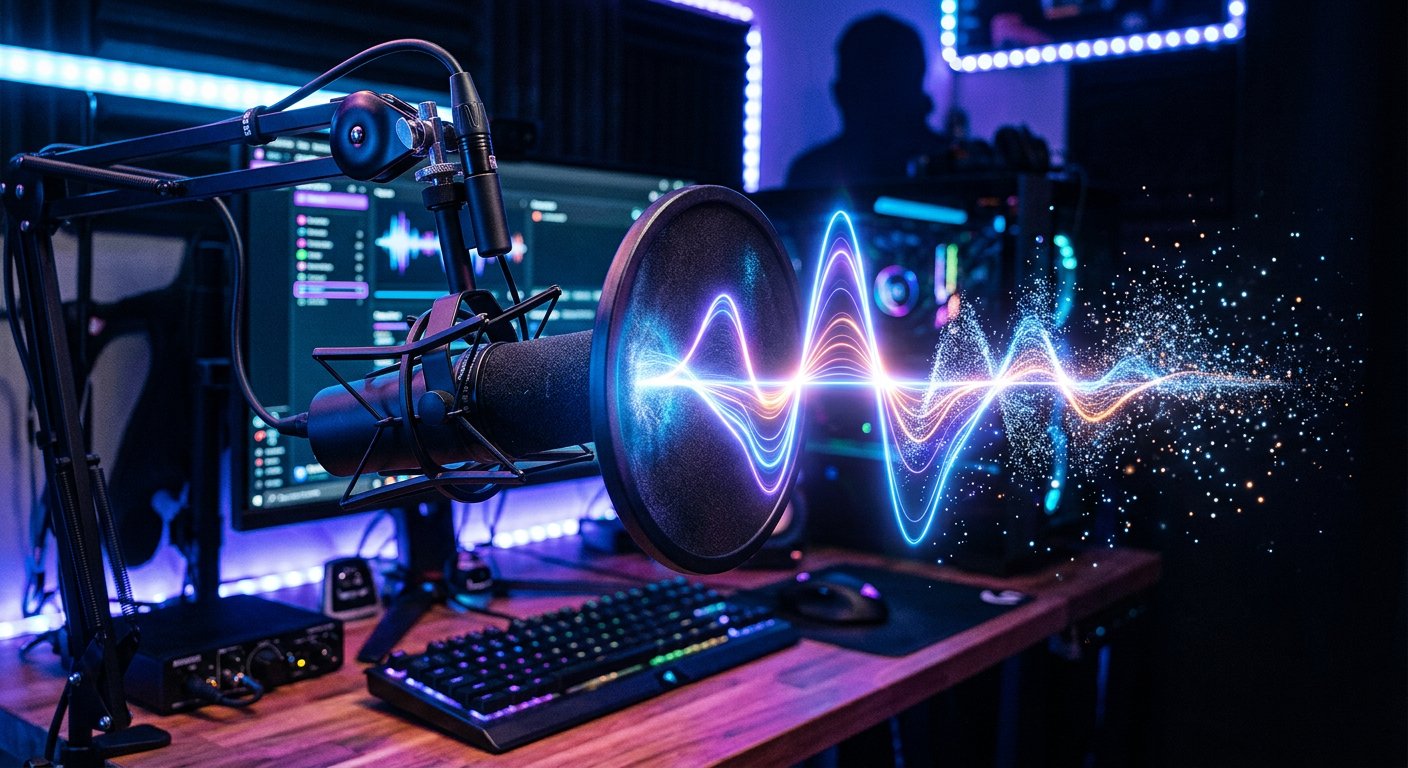
マイクを口元から少し外し、空気の流れに直接向けないようにします。これにより破裂音や息が減りますが、声は密度を保ちます。ポップフィルターやウィンドスクリーンは空気の衝撃を和らげますが、PC本体、キーボード、開いた窓のノイズは取り除けません。その欠点は、正しい距離の代わりにはならず、カプセルに近すぎると高域をわずかにこもらせる可能性があることです。
処理の前に、利用可能な背景音の発生源を取り除きます。マイクをPC本体から遠ざけ、騒がしい機器の回転数を下げ、窓を閉め、より静かなキーボードを使うか、マイクから遠ざけます。配信中に常に可能とは限りませんが、背景音を少し下げるだけでもフィルターに余裕が生まれます。
子音を失わずに抑制を設定する方法
ノイズ抑制をオフにした状態から始めます。通常の声がしっかりしていて、大きな単語で歪まないようにマイクの入力レベルを調整します。次に一つの抑制方式をオンにし、フレーズ間のポーズだけでなく、単語の最後の音も聞きます。
強度調整のあるモードを使用する場合、パラメータを穏やかな値から強い値へ少しずつ動かします。各ステップの後に同じフレーズを録音します。背景音が気にならなくなり、発音がまだ変わっていないなら、それ以上フィルターを強くする必要は通常ありません。単語間の完全な無音を求めることは、不自然な話し方につながることがよくあります。
- ハス音、無声子音、短い語尾を含むフレーズを発音します。
- 小さな声、通常の声、速い話し方で繰り返します。
- ヘッドホンと通常のスピーカーで録音を聴きます。
- 視聴者に背景ノイズが邪魔にならない最小限の処理を残します。
小さな常時背景音は、語尾が飲み込まれた声よりも通常よく受け入れられます。
別のノイズ対策を選ぶべき場合
ノイズが急に変化する場合、たとえば近くでファンが回り始めたり、キーボードを叩いたり、隣の部屋から声が聞こえたりする場合、通常の抑制は不安定に反応することがあります。そのような時は、ノイズを通したり、誤って声を削ったりします。抑制をさらに強くするのは得策ではありません。通常、声がさらに目立って悪化します。
常時的な弱い背景音には、適度なノイズ抑制と適切なマイク位置で十分です。発言間のポーズには、エキスパンダーを慎重に使用できます。その欠点は、声とノイズを区別せず、主に信号レベルに基づいて動作することです。そのため、小さな発言、マイクから離れた笑い声、フレーズの終わりは個別に確認する必要があります。
ノイズ源がマイクの近くにある場合、機器の配置を変えるか、適切な指向性のマイクを選ぶ方が有益です。このアプローチにも制限があります。指向性マイクは音を完全に取り除くわけではなく、位置が悪いと声が小さくなり、余分な増幅が必要になることがあります。
インジケーターではなく録音で結果を確認する
OBSのレベルインジケーターは音量を示しますが、音声認識の品質は示しません。安定したレベルでも、視聴者が最後の子音を聞けるとは限りません。確認のために、通常の会話を数分録音します。挨拶、ゲームのコメント、感情的なフレーズ、小さな発言、ゲーム音の上での話し方などです。
ポーズの後の部分と、息継ぎの前の単語を個別に聞きます。まさにそこに、速すぎるゲート、積極的なエキスパンダー、またはノイズ抑制が現れやすいのです。問題がゲーム中にのみ発生する場合は、マイクとの距離が変わっていないか、声が小さくなっていないか、キーボードやスピーカーの音がマイクに入っていないかを確認します。
実験の前に動作するフィルター設定を保存します。これにより、明瞭な基本の音を失うリスクなしにバリエーションを比較できます。各変更時に一つの基準を評価します。背景音、語尾、息、キーボード、または全体の音量です。このアプローチは、どのフィルターが実際に声を妨げているかをより早く示します。
Last Articles
デザインと機能の変更点 より速く、より快適にご利用いただけるようサイトを更新しました。主な変更点は、インターフェース、アカウント、注文管理に関わるものです。 データベースへのクエリを最適化したことで、ページの読み込みが平均で約3分の1高速化しました。ナビゲーションメニューはヘッダーから左側のサイ..
Good afternoon, I've collected all the news during this time.: 1. The main news is that prices for twitch viewers have been greatly reduced, while Tw..
1. 視聴者全員が15%オフになるプロモーションコード「December2025」をご利用ください2. 1月1日まで、当社の設定ツールと最もお手頃な視聴者カテゴリーの基本価格を25%値下げしました3. 当社のチャンネルで3つの抽選が開催中です! - 当社の購入ランキングでトップ100に入る..
Twitchサービスは次のとおりです 安定して働くこと、従って私達は分隊、転売者に協力して準備ができています, サービスの所有者、ボットの所有者、および他の多く。個々の用語は、Telegram@Tikey_Kの管理者と議論することができます..
私たちは Twitch viewerサービスを完全に更新しました。 安定して働くこと。 私たちは視聴者のために高品質のIPアドレスのみを使用しています。ニュアンスは最大150人の視聴者のための注文にあります。 合計視聴者数が200に達すると、それらはドロップされます。のために たとえば、..
Hello everyone! Today, we are announcing a new feature—"Twitch Viewer Configurator". Now, you can customize any plan for your Twitch channel. Choo..
Greetings, I have compiled a guide for streamers, which will be very relevant at the moment. Now YouTube and twitch have disabled monetization from vi..
We have finally developed the APINow it will be more convenient for our partner sites to work with us.To update the maximum tariffs for YouTube, an up..
パートナーシップ サービスと紹介プログラムが大変好評だったため、協力テーブルを作成しました。その本質は非常にシンプルです。ライブ視聴者が増えれば、私たちからの広告も増えます。プログラムの規約をダウンロードまたは表示するパートナーセットをダウンロードするには(イントロ+ロゴ)ストリーマーは、ストリーム..
ストリーマー向けサービス




VK Video Live


Dlive

Shopee

Bigo
コンテンツクリエイター向けサービス






